
Selfomy hỗ trợ hơn 11 dạng bài tập và vẫn đang được cập nhật thêm nhằm đáp ứng nhu cầu học tập, bao gồm:
-
Chép chính tả (Dictation)
-
Nói nhại (Shadowing)
-
Luyện nói (Speaking)
-
Tự luận (Open ended)
-
Đoạn từ vựng (Vocabulary passage)
-
Điền vào chỗ trống (Fill blank)
-
Trắc nghiệm (Multiple choice)
-
Phiên âm (Phonetic)
-
Ghép cặp (Matching)
-
Flashcard (Flashcard)
-
Nói theo kịch bản/tình huống (Scenario)
-
Nói với AI hướng dẫn (Coaching)
-
Nói tự do (Free speaking)
-
Từ điển (Dictionary)
-
Câu chuyện (Storyline)
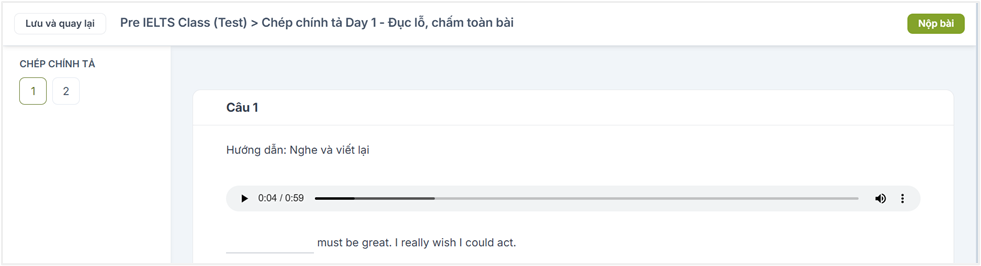
Chép chính tả (Dictation)
Chép chính tả là dạng bài tập giúp học viên rèn luyện kỹ năng nghe và viết. Trong bài tập này, học viên sẽ nghe một đoạn ghi âm và chép lại chính xác những gì đã nghe được.
Chép chính tả chép toàn câu
Giáo viên tạo bài chép chính tả chép toàn câu như sau:
-
Giáo viên tải lên tệp âm thanh (audio) chung cho toàn bài
-
Giáo viên chọn “Thêm câu hỏi”
Ghi chú: Với mỗi câu hỏi, bạn cần ghi lại thời gian bắt đầu và kết thúc của từng câu để hệ thống tách tệp âm thanh trên thành các đoạn nhỏ tương ứng. Nếu chỉ có một câu duy nhất, bạn nhập thời gian bắt đầu và kết thúc bằng với tổng thời lượng của tệp âm thanh. Ví dụ: Từ đầu đến giây thứ 45: 00:00:00 -> 00:00:45
-
Giáo viên lưu bài tập, bài tập hiển thị ở lớp, học viên vào làm
Chép chính tả có đục lỗ
Giáo viên tạo bài chép chính tả có đục lỗ như sau:
-
Giáo viên tải lên tệp âm thanh (audio) chung cho toàn bài
-
Giáo viên chọn “Thêm câu hỏi”
Ghi chú: Với mỗi câu hỏi, bạn cần ghi lại thời gian bắt đầu và kết thúc của từng câu để hệ thống tách tệp âm thanh trên thành các đoạn nhỏ tương ứng. Nếu chỉ có một câu duy nhất, bạn nhập thời gian bắt đầu và kết thúc bằng với tổng thời lượng của tệp âm thanh. Ví dụ: Từ đầu đến giây thứ 45: 00:00:00 -> 00:00:45
Lưu ý: Để tạo ô đục lỗ cho câu chép chính tả, tại trường thông tin nội dung của mỗi câu hỏi, đối với từ cần đục lỗ bạn hãy thêm ký tự {{ từ cần đục lỗ }}
-
Giáo viên lưu bài tập, bài tập hiển thị ở lớp, học viên vào làm
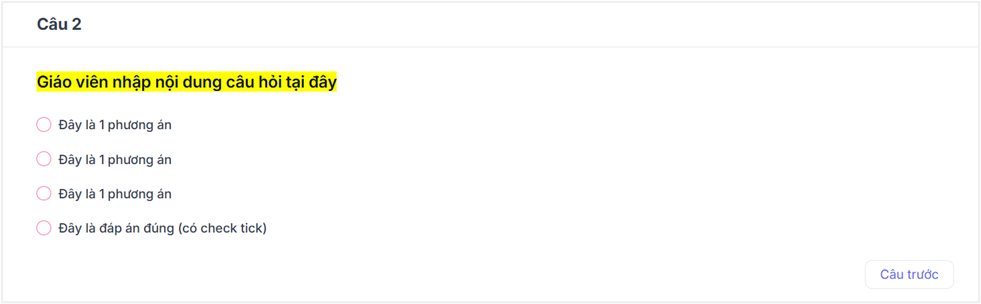
Trắc nghiệm (Multiple choices)
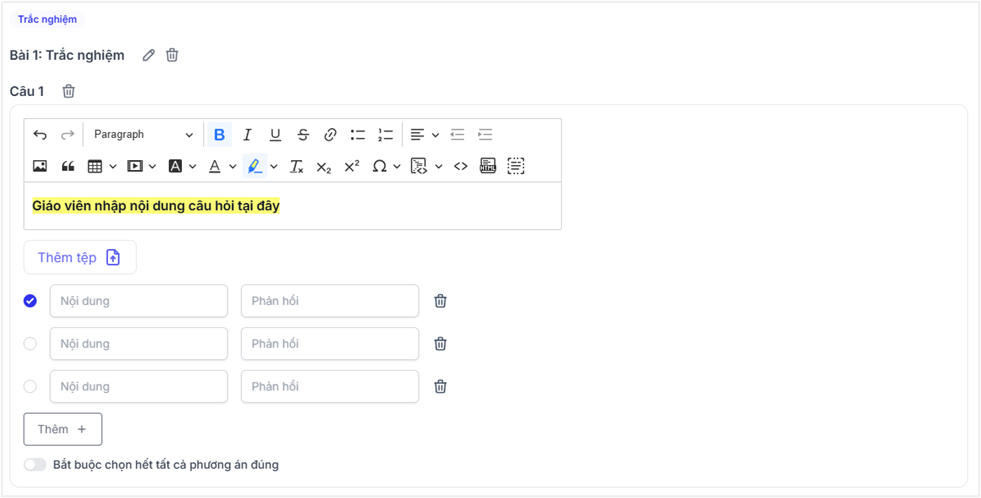
Trắc nghiệm là dạng bài tập mà học viên đọc câu hỏi và chọn một đáp án đúng từ nhiều phương án được đưa ra.
Giáo viên tạo bài trắc nghiệm như sau:
-
Giáo viên nhập nội dung câu hỏi tại hộp soạn thảo văn bản
-
Giáo viên nhập các đáp án tại mục "Nội dung" và đánh dấu các phương án đúng bằng cách “tick” chọn. Nếu cần, giáo viên có thể chọn nhiều phương án đúng và kích hoạt tùy chọn “Bắt buộc chọn hết phương án đúng” để yêu cầu học viên chọn đầy đủ các đáp án chính xác. Ngoài ra, giáo viên có thể cung cấp lời giải thích chi tiết cho từng đáp án tại mục “Phản hồi.” Để thêm các lựa chọn mới, giáo viên chỉ cần nhấn “Thêm.”
-
Giáo viên lưu bài tập, bài tập hiển thị ở lớp, học viên vào làm
Học từ (Flashcard)
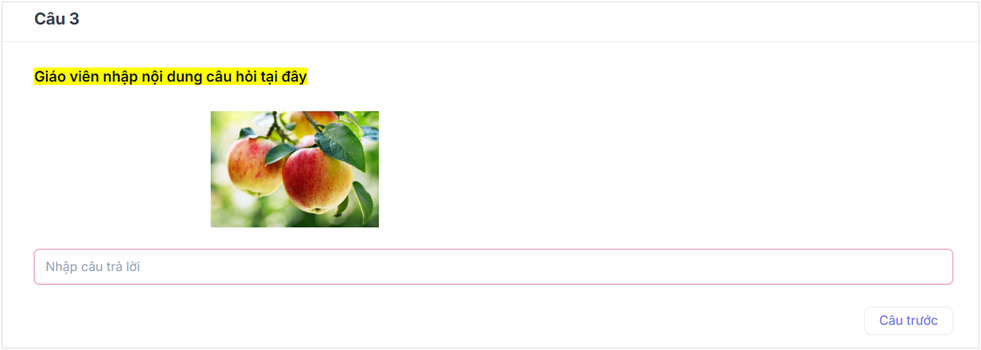
Flashcard là dạng bài tập mà học viên xem câu hỏi, thường đi kèm với một hình ảnh được cung cấp, và dựa vào hình ảnh đó để đưa ra câu trả lời.
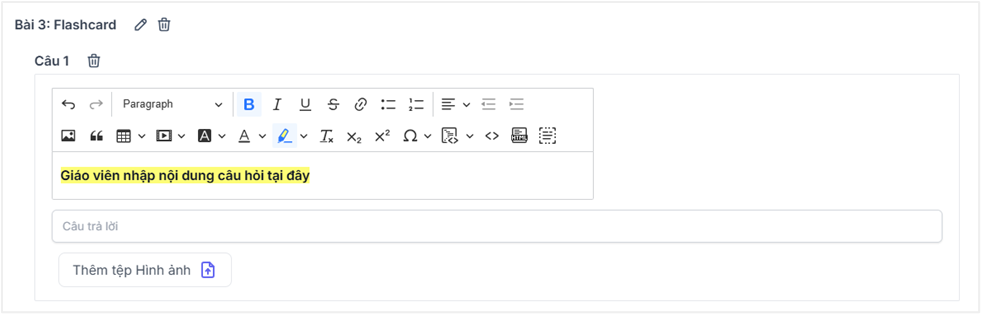
Giáo viên tạo bài flashcard như sau:
-
Giáo viên nhập nội dung câu hỏi tại hộp soạn thảo văn bản
-
Giáo viên nhập nội dung đáp án đúng tại ô “Câu trả lời”. Hệ thống sẽ dựa vào đây để chấm bài học viên
-
Giáo viên tải lên 1 tệp hình ảnh
-
Giáo viên lưu bài tập, bài tập hiển thị ở lớp, học viên vào làm
Ghép cặp (Words matching)
Ghép cặp là dạng bài tập mà học viên phải nối các cặp từ hoặc hình ảnh phù hợp với nhau.

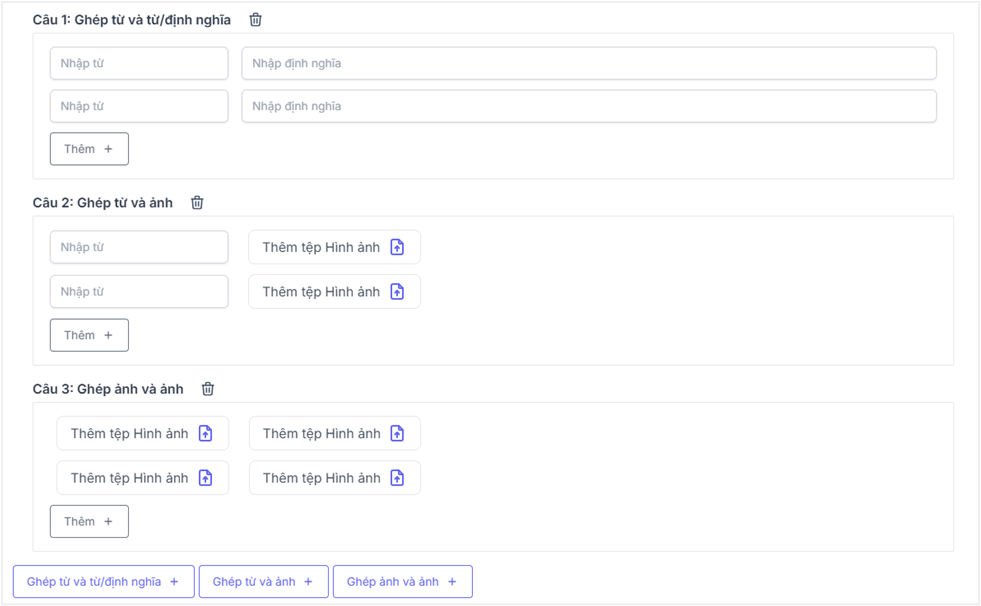
Hệ thống hỗ trợ 3 dạng bài ghép cặp: ghép cặp từ - định nghĩa; ghép cặp từ - hình ảnh; ghép cặp hình ảnh - hình ảnh
Giáo viên tạo bài ghép cặp như sau:
-
Giáo viên nhấn chọn dạng bài ghép cặp mình muốn tạo trong 3 dạng trên
-
Ghép từ - định nghĩa
-
Ghép từ - hình ảnh
-
Ghép hình ảnh - hình ảnh
-
-
Giáo viên nhập nội dung cho các cặp ghép. Lưu ý rằng mỗi cặp phù hợp (từ với định nghĩa, từ với hình ảnh, hoặc hình ảnh với hình ảnh) sẽ được nhập cạnh nhau trên cùng một hàng.
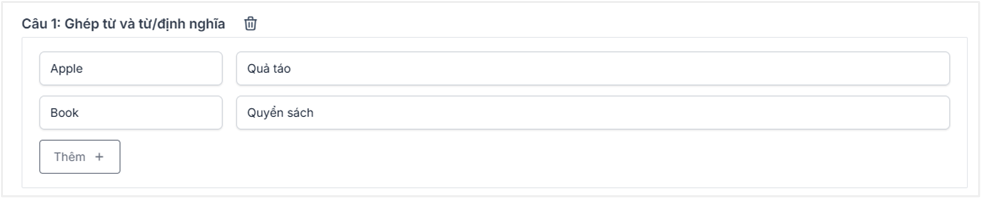
-
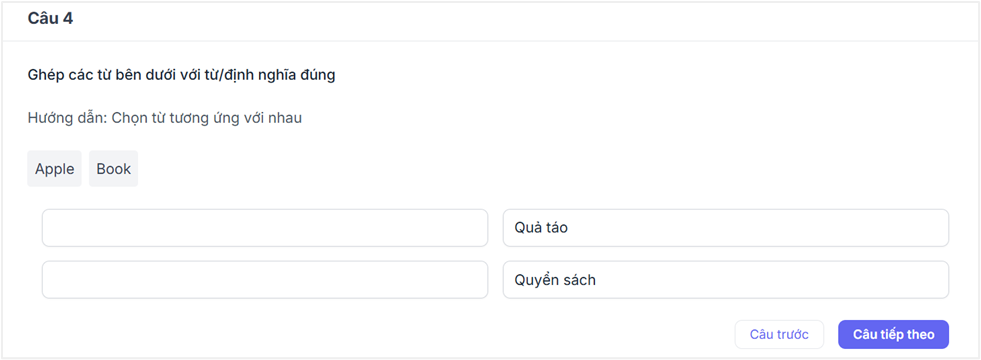
Giáo viên lưu bài tập, bài tập hiển thị ở lớp, học viên vào làm. Để ghép cặp, học viên nhấn chọn 1 từ (Apple) và nhấn chọn 1 định nghĩa (Quả táo), thì hệ thống sẽ tự động ghép Apple với Quả táo
Điền vào chỗ trống (Fill in the blanks)
Điền vào chỗ trống là dạng bài tập yêu cầu học viên hoàn thiện một câu bằng cách điền các từ còn thiếu vào chỗ trống (được đánh dấu bằng dấu gạch chân hoặc dấu chấm hỏi).
Giáo viên tạo bài điền vào chỗ trống như sau:
-
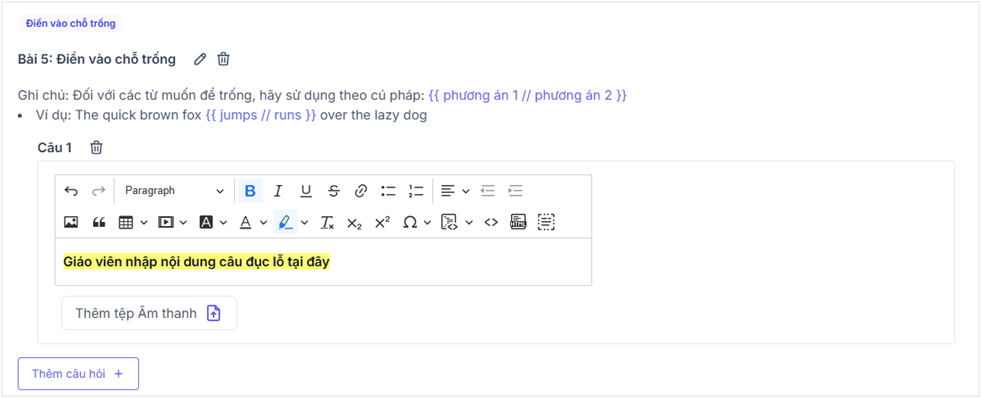
Giáo viên nhập nội dung hoàn chỉnh của câu cần đục lỗ vào hộp soạn thảo văn bản. Lưu ý, để hệ thống có thể nhận dạng được từ nào là từ cần để trống cho học viên điền vào, thì hãy tuân theo cú pháp sau:
-
Ghi chú: Đối với các từ muốn để trống, hãy sử dụng theo cú pháp: {{ phương án 1 // phương án 2 }}
-
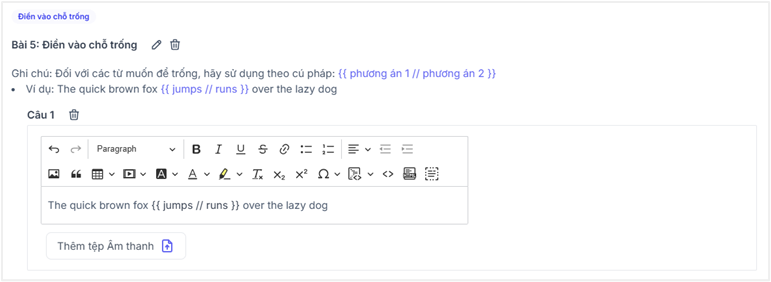
Ví dụ: The quick brown fox {{ jumps // runs }} over the lazy dog
-
=> Hệ thống sẽ để trống ngay từ jumps//runs. Jumps hoặc runs chính là đáp án đúng. Bạn có thể tạo thêm nhiều đáp án đúng bằng cách thêm //
-
-
Giáo viên tải lên tệp âm thanh (nếu cần thiết)
-
Giáo viên lưu bài tập, bài tập hiển thị ở lớp, học viên vào làm.

Luyện nói (Shadowing)
Nghe và đọc lại là dạng bài tập để học viên luyện tập kỹ thuật Shadowing. Với dạng bài tập này, yêu cầu học viên nghe một đoạn ghi âm (audio) và thu âm lại giọng đọc của mình. Mục tiêu là để học viên luyện tập mô phỏng (bắt chước) giọng, ngữ điệu và tốc độ của bản ghi âm gốc một cách sát nhất có thể.
Dạng bài này sẽ được AI phân tích và chấm điểm để đánh giá các yếu tố phát âm và ngữ điệu.
Giáo viên tạo bài nghe và đọc lại như sau:
-
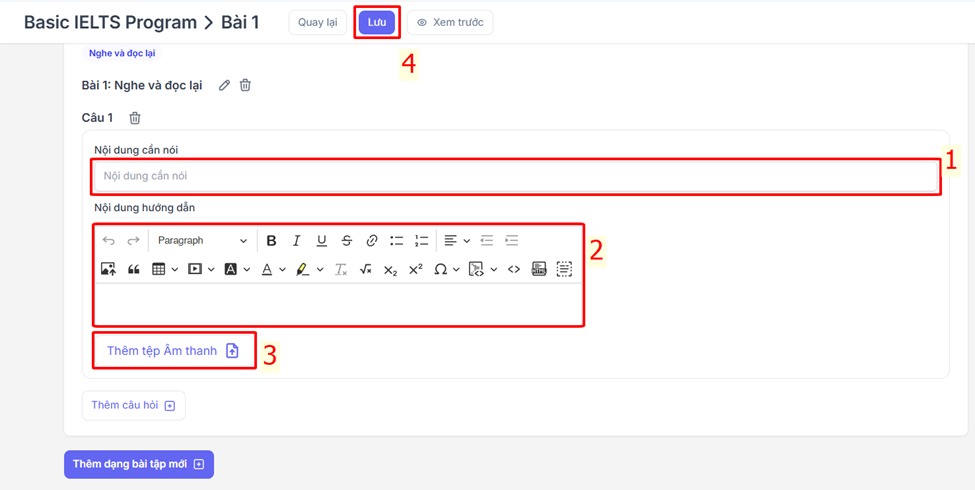
Giáo viên nhập nội dung văn bản cần học viên luyện nói tại trường thông tin “Nội dung cần nói”. Hệ thống sẽ hiển thị văn bản này để học viên có thể đọc theo bên cạnh việc nghe audio.
-
Ở “Nội dung hướng dẫn”, giáo viên có thể tùy ý chèn link video hoặc hướng dẫn bằng chữ về cách đọc chi tiết nếu cần thiết. Lưu ý: nếu bạn định chèn một video luyện nói dài 10 phút, bạn cần cắt mỗi câu cần nói và video cho từng câu hỏi. Nếu bạn dùng video Youtube, bạn có thể xem hướng dẫn ở phần dưới cùng.
-
Thiết lập Tệp Âm thanh (Audio mẫu): Giáo viên bấm vào nút Thêm tệp Âm thanh và tải lên file audio mẫu. Lưu ý: Nếu không bấm nút Thêm tệp Âm thanh và để trống, Hệ thống sẽ tự động sử dụng AI (Text-to-Speech) để đọc nội dung văn bản đã nhập ở ô "Nội dung cần nói".
-
Giáo viên bấm Lưu để hoàn tất việc tạo bài tập. Bài tập sẽ hiển thị trong chương trình học để học viên truy cập và làm bài bằng cách nghe audio mẫu và sử dụng tính năng thu âm của hệ thống để gửi bài.
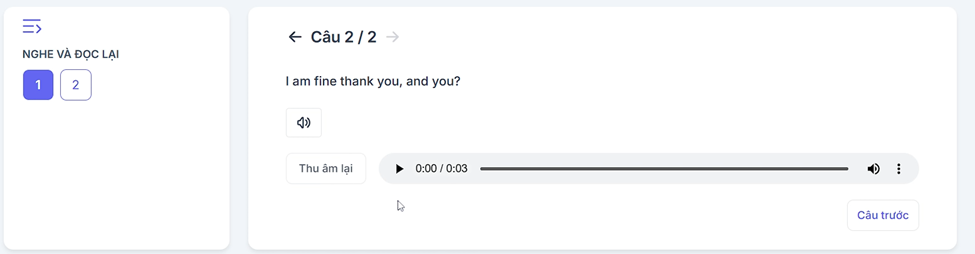
Cách cắt đoạn video từ Youtube để chèn vào bài
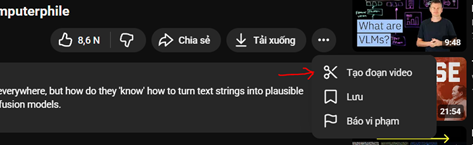
Đầu tiên hãy mở video mà bạn muốn cắt, kéo xuống phần thông tin video và bấm vào nút ba chấm, chọn Tạo đoạn video.
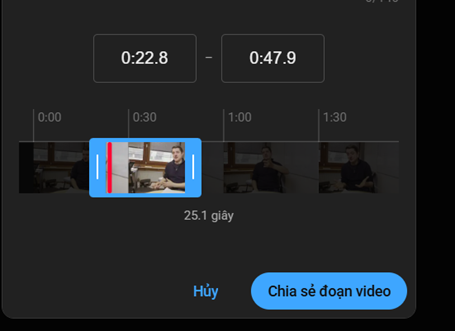
Điền tiêu đề (bất kỳ) và chọn đoạn bạn mong muốn cắt (trong phần khung màu xanh), sau đó bấm nút Chia sẻ đoạn video.
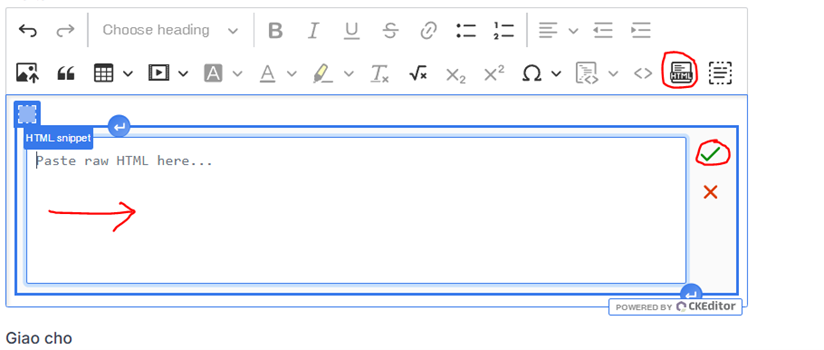
Bấm biểu tượng nhúng và sao chép toàn bộ nội dung trong ô soạn thảo có dạng “<iframe…..”
Quay lại trang tạo bài tập, tại ô Mô tả, bấm nút có chữ HTML rồi dán toàn bộ nội dung đã sao chép vào ô Paste raw HTML here, sau đó bấm dấu tích màu xanh để lưu.
Bài luận (Essay)
Bài luận là dạng bài tập yêu cầu học viên nhận một đề bài và viết một đoạn văn ngắn, dựa trên yêu cầu của đề bài.
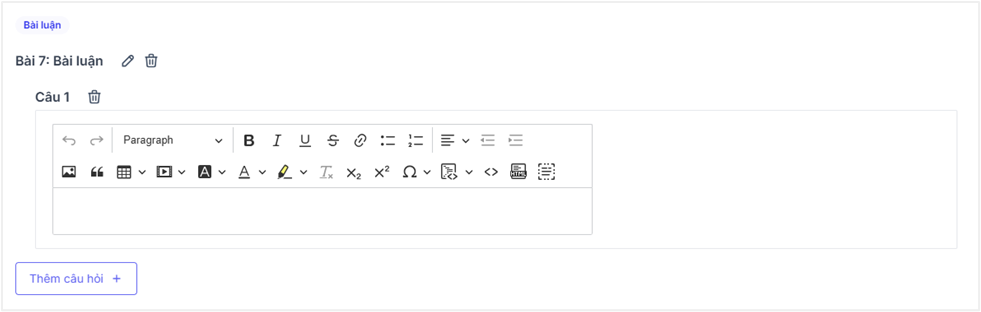
Giáo viên tạo bài luận như sau:
-
Giáo viên nhập đề bài, yêu cầu bài làm của bài luận tại hộp soạn thảo văn bản
-
Giáo viên lưu bài tập, bài tập hiển thị ở lớp, học viên vào làm
Từ điển (Dictionary)
Từ điển là dạng bài ôn tập giúp học viên ghi chép, học và ghi nhớ từ vựng mới được cung cấp bởi giáo viên. Giáo viên sẽ chọn và cung cấp danh sách từ mới, kèm theo các ví dụ minh họa hoặc ngữ cảnh sử dụng từ. Với dạng bài này, học viên chỉ cần xem và ghi chép lại nội dung giáo viên cung cấp.
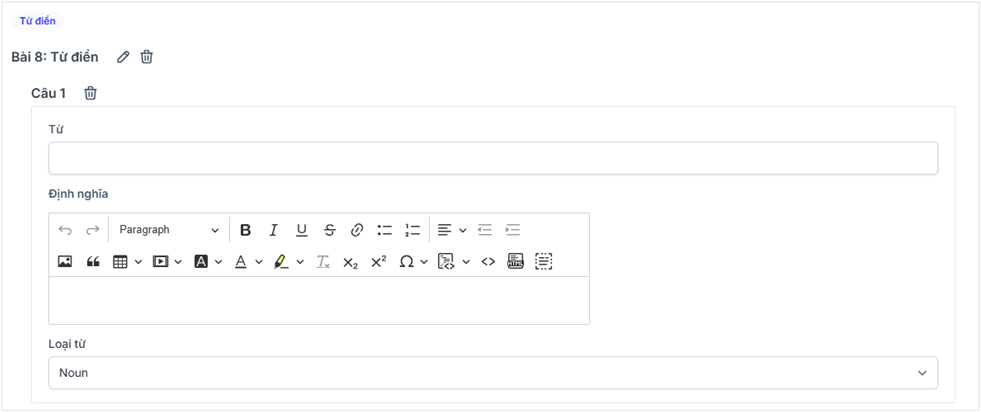
Giáo viên tạo bài từ điển như sau:
-
Giáo viên nhập từ vựng/ cụm từ mới cần học viên học vào ô “Từ”
-
Giáo viên nhập định nghĩa, giải thích, ví dụ của từ/ cụm từ mới đó vào hộp soạn thảo văn bản “Định nghĩa”
-
Giáo viên chọn loại từ cho từ/ cụm từ mới đó
-
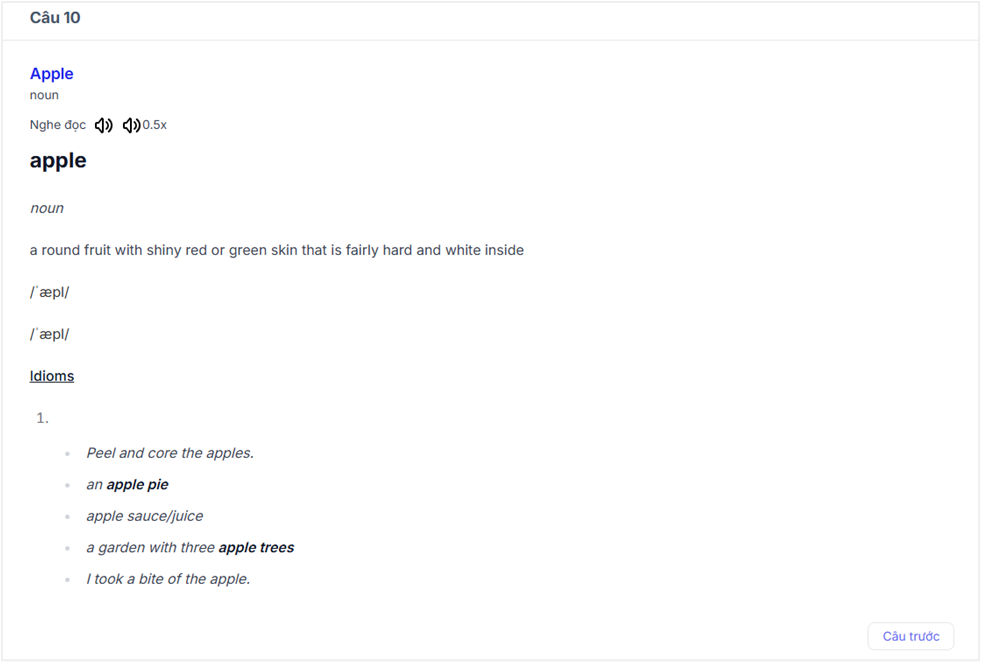
Giáo viên lưu bài tập, bài tập hiển thị ở lớp, học viên vào học
-
Hệ thống sẽ có giọng đọc phát âm từ/ cụm từ mới đó để giúp học viên ghi nhận phát âm
Câu chuyện (Storyline)
Câu chuyện là một dạng bài tập được thiết kế nhằm tạo ra những tình huống cụ thể dưới dạng câu chuyện, có hình ảnh, có giọng đọc của hệ thống, giúp học viên không chỉ đọc hiểu mà còn nắm được cách ứng dụng thực tế của các từ vựng mới đã học.
Cũng như từ điển, học viên chỉ cần xem, nghe và ghi chép lại nội dung giáo viên cung cấp.
Giáo viên tạo bài câu chuyện như sau:
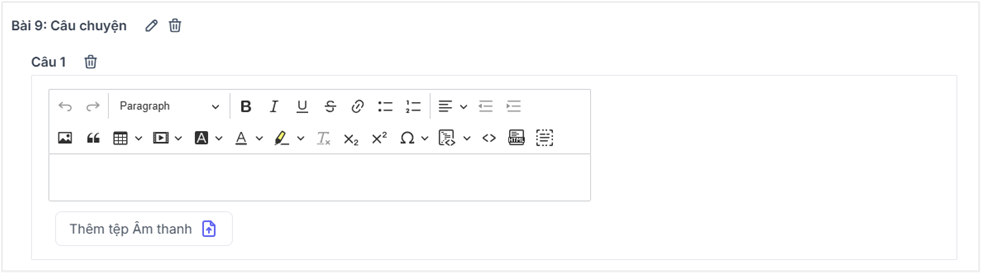
-
Giáo viên nhập nội dung câu chuyện vào hộp soạn thảo văn bản
-
Giáo viên có thể tải thêm tệp Âm thanh (nếu có)
-
Giáo viên lưu bài tập, bài tập hiển thị ở lớp, học viên vào học
-
Hệ thống sẽ có giọng đọc cho nội dung câu chuyện giáo viên đã nhập
Phiên âm (Phonetic)
Phiên âm (Phonetic) là dạng bài tập cho phép học viên luyện nghe và nhận dạng từ vựng thông qua phiên âm của nó. Đây là dạng bài giúp học viên hiểu và luyện nghe nhuần nhuyễn cách phát âm chuẩn của từ vựng, đặc biệt hữu ích trong việc cải thiện kỹ năng phát âm và giao tiếp.
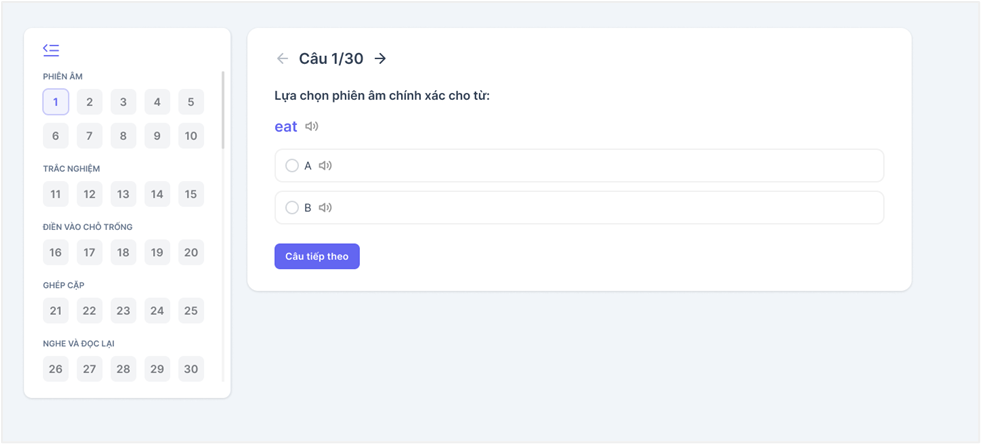
Dạng bài tập Phiên âm được thiết kế dưới dạng trắc nghiệm nhiều lựa chọn (Multiple Choice). Trong mỗi câu hỏi, học viên sẽ được xem từ vựng gốc hiển thị trên màn hình, sau đó lần lượt nghe phát âm của các tùy chọn được cung cấp. Nhiệm vụ của học viên là chọn ra đáp án có phát âm chính xác khớp với từ gốc.
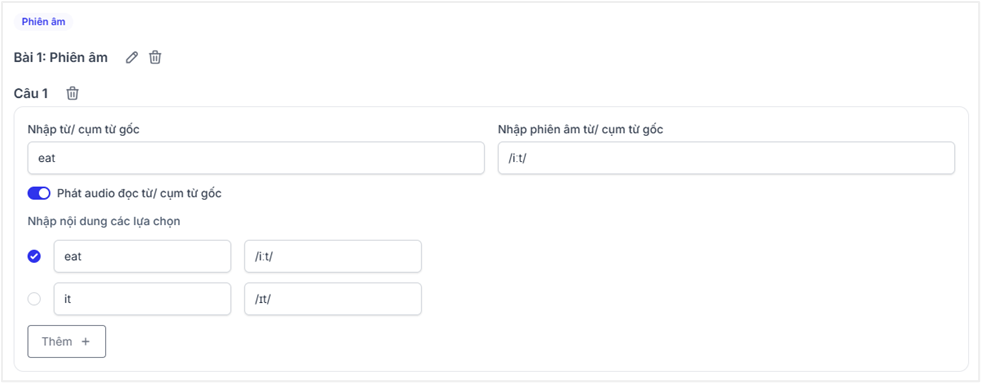
Giáo viên tạo bài Phiên âm như sau:
-
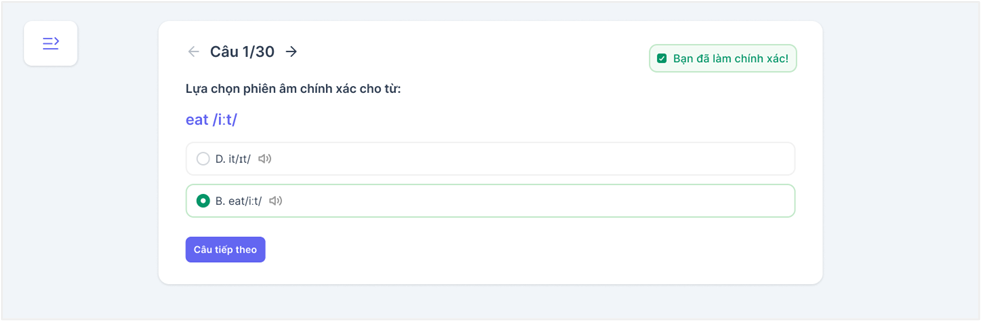
Giáo viên nhập từ/ cụm từ gốc cùng với phiên âm của nó. Từ/cụm từ này sẽ hiển thị trên màn hình để học viên chọn đáp án có phiên âm phù hợp. Sau khi nộp bài, phiên âm này sẽ hiển thị để học viên kiểm tra và đối chiếu kết quả. Ngoài ra, giáo viên có thể bật hoặc tắt tùy chọn “Phát audio đọc từ/cụm từ gốc”.
-
Giáo viên tiếp tục nhập các lựa chọn trả lời, bao gồm từ vựng và phiên âm tương ứng của từng lựa chọn. Với đáp án đúng, giáo viên chỉ cần “tick” vào ô để đánh dấu đó là lựa chọn chính xác.
-
Giáo viên lưu bài tập, bài tập hiển thị ở lớp, học viên vào học
Dưới đây là bài nhập mẫu:
Dưới đây là giao diện hiển thị của bài tập phía học viên:
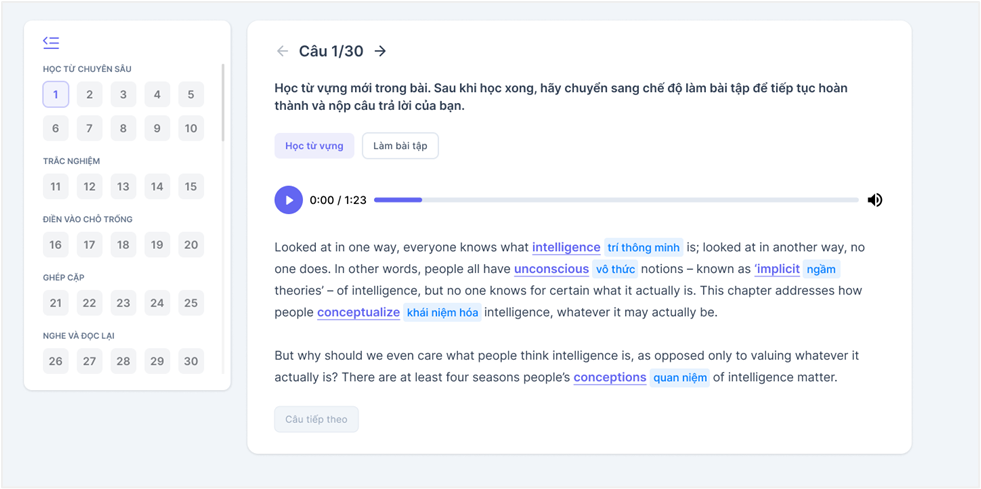
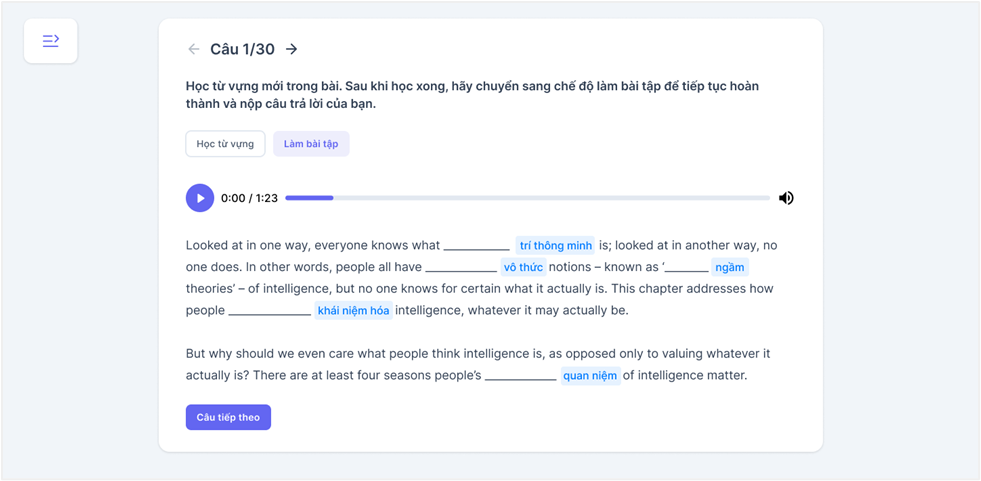
Học từ chuyên sâu (Vocabulary passage)
Học từ chuyên sâu (Vocabulary passage) là dạng bài tập giúp học viên luyện đọc và nắm vững từ vựng trong một đoạn văn dài. Trong quá trình học, các từ vựng quan trọng sẽ được làm nổi bật (highlight) và kèm theo phần dịch nghĩa.
Sau khi học viên ghi nhớ các từ vựng, hệ thống sẽ chuyển sang chế độ luyện tập. Lúc này, các từ vựng đã được đục lỗ trong đoạn văn, và học viên sẽ sử dụng trí nhớ cùng với phần dịch nghĩa để điền từ vào đúng chỗ, hoàn thành đoạn văn một cách chính xác.
Giáo viên tạo bài Học từ chuyên sâu như sau:
-
Giáo viên nhập nội dung câu/ đoạn văn chứa từ vựng cần học và ôn tập. Đối với từ vựng cần đánh dấu trong bài, hãy sử dụng theo đúng cú pháp: @definition(từ vựng; định nghĩa). Ví dụ: The quick brown fox @definition(jumps; nhảy) over the lazy dog
-
Nhập phần dịch nghĩa cho câu hoặc đoạn văn trên. Hãy cung cấp bản dịch đầy đủ và chính xác. Dịch nghĩa chỉ hiển thị cho học viên sau khi bài làm đã được nộp.
-
Giáo viên có thể tải lên tệp âm thanh để học viên có thể nghe và điền từ. Tùy chọn này không bắt buộc.
-
Giáo viên lưu bài tập, bài tập hiển thị ở lớp, học viên vào học. Lưu ý ở giao diện học viên, dạng bài tập này có 2 chế độ: chế độ học từ vựng và chế độ làm bài tập.
-
Chế độ học từ vựng: hệ thống highlight từ vựng và định nghĩa từ vựng được đánh dấu trong bài. Ở chế độ này, học viên học từ vựng
-
Chế độ làm bài tập: Sau khi học xong từ vựng, học viên chọn “Làm bài tập”, hệ thống sẽ đục lỗ từ vựng. Ở chế độ này, học viên dựa vào ghi nhớ và định nghĩa để điền vào chỗ trống.
-
Dưới đây là bài nhập mẫu cho dạng học từ chuyên sâu:
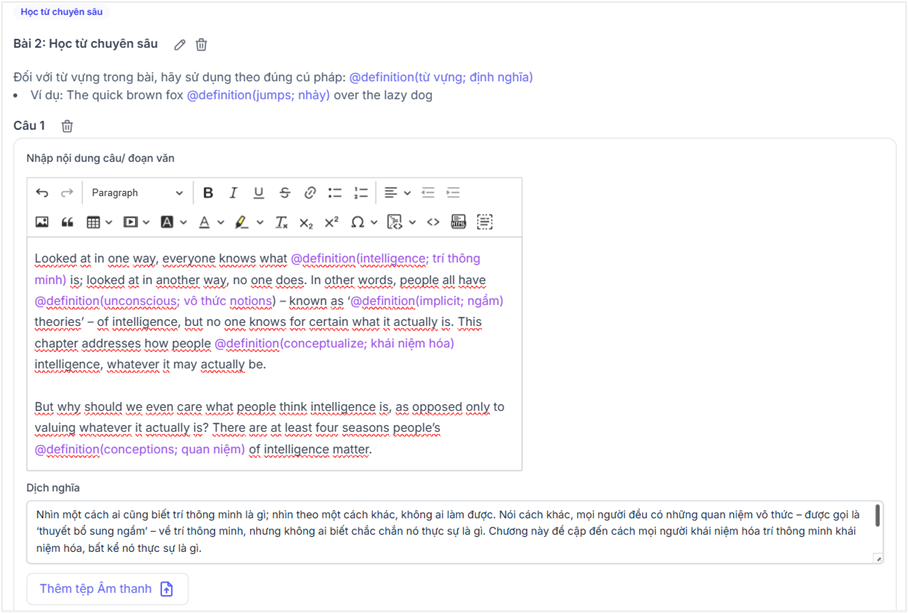
Dưới đây là giao diện hiển thị của bài tập phía học viên: