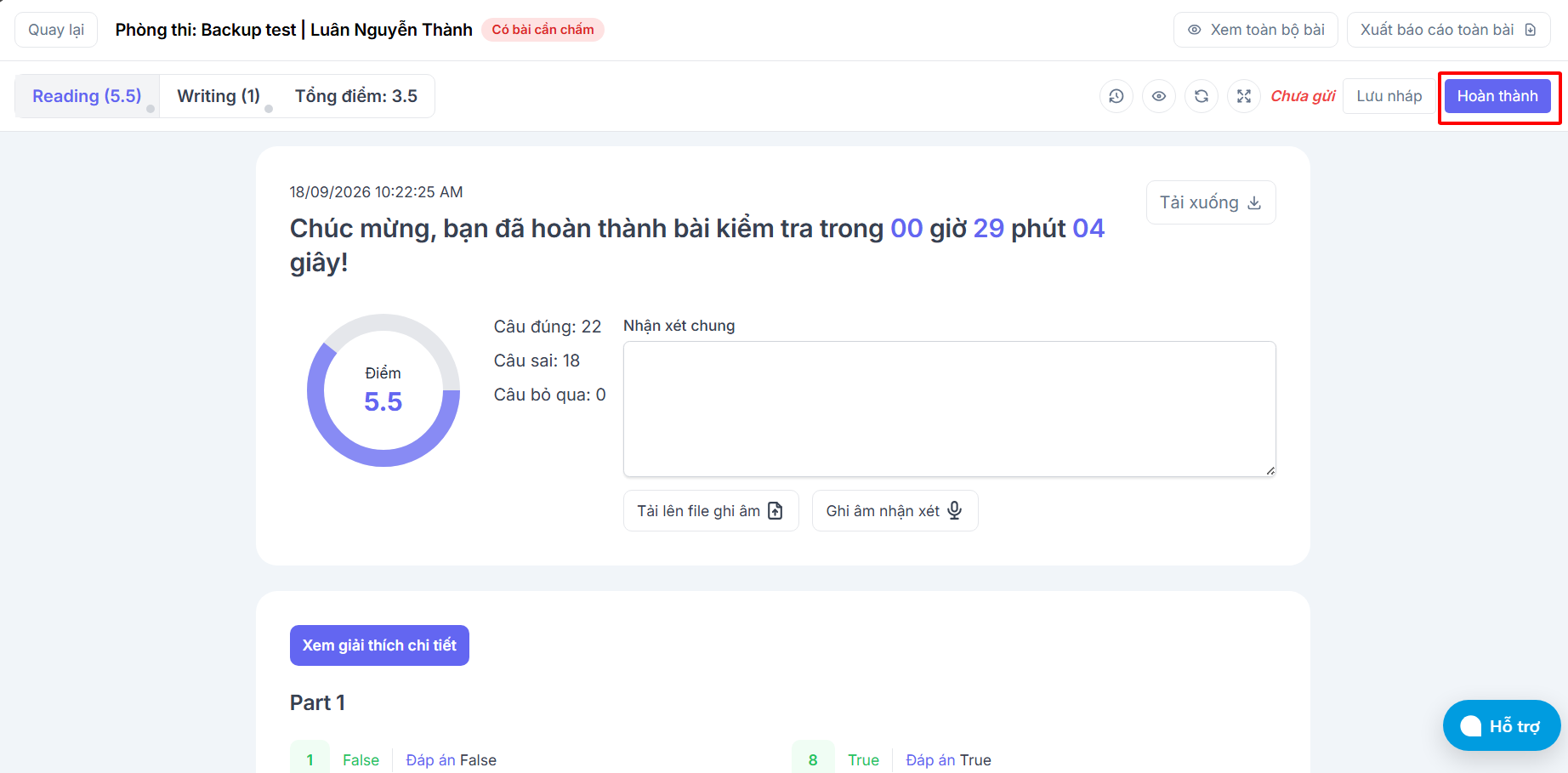

Chấm bài và phản hồi (Feedback) là khâu quan trọng nhất để giúp học viên tiến bộ, nhưng cũng là công việc "ngốn" nhiều thời gian nhất của giáo viên. Hiểu được điều đó, Selfomy One đã tối ưu hóa quy trình này với giao diện quản lý tập trung và sự hỗ trợ đắc lực từ trí tuệ nhân tạo (AI).
Dưới đây là hướng dẫn chi tiết 5 bước giúp Thầy Cô tiếp cận, quản lý và xử lý bài làm của học viên một cách nhanh chóng, chính xác và khoa học nhất.
Bước 1: Truy cập trang chấm bài
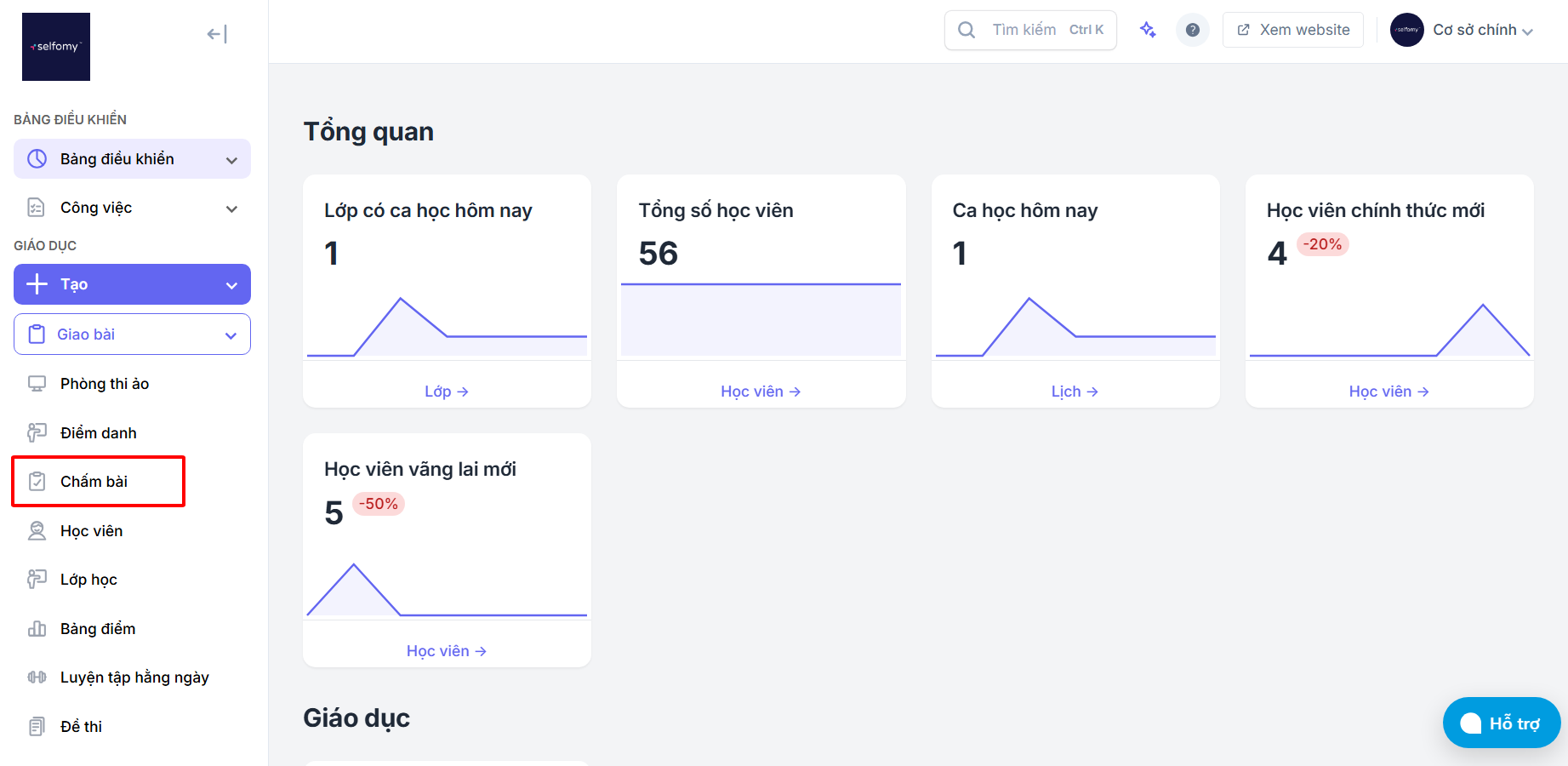
Tại trang quản trị, chọn mục Chấm bài để vào trang chấm bài.
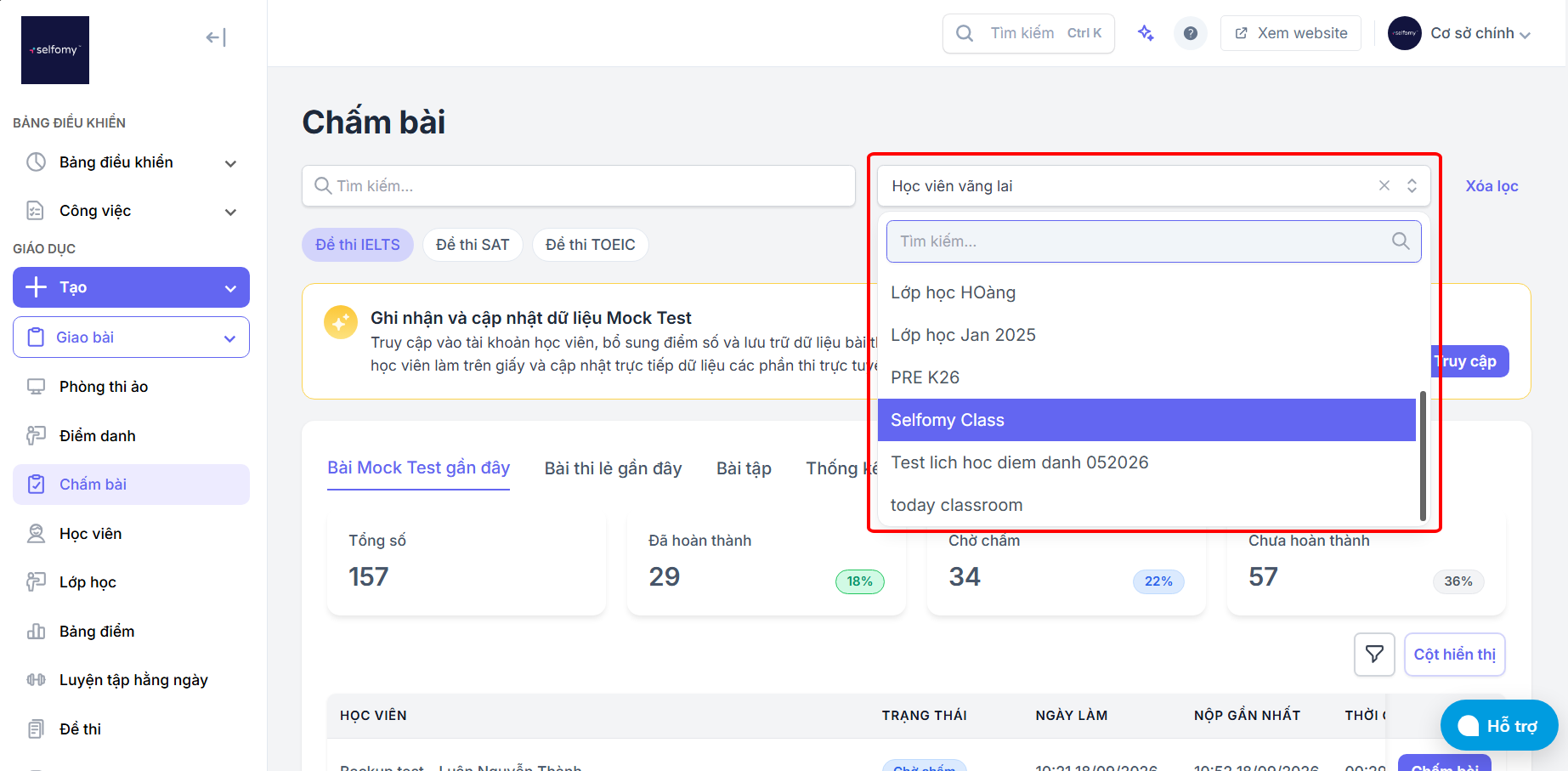
Bước 2: Lọc chọn lớp cần chấm bài
Tại đây, giáo viên có thể sử dụng bộ lọc để chọn lớp học cần chấm bài. Sau khi chọn lớp cần chấm bài, hệ thống sẽ lọc và hiển thị các bài kiểm tra tại lớp đó.
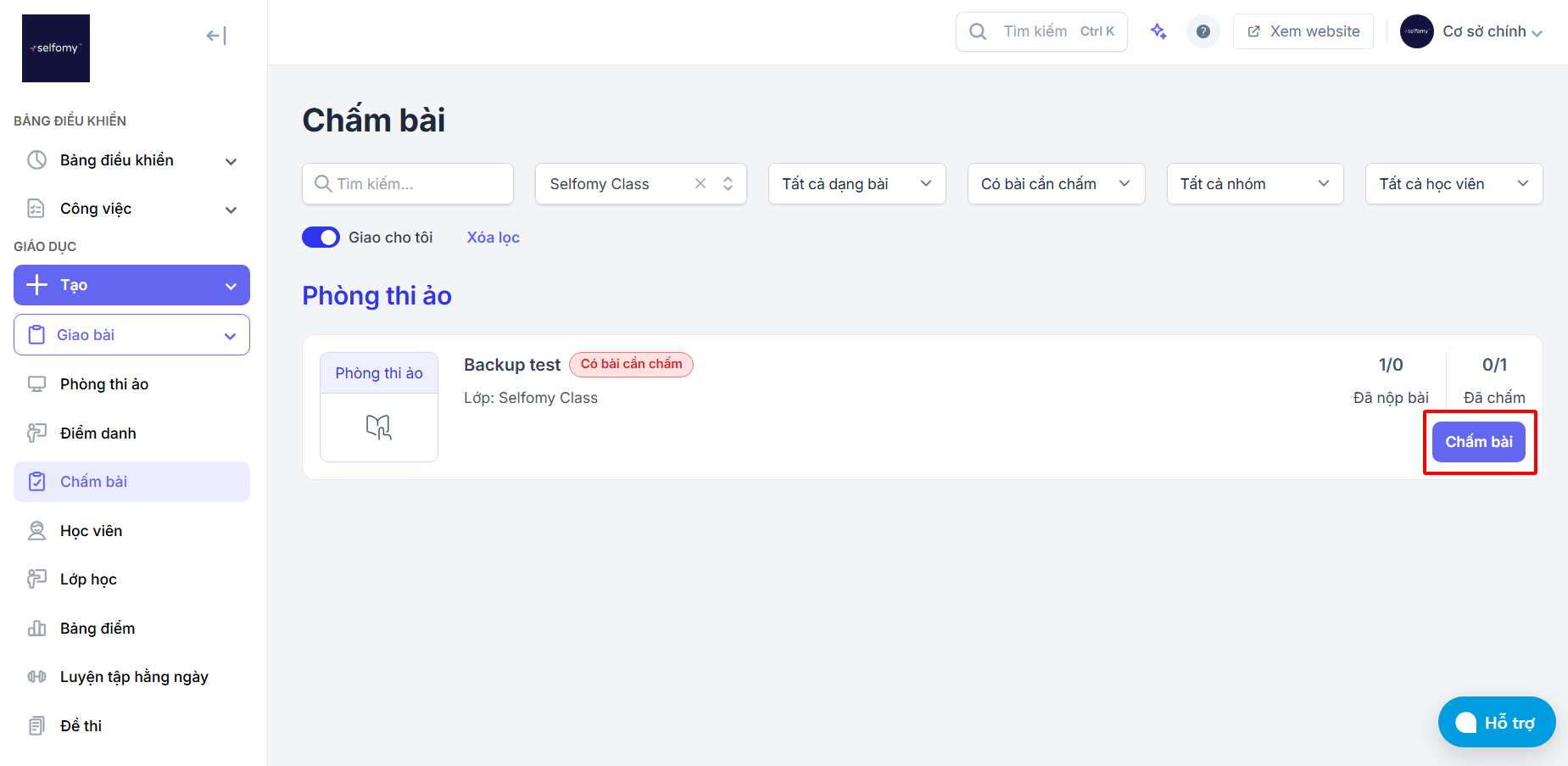
Tại lớp học, bạn có thể sử dụng thanh lọc để chọn ra dạng bài bạn muốn chấm hoặc chọn trạng thái chấm bài bạn muốn tìm:
-
Thanh lọc dạng bài: gồm các dạng Bài kiểm tra - Reading; Bài kiểm tra - Listening, Bài kiểm tra - Writing, Bài kiểm tra - Speaking, Bài tập,...
-
Thanh lọc trạng thái chấm bài: Đã chấm xong, Có bài cần chấm, Đang đợi bài chấm
Bước 3: Chọn bài muốn chấm
Chọn bài kiểm tra bạn muốn chấm bài, nhấn nút “Chấm bài”.
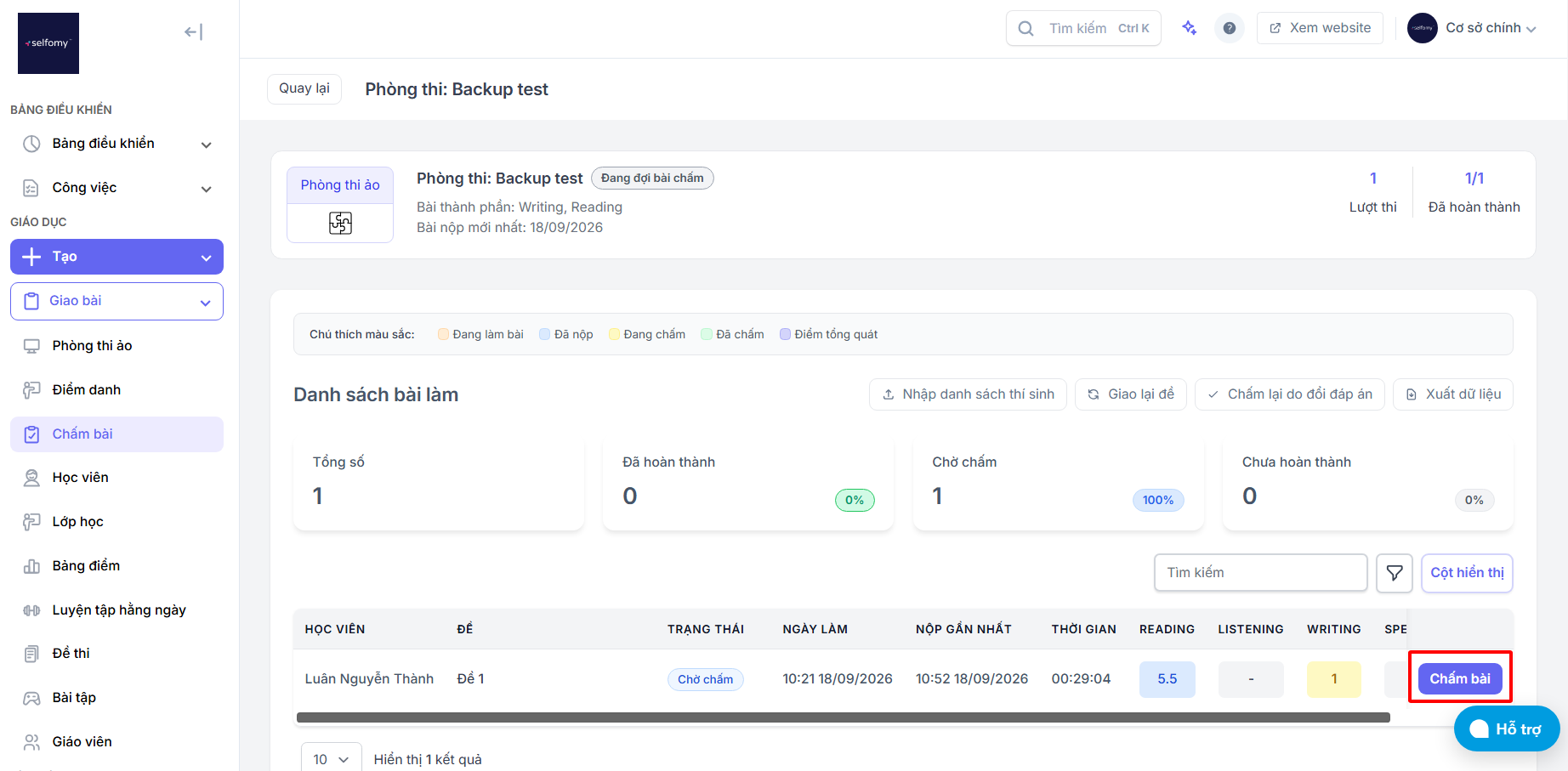
Hệ thống sẽ hiển thị trang chi tiết của bài kiểm tra, trong đó bao gồm danh sách học viên trong lớp và trạng thái hoàn thành bài kiểm tra của từng học viên.
Bước 4: Truy cập giao diện chấm bài
Để chấm bài học viên, hãy bấm vào nút “Chấm bài” tại một học viên đã nộp bài. Lập tức bạn được chuyển đến giao diện để chấm bài.
Bước 5: Chấm bài và trả điểm
Tiến hành chấm bài học viên, kiểm tra các phần AI đã chấm và bổ sung nếu cần. Sau đó ấn Hoàn thành để trả điểm cho học viên.