Tính năng phòng thi ảo trên Selfomy giúp học viên luyện tập trong môi trường mô phỏng sát với kỳ thi thật. Selfomy One hỗ trợ hai cách tạo phòng thi: cho học viên vãng lai và trong lớp học.
Trường hợp 1. Tạo phòng thi ảo cho học viên vãng lai (copy link)
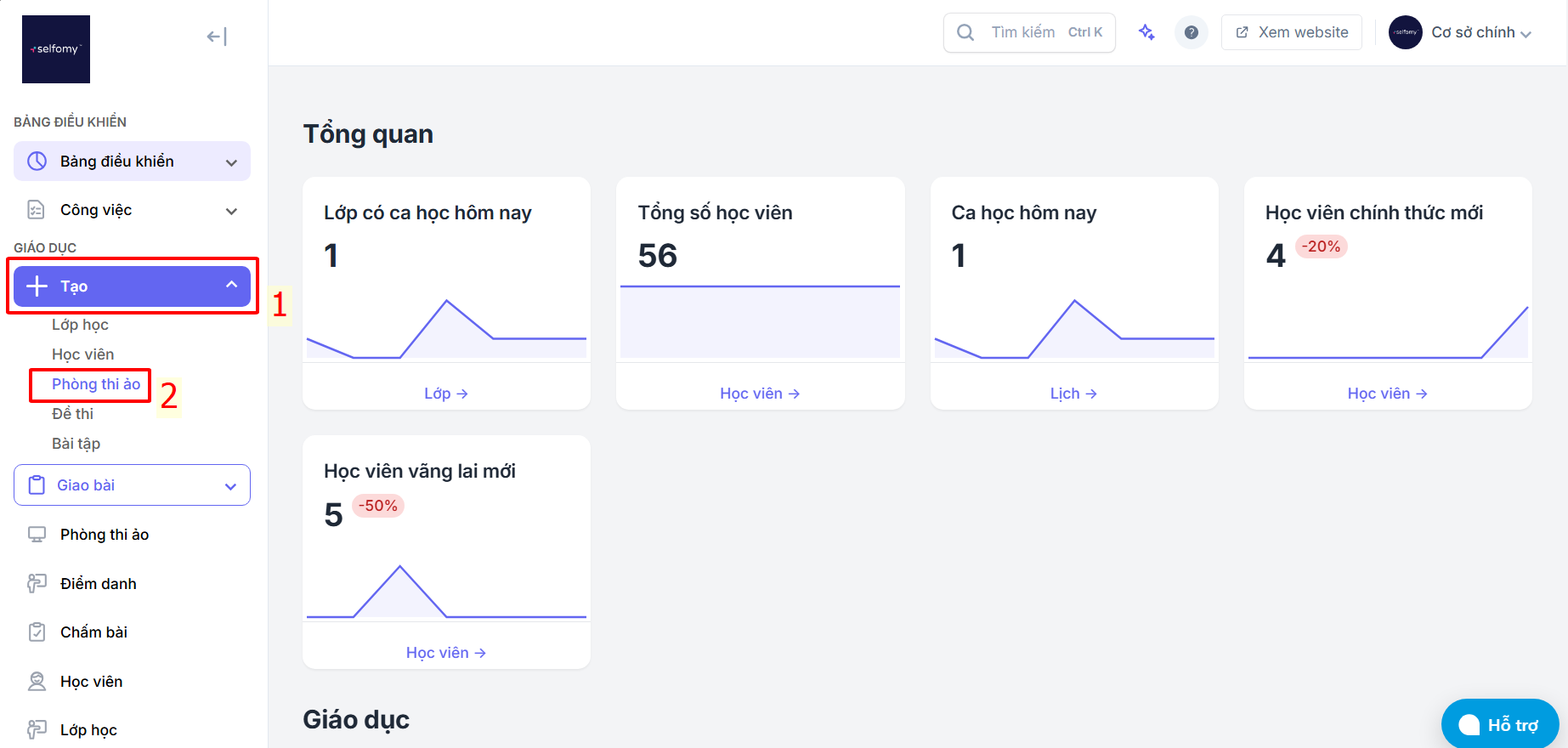
Bước 1: Truy cập nhanh cửa sổ tạo Phòng thi ảo
Chọn nút Tạo → Phòng thi ảo.
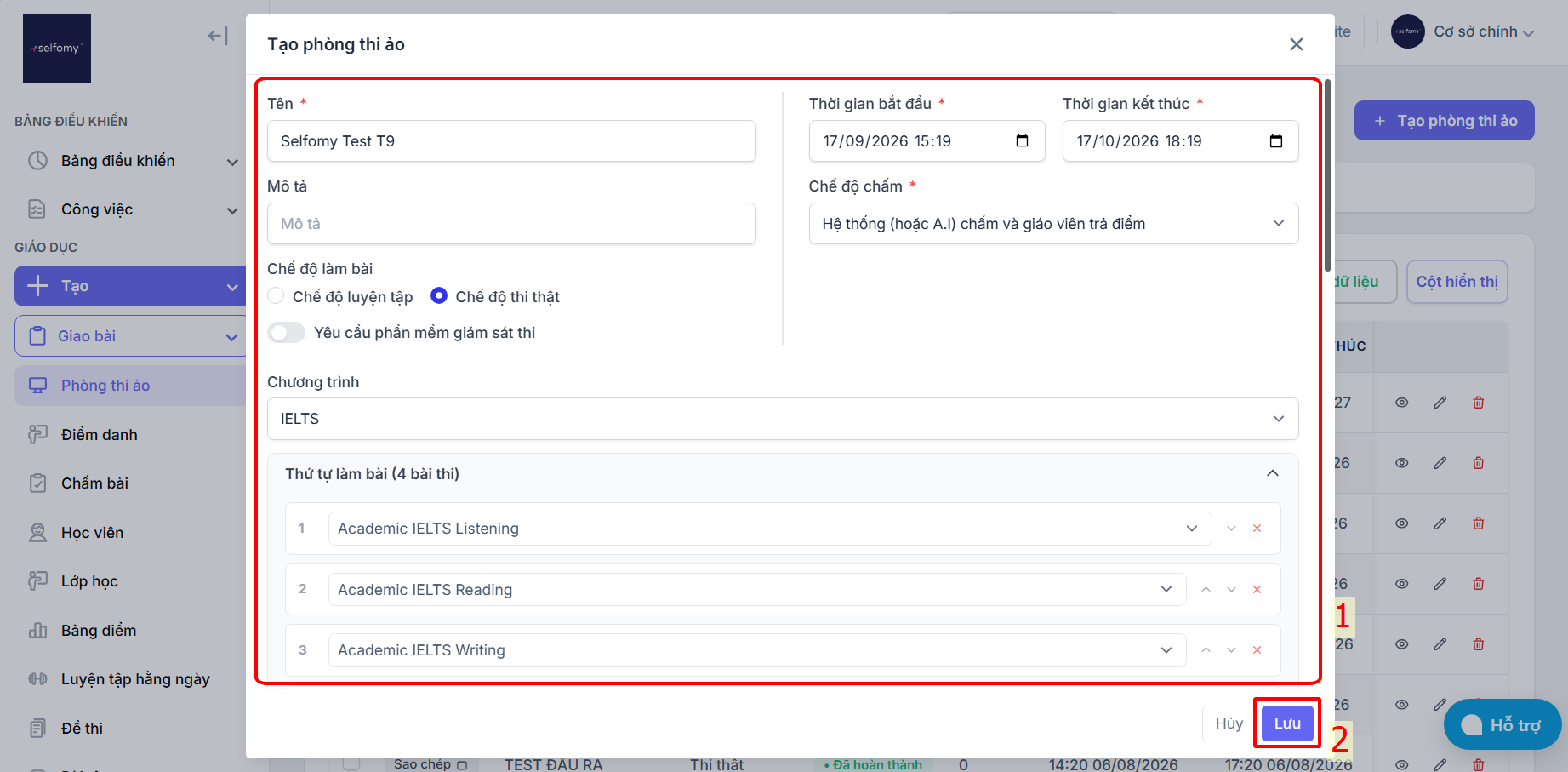
Bước 2: Thiết lập các thông tin phòng thi
Cửa sổ tạo phòng thi mở ra, bắt đầu thiết lập các thông tin cần thiết bao gồm: Tên, Chế độ làm bài, Thời gian bắt đầu/Kết thúc, Chọn bộ đề/Nhóm đề và Chế độ chấm bài → Ấn Lưu.
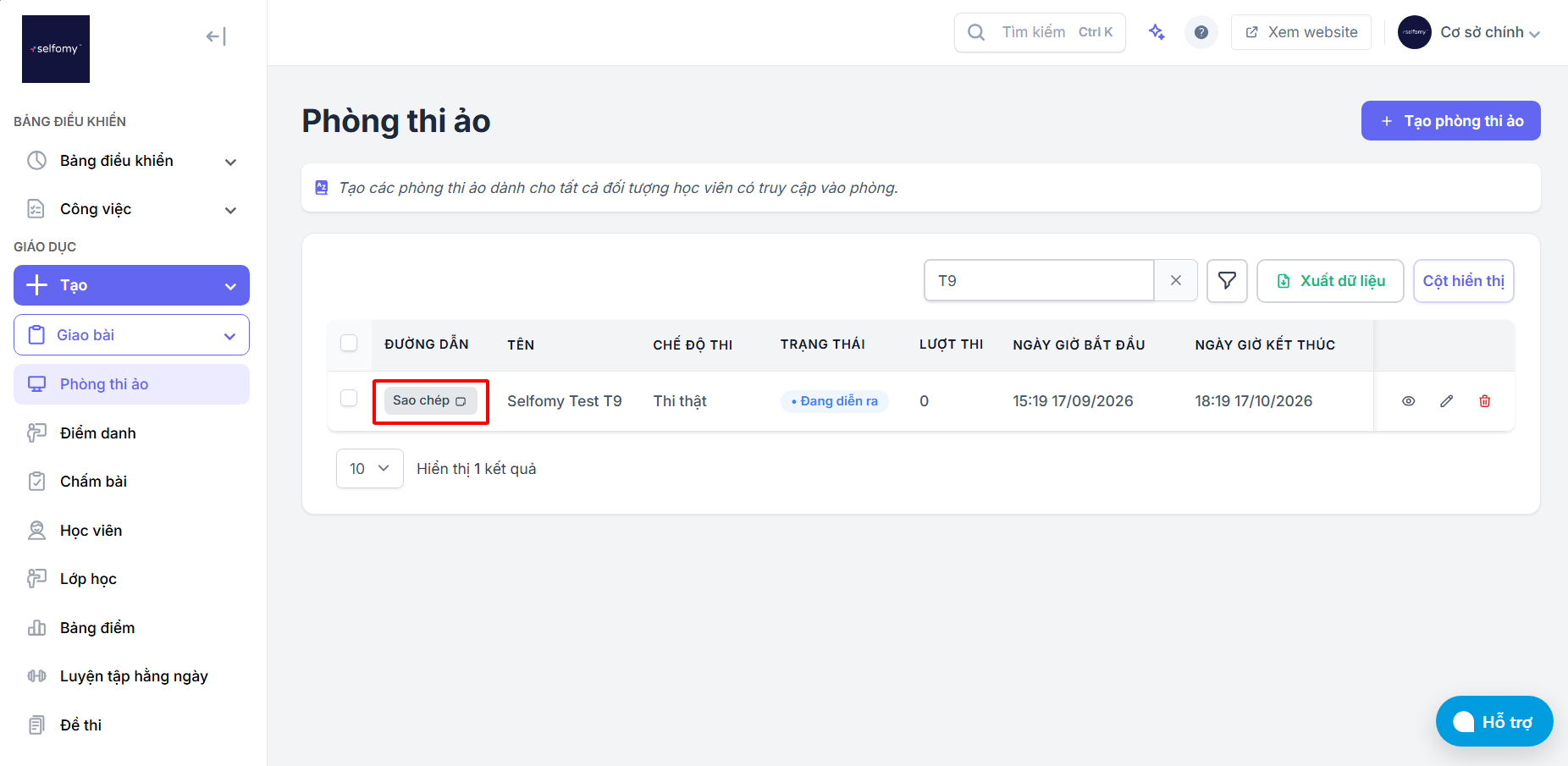
Bước 3: Sao chép liên kết và gửi cho học viên cần test
Ở giao diện danh sách phòng thi, tìm phòng thi vừa tạo → ấn nút “Sao chép” → Gửi cho học viên vãng lai.
Trường hợp 2. Tạo phòng thi ảo trong lớp học
Bước 1: Truy cập trang thông tin lớp học
Trong mục Lớp học → Tìm lớp muốn tạo phòng thi ảo → Ấn vào biểu tượng con mắt để đến trang thông tin lớp học.
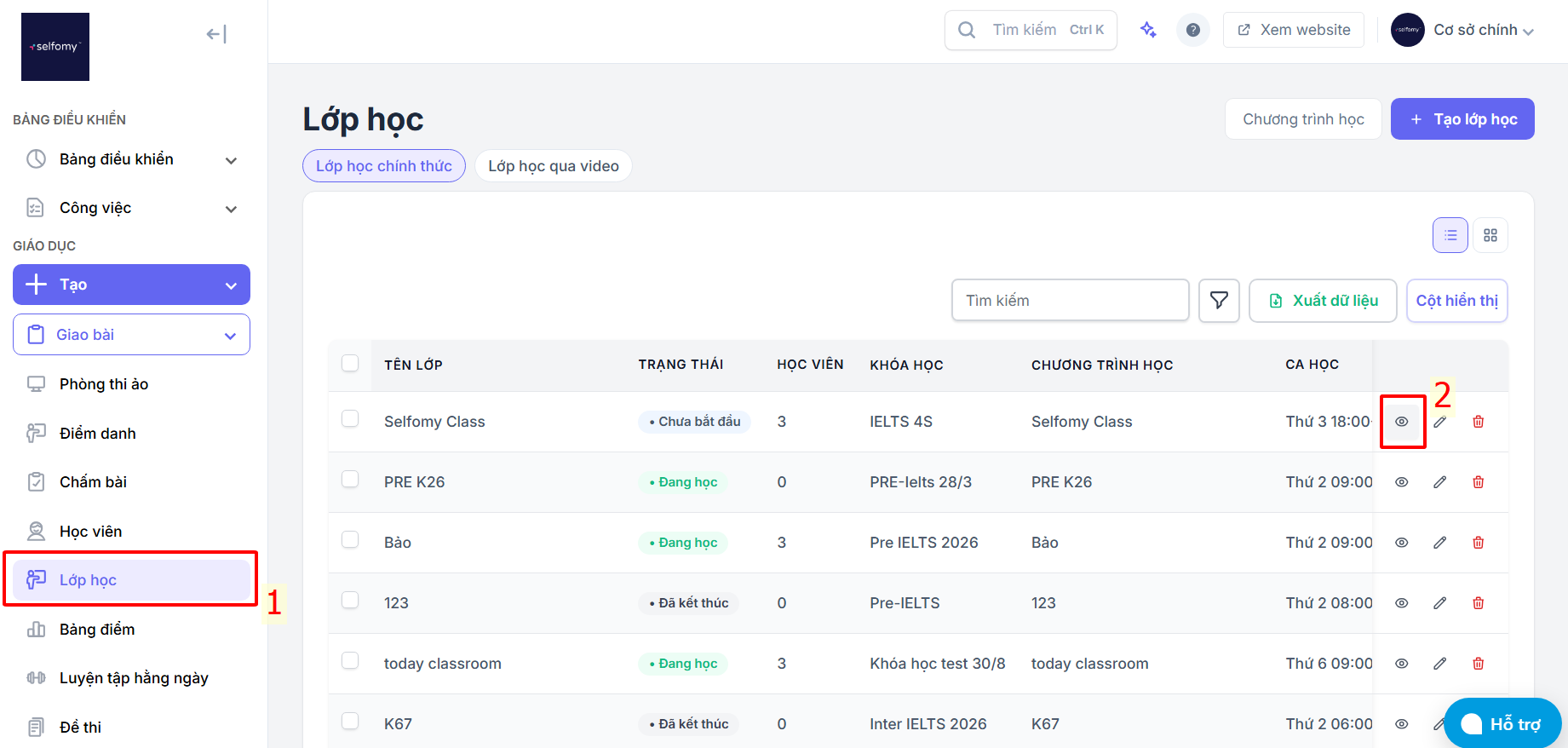
Bước 2: Truy cập cửa sổ tạo phòng thi ảo
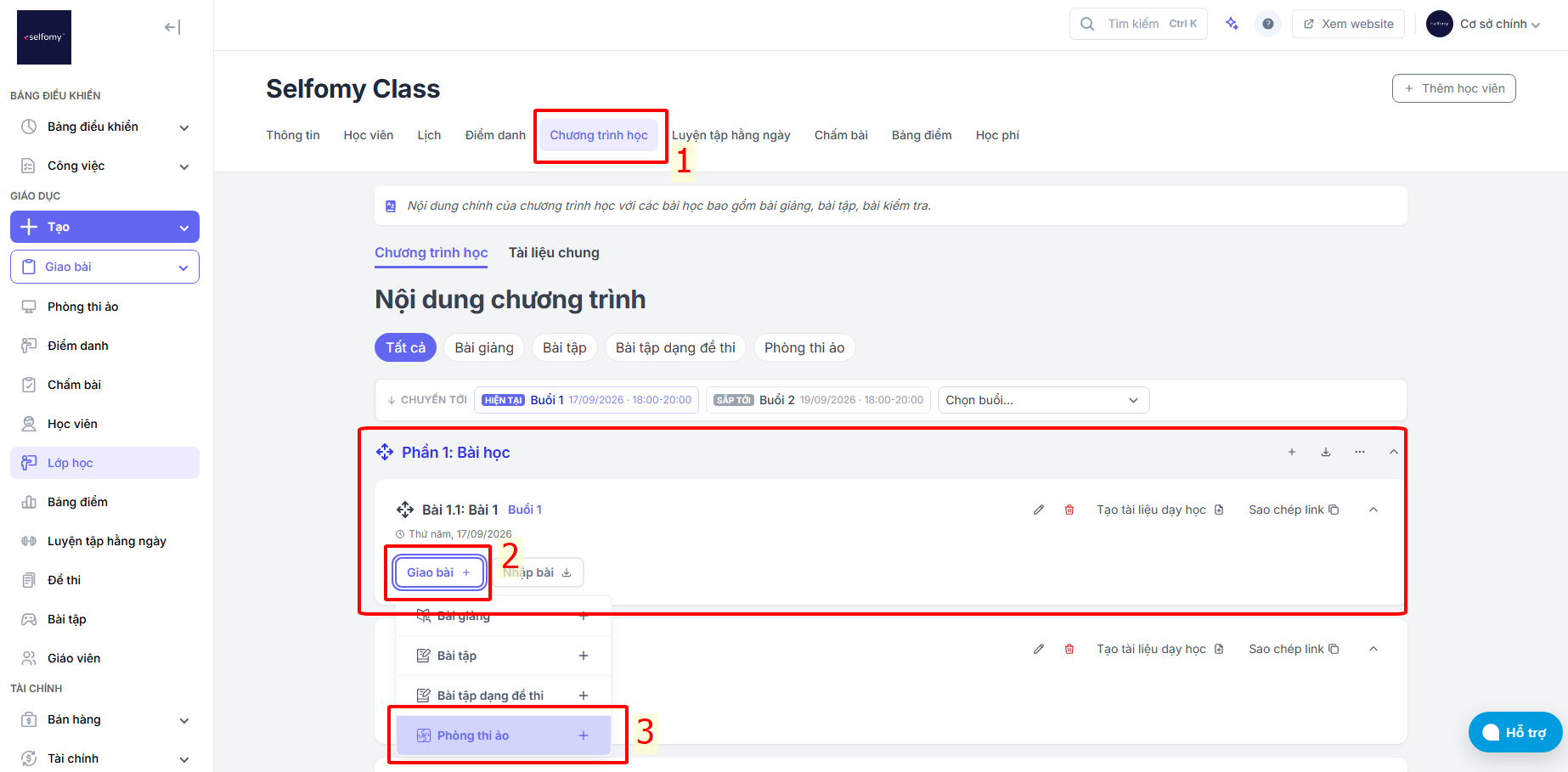
Trên thanh ngang trên cùng, ấn chọn Chương trình học → Chọn buổi muốn tổ chức thi → Ấn nút Giao bài → Ấn chọn Phòng thi ảo để bắt đầu thiết lập thông tin phòng thi
Bước 3: Thiết lập các thông tin tạo phòng thi ảo
Điền các thông tin như Trường hợp 1, điểm khác biệt là bạn có thể tùy chỉnh thêm ở Giao nhiều lớp, Giao cho đối tượng nào (Tất cả học viên trong lớp, hay học sinh được chỉ định trong lớp)
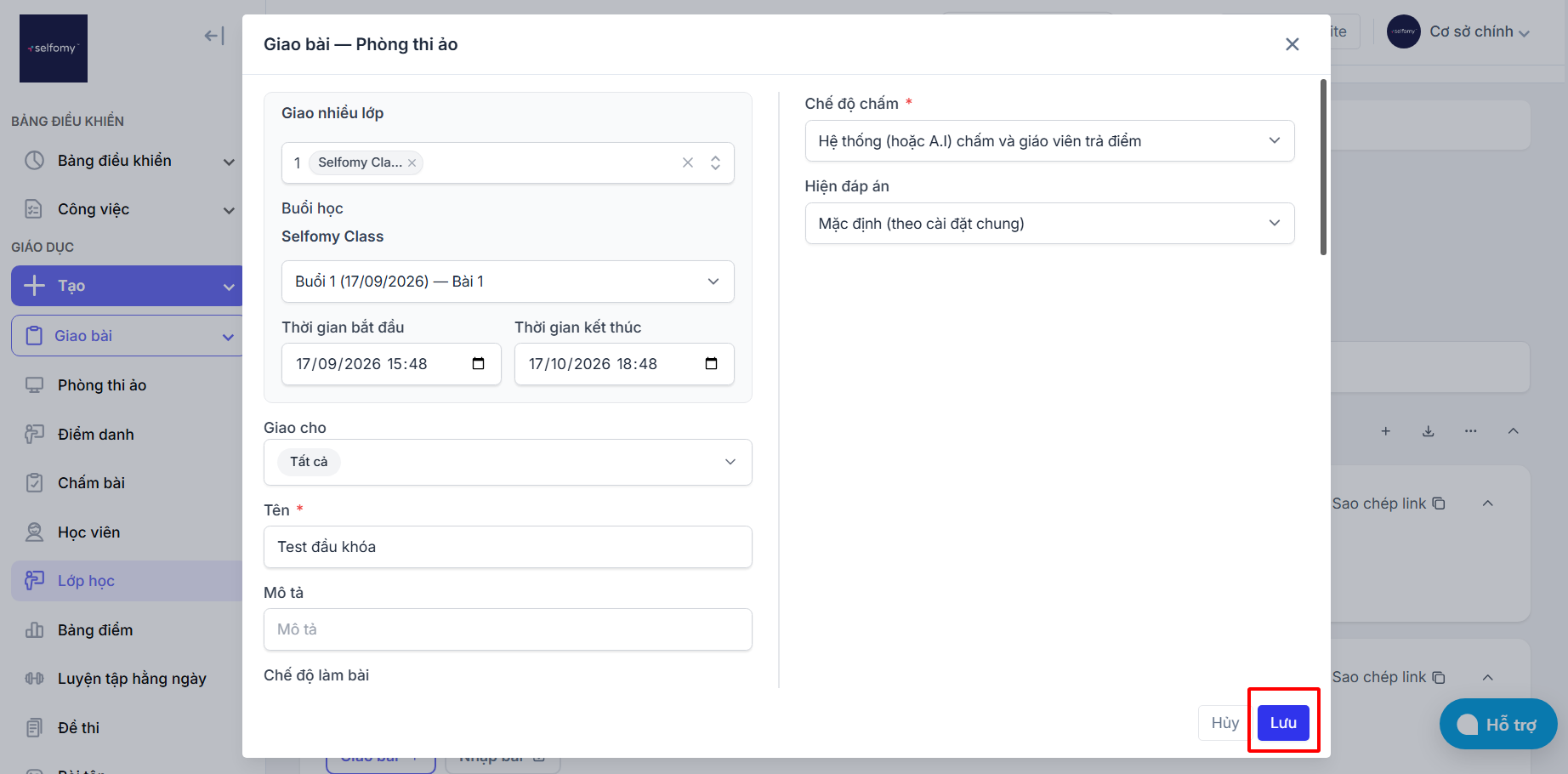
Sau đó, học viên trong lớp sẽ có thể truy cập vào làm bài trên LMS của trung tâm.
Hướng dẫn thiết lập chống gian lận cho phòng thi ảo
Bước 1: Chuyển chế độ phòng thi sang thi thật
Tại cửa sổ tạo phòng thi ảo, chọn Chế độ thi thật. Khi này một tùy chọn ”Yêu cầu phần mềm giám sát thi” hiện ra.
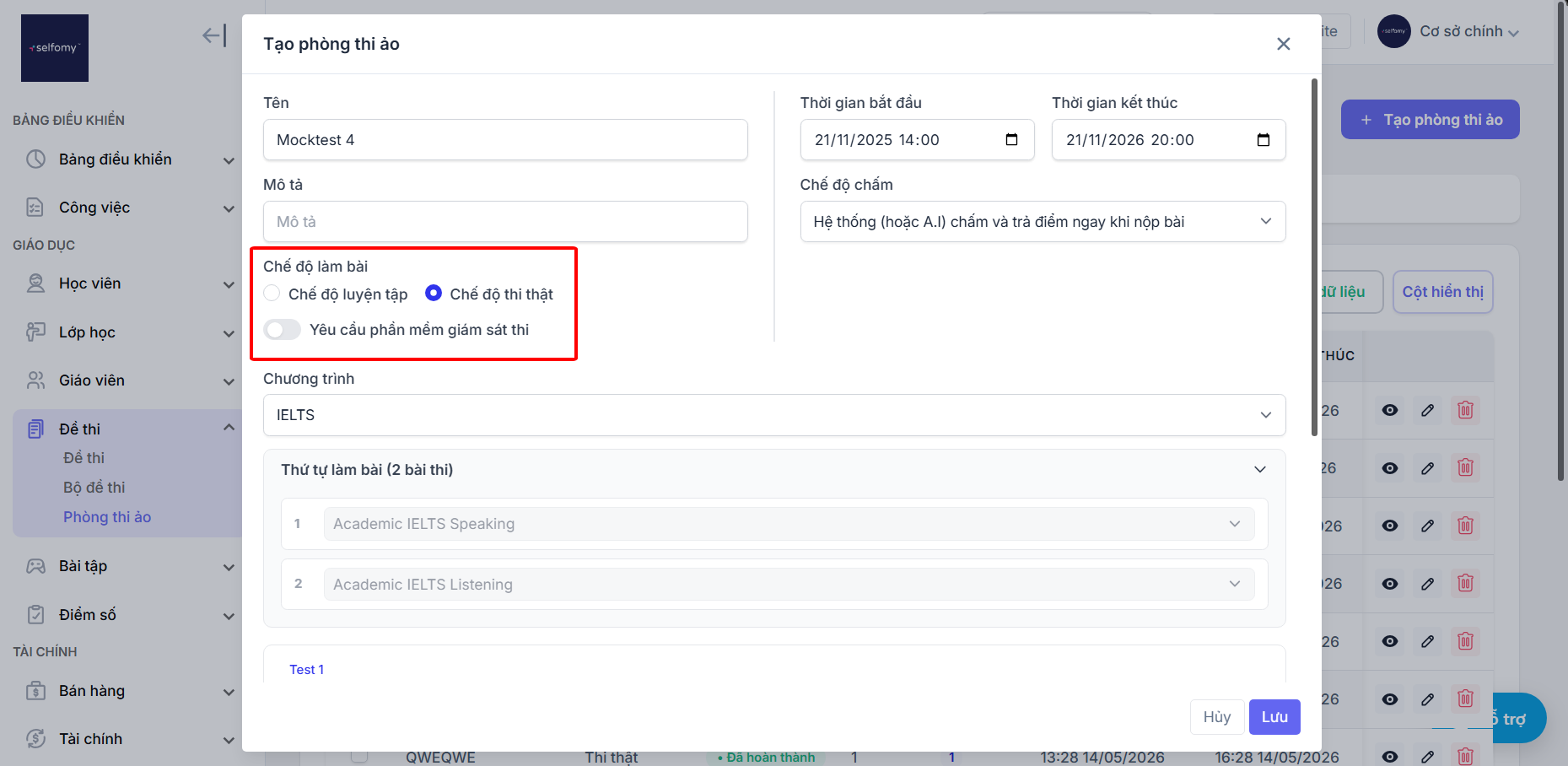
Bước 2: Bật tùy chọn ”Yêu cầu phần mềm giám sát thi”
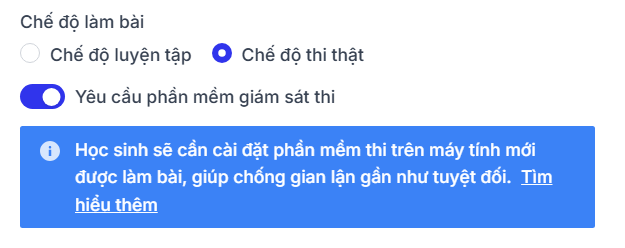
*Lưu ý: Học sinh sẽ cần cài đặt phần mềm thi trên máy tính mới được làm bài, giúp chống gian lận gần như tuyệt đối. (Xem chi tiết tại: *https://support.selfomy.com/hc/one/articles/1778105284-h-ng-d-n-s-d-ng-ph-n-m-m-giam-sat-thi-d-ch-ng-gian-l-n)
Bước 3: Ấn Lưu để hoàn tất việc thiết lập chống gian lận
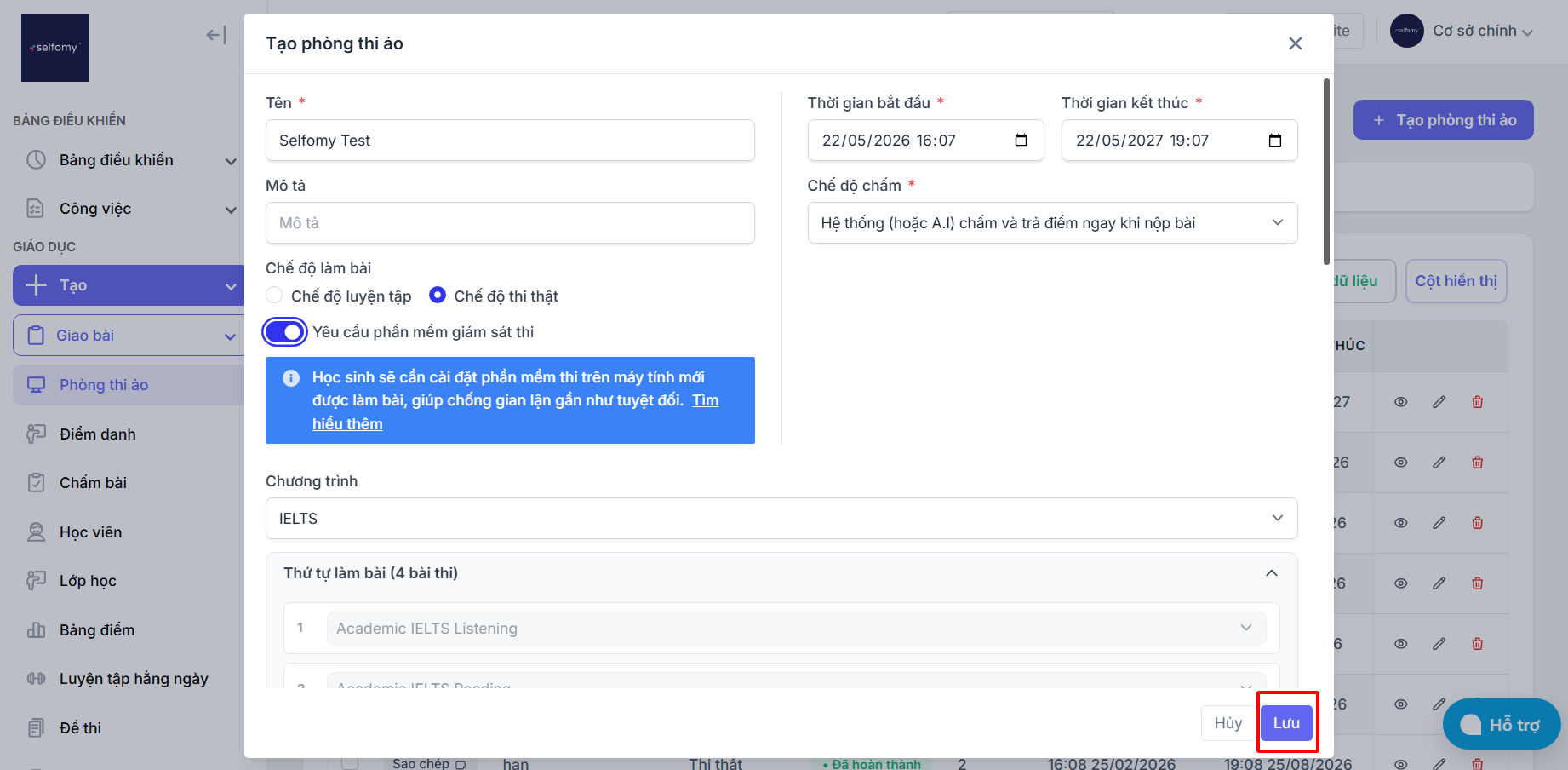
Quy trình chấm bài cho phòng thi ảo
Bước 1: Vào giao diện thông tin phòng thi cần chấm
Truy cập vào Phòng thi ảo → Tìm phòng thi cần chấm điểm → Ấn vào biểu tượng con mắt bên phải phòng thi đó.
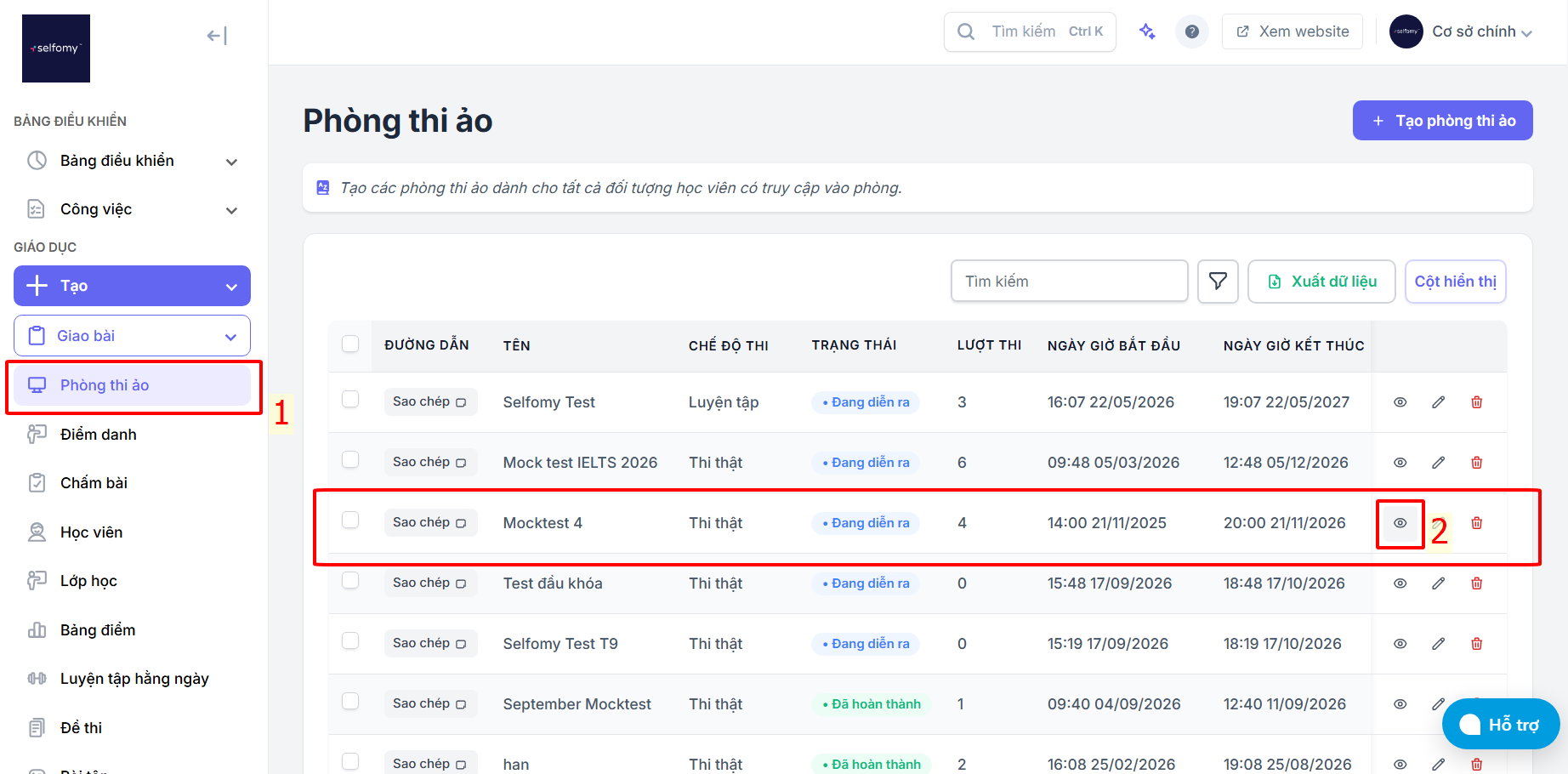
Bước 2: Truy cập danh sách bài làm
Tại trang thông tin phòng thi ảo, ấn chọn mục Lượt thi. Tại đây hiển thị tất cả lượt thi, bạn bấm vào nút Chấm bài ở từng bài thi để chấm điểm.
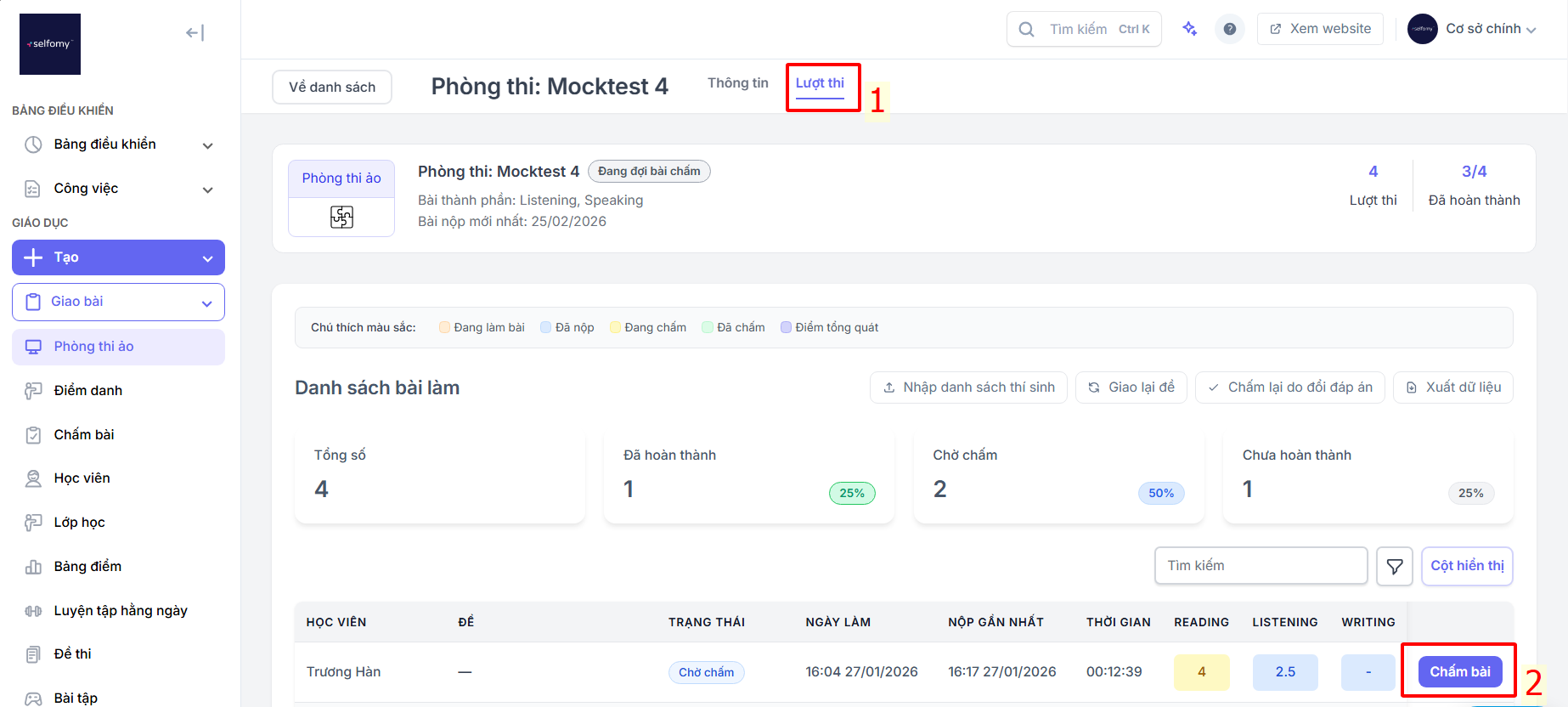
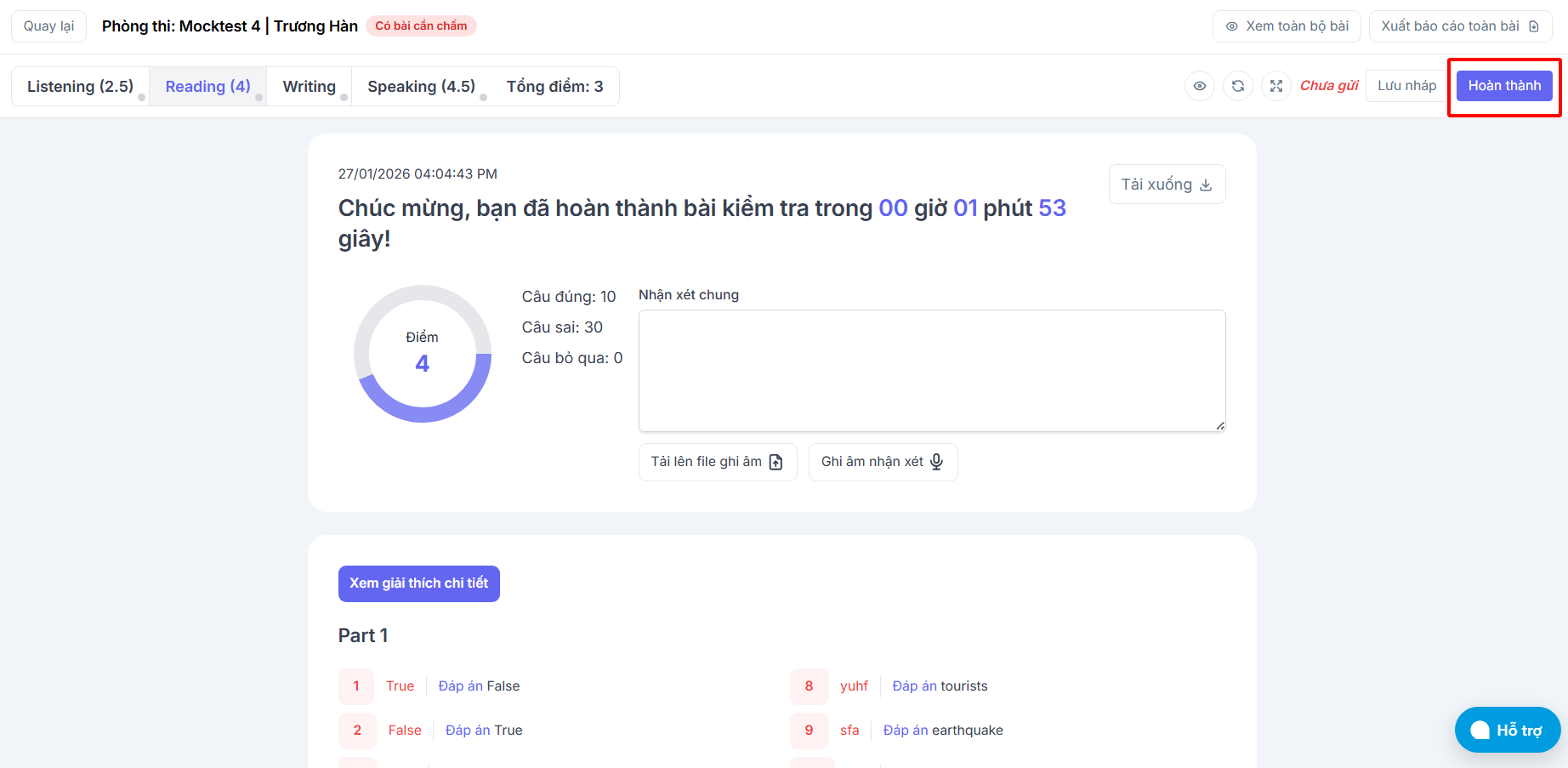
Sau khi xem qua toàn bài, thực hiện chỉnh sửa/bổ sung (nếu cần thiết) → Ấn chọn Hoàn thành để trả điểm.