
.jpg "Bùi Lê Chí Bảo")
Phạm vi hỗ trợ
Hiện tại bạn có thể áp dụng phần mềm giám sát thi cho các hình thức sau:
-
Phòng thi ảo (vãng lai hoặc trong lớp học)
-
Bài tập dạng đề thi được giao trong phần chương trình học tại lớp học
Thiết lập ở giáo viên
Bạn sẽ bắt đầu bằng cách tạo phòng thi ảo ở chế độ thi thật như bình thường, tuy nhiên tại phần Yêu cầu phần mềm giám sát thi thì hãy cấu hình như sau:

Sau đó hãy gửi đường dẫn làm bài cho học viên
Chuẩn bị ở học viên
Sau đó khi học viên truy cập vào đường dẫn làm bài thì hệ thống sẽ yêu cầu học viên tải phần mềm giám sát thi. Học viên tải phần mềm về máy tính và mở phần mềm chạy ít nhất một lần.
Windows (từ Windows 10 trở lên): https://drive.google.com/file/d/1wbHxyrMRRPlwoU3ycAEud5FZ7lG76Xyo/view?usp=sharing
MacOS Apple Silicon (ARM 64): https://drive.google.com/file/d/1M6q9ZCNeNysOovG-YhQrvRQYFb1ewVPW/view?usp=sharing
MacOS Intel: https://drive.google.com/file/d/1NfLv7oXEpM3-ZUjRkJGif7U-aCVLNcpe/view?usp=sharing
Khi cài đặt, hệ điều hành có thể cảnh báo phần mềm không an toàn, bạn có thể bấm bỏ qua và tiếp tục cài đặt. Đây là điều đội ngũ phát triển sẽ cải thiện trong thời gian tới.
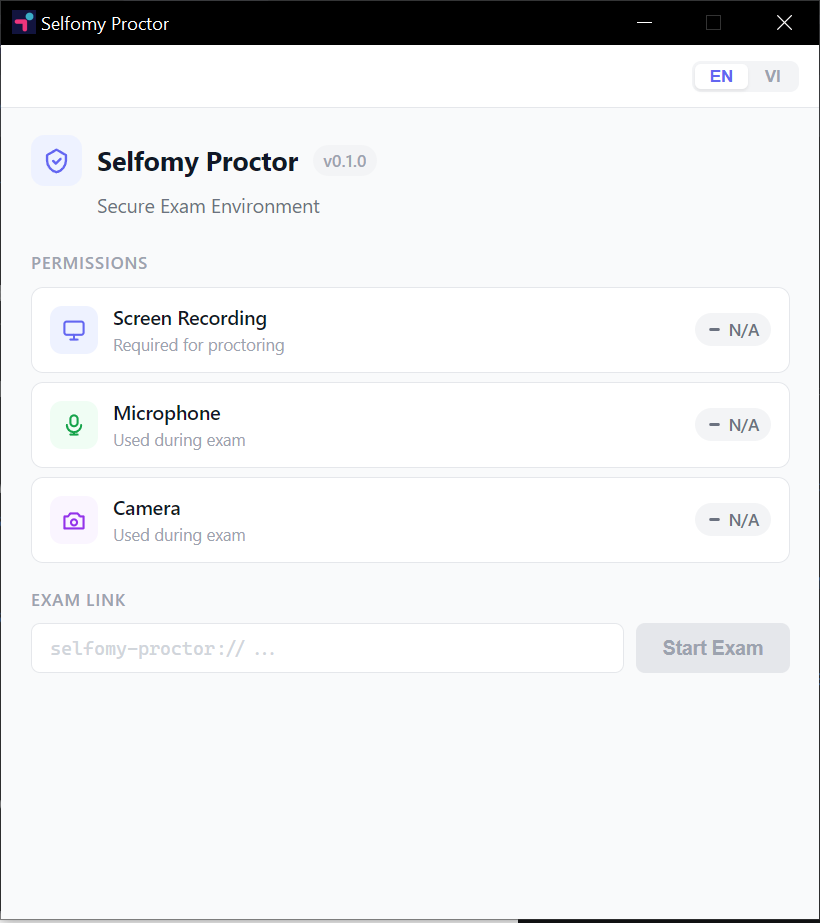
Phần mềm sẽ có giao diện như sau:
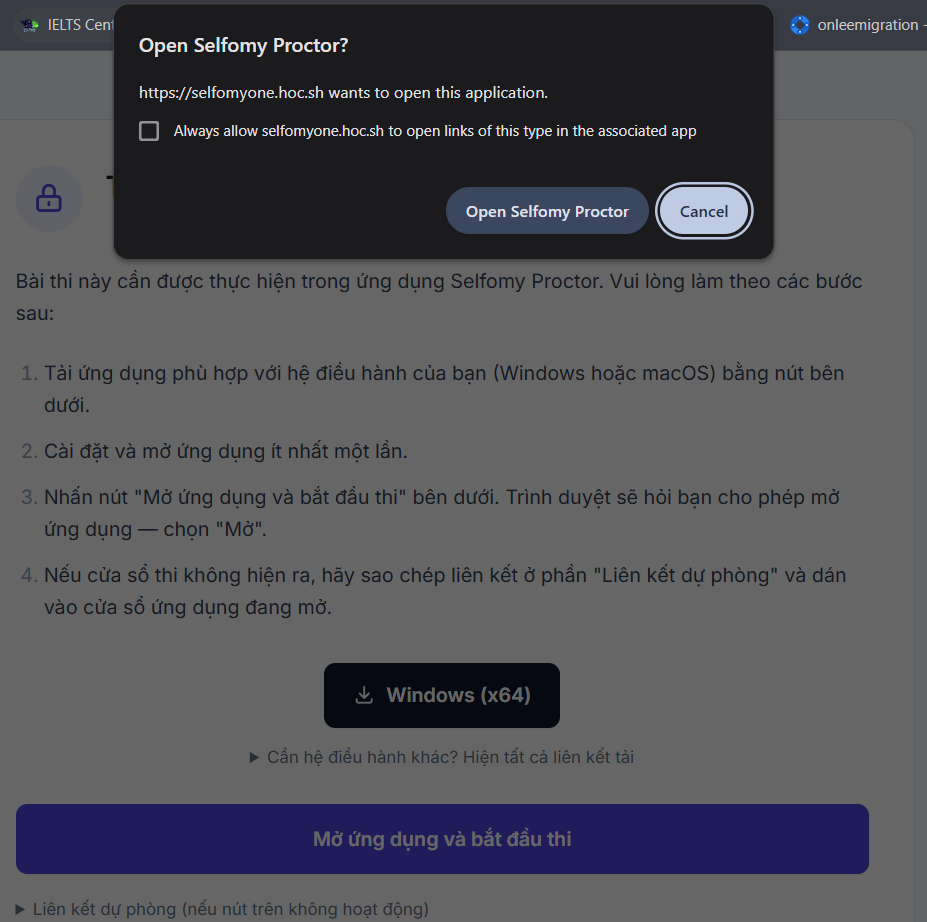
Học viên hãy tải lại trang thì sẽ thấy hệ thống hỏi về việc mở phần mềm giám sát thi
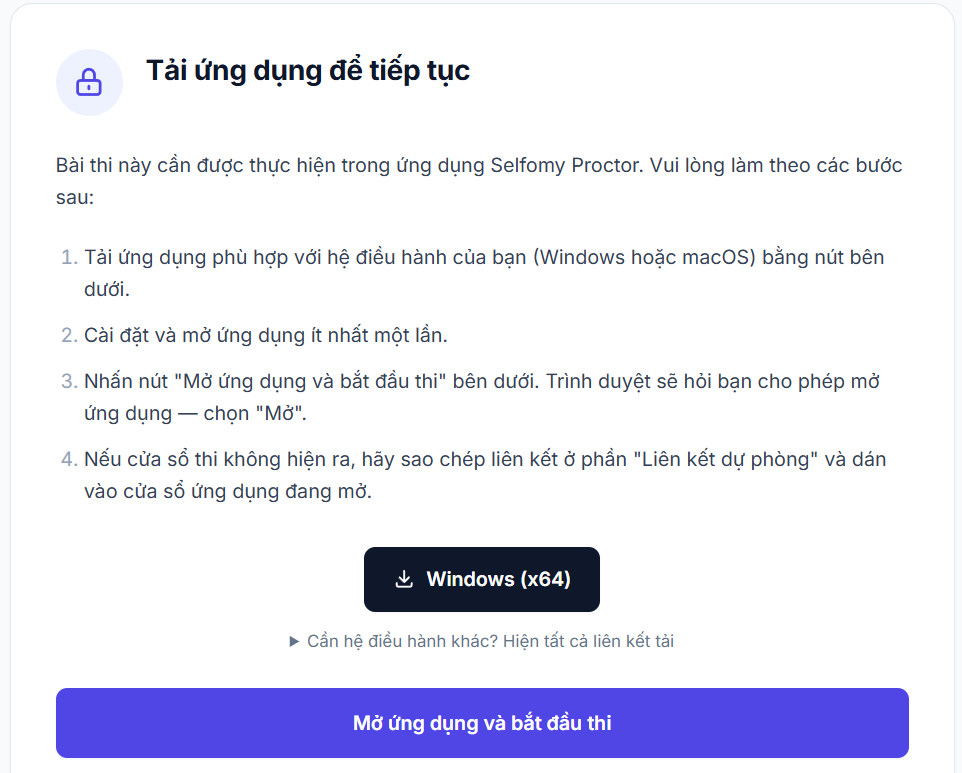
Trong trường hợp hệ thống không hiện thông báo này, học viên có thể bấm nút "Mở ứng dụng và bắt đầu thi".
Xem báo cáo gian lận
Để xem một bài có gian lận hay không, hãy truy cập vào phần Chấm bài của bài đó, sẽ thấy trạng thái của bài.