Bạn cần tạo Mock test, đề kiểm tra định kỳ (gồm nhiều bài kiểm tra khác nhau, các môn khác nhau,.. Selfomy One hỗ trợ tính năng này.
Tạo bộ đề, nhóm đề và đề kiểm tra
Giả sử bạn đang muốn tạo mock test kiểm tra đầu vào. Bạn có thể tạo như sau:
Bộ đề (Quiz collection): CAM 10
-
Nhóm đề (Quiz group): Test 1 (Mock test)
- Đề kiểm tra (Quiz): Reading; Listening; Writing; Speaking.
-
Nhóm đề (Quiz group): Test 2 (Mock test)
- Đề kiểm tra (Quiz): Reading; Listening; Writing; Speaking.
=> Mỗi Test tương ứng với một Mock Test, bạn có thể sử dụng Test này để tạo một Mock Test.
Tham khảo thêm cách Tạo bộ đề kiểm tra, nhóm đề kiểm tra và Tạo đề kiểm tra
Lấy đường dẫn làm mock test tại trang admin
Đối với các bộ đề được thiết lập không hiển thị trên trang chủ, bạn có thể truy cập lấy link bộ đề ngay ở trang quản trị viên.
Bước 1: Truy cập Đề thi > Bộ đề thi
Đầu tiên, tại trang quản trị viên, bạn hãy truy cập Đề thi > Bộ đề thi.
Ví dụ: Nếu bạn muốn sử dụng Test 1 của bộ đề CAM 10 làm đề mock test cho học viên, hãy truy cập bộ đề CAM 10 trên bảng danh sách bộ đề.
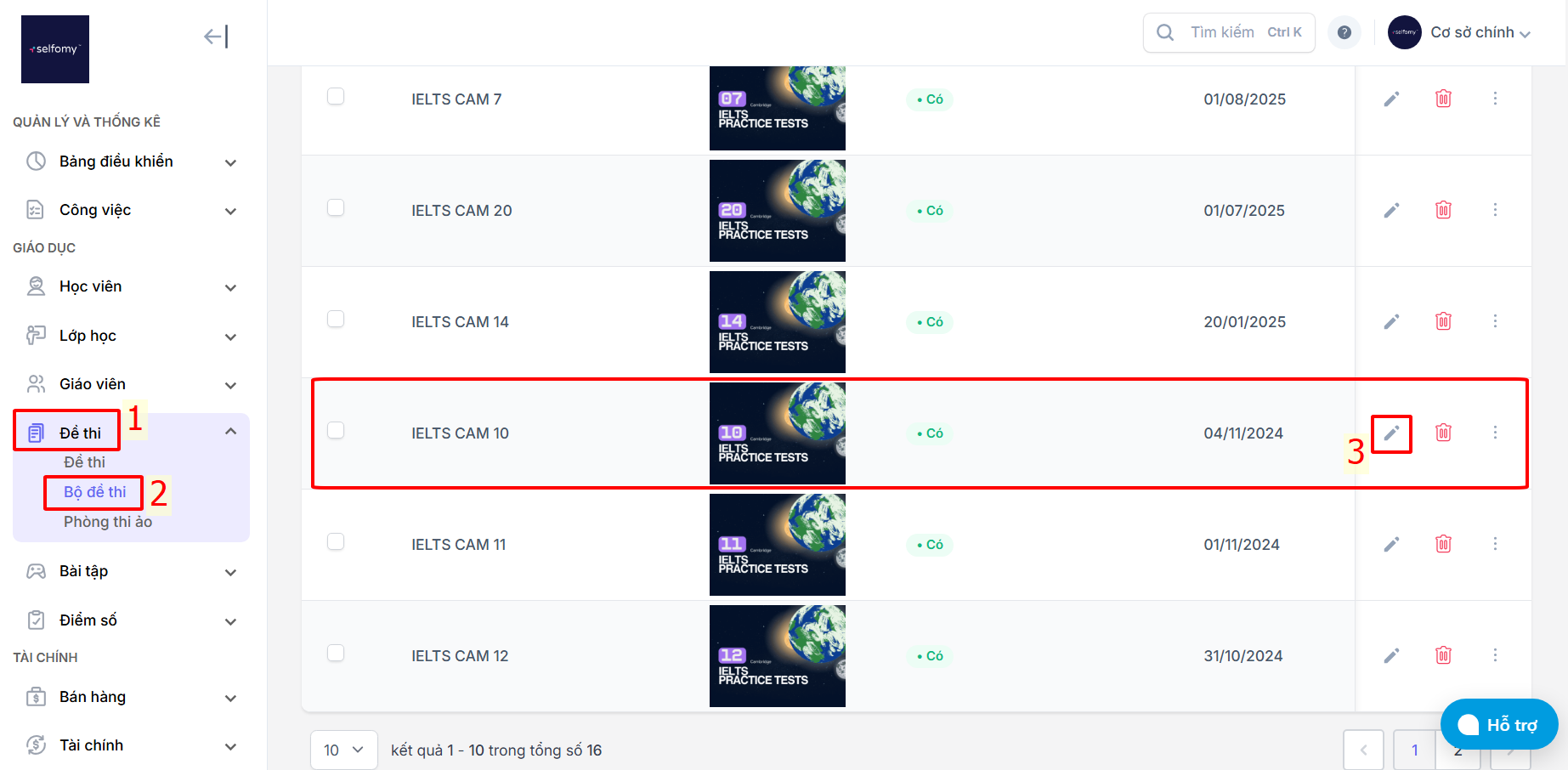
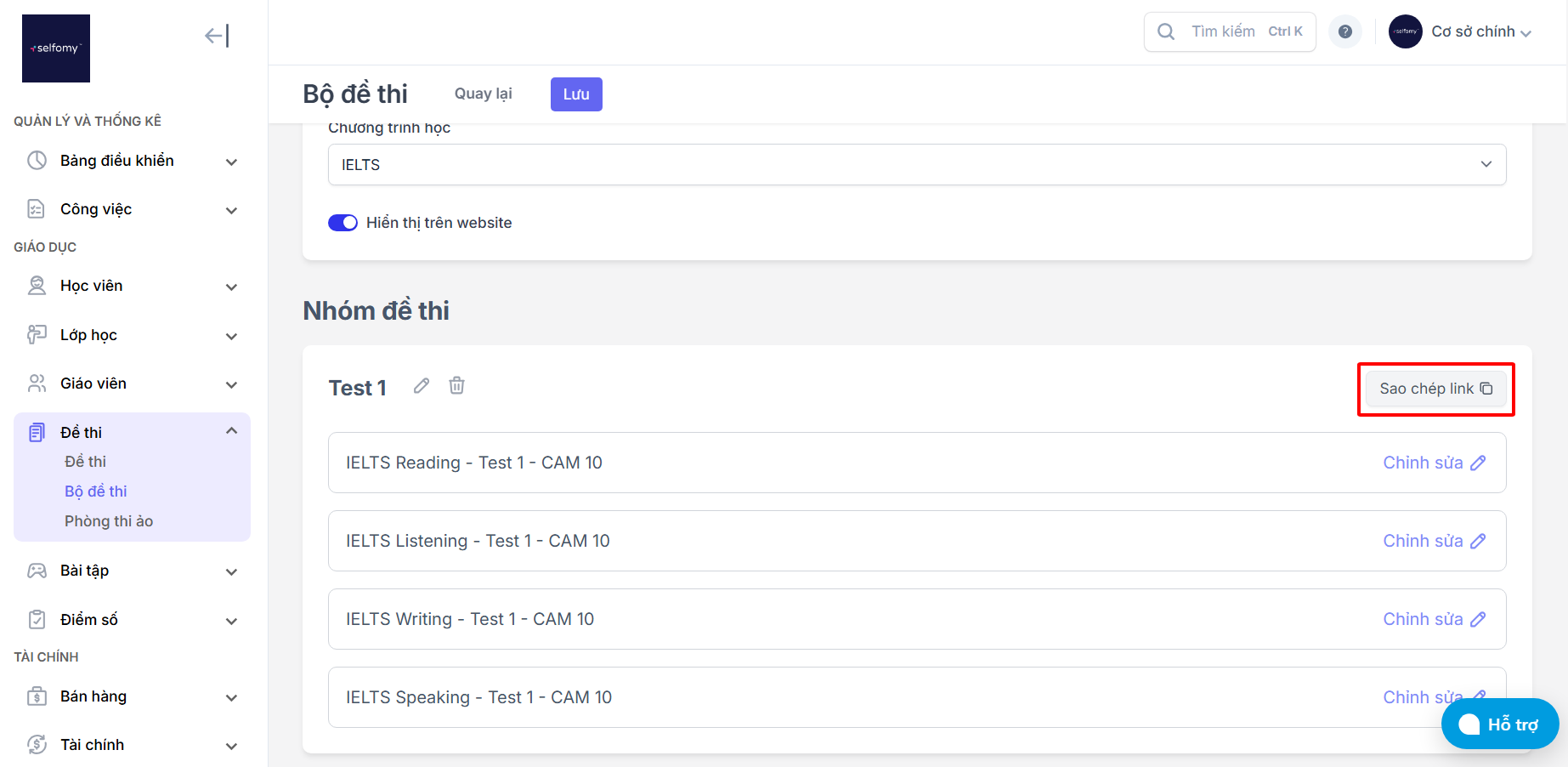
Trong bộ đề CAM 10, bạn sẽ thấy danh sách các nhóm đề như Test 1, Test 2, Test 3, Test 4. Bạn chỉ cần chọn một Test để sử dụng làm đề mock test.
Bước 2: Xác định nhóm đề mà bạn muốn làm mock test và lấy đường dẫn
Sau khi vào bộ đề CAM 10, bạn sẽ thấy danh sách các nhóm đề như Test 1, Test 2, Test 3, Test 4. Bạn muốn lấy Test 1 làm mock test cho học viên. Hãy nhấn vào nút “Sao chép đường dẫn nhóm đề kiểm tra” tại Test 1
Bước 3: Gửi đường dẫn vừa sao chép cho học viên
Sau khi bạn đã lấy thành công đường dẫn, hãy gửi nó đến các học viên để học viên bắt đầu làm bài.
Bước 4: Chấm bài mock test
Sau khi học viên lần lượt hoàn thành từng bài kiểm tra (Reading, Listening, Writing, Speaking) tại mock test, hệ thống sẽ gửi bài làm của học viên đến giáo viên. Xem chi tiết tại Hướng dẫn chấm điểm bài kiểm tra tại lớp học
Lấy đường dẫn làm mock test (nhóm đề kiểm tra) tại trang chủ
Bước 1: Truy cập đường dẫn của Bộ đề (Quiz collection)
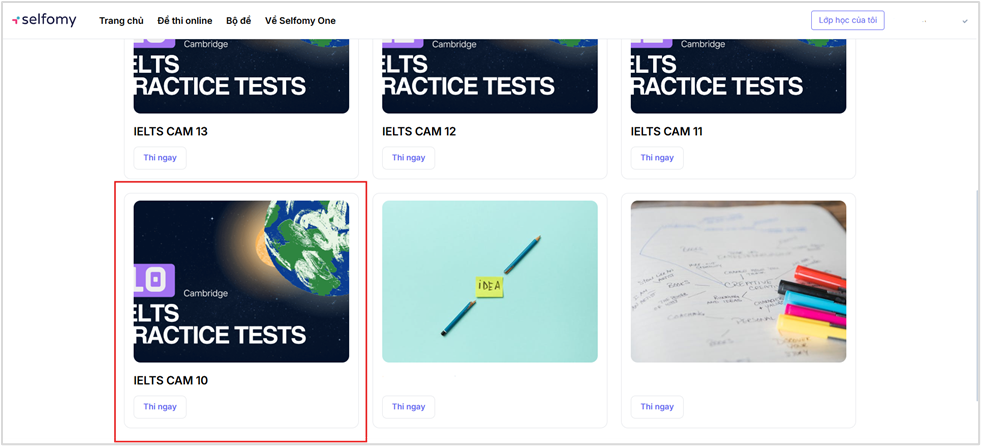
Đối với các bộ đề được thiết lập hiển thị trên trang chủ, bạn có thể tìm thấy các bộ đề này tại trang chủ và lấy đường dẫn của chúng tại đây.
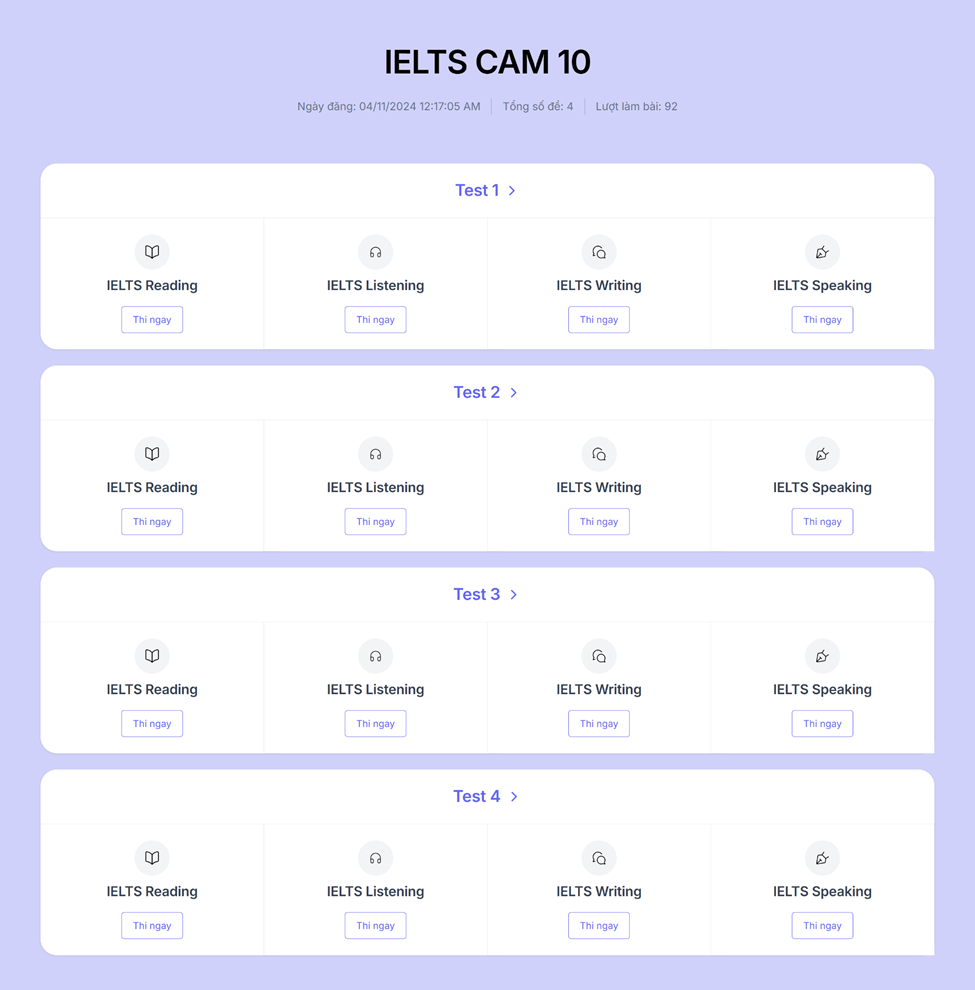
Ví dụ: Nếu bạn muốn sử dụng Test 1 của bộ đề CAM 10 làm đề mock test cho học viên, hãy truy cập bộ đề CAM 10 trên trang chủ tự học. Trong bộ đề CAM 10, bạn sẽ thấy danh sách các nhóm đề như Test 1, Test 2, Test 3, Test 4. Bạn chỉ cần chọn một Test để sử dụng làm đề mock test.
Bước 2: Xác định nhóm đề mà bạn muốn làm mock test và lấy đường dẫn
Sau khi vào bộ đề CAM 10, bạn muốn lấy Test 1 làm mock test.
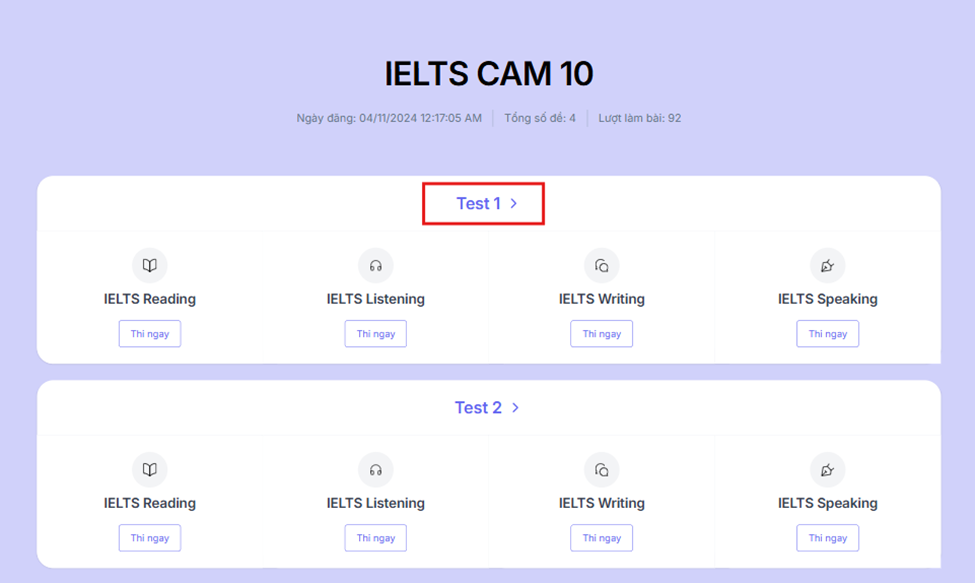
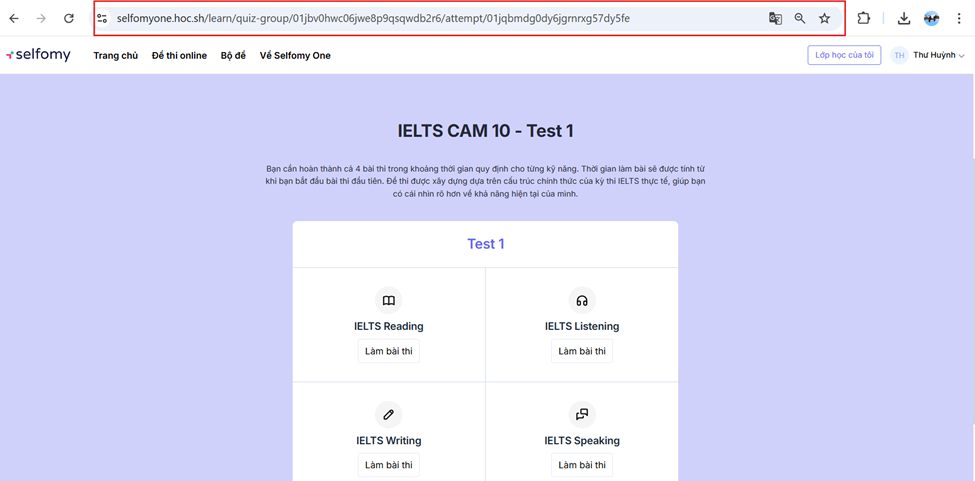
Bạn hãy click chuột trái vào tiêu đề “Test 1”. Khi ấy, giao diện sẽ hiển thị trang riêng của Test 1. Bạn hãy sao chép đường link của trang Test 1
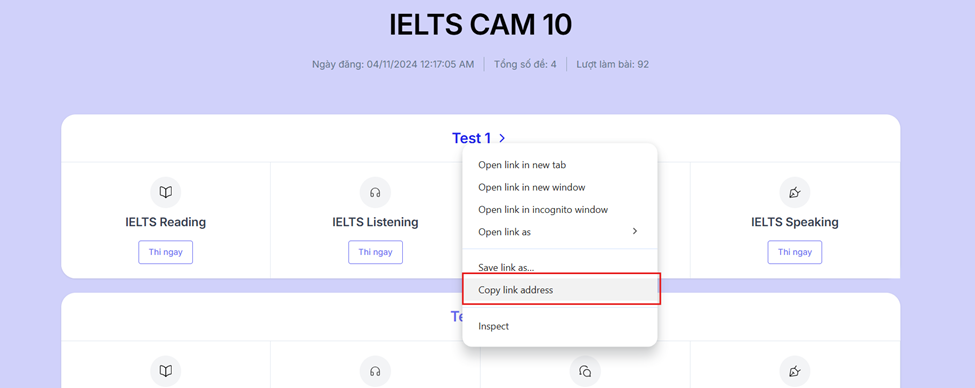
Một cách khác là bạn hãy click chuột phải vào tiêu đề Test 1 rồi chọn Copy link address hoặc Sao chép đường dẫn liên kết.
Bước 3: Gửi đường dẫn vừa sao chép cho học viên
Sau khi bạn đã lấy thành công đường dẫn, hãy gửi nó đến các học viên để học viên bắt đầu làm bài.
Bước 4: Chấm bài mock test
Sau khi học viên lần lượt hoàn thành từng bài kiểm tra (Reading, Listening, Writing, Speaking) tại mock test, hệ thống sẽ gửi bài làm của học viên đến giáo viên. Xem chi tiết tại Hướng dẫn chấm điểm bài kiểm tra tại lớp học