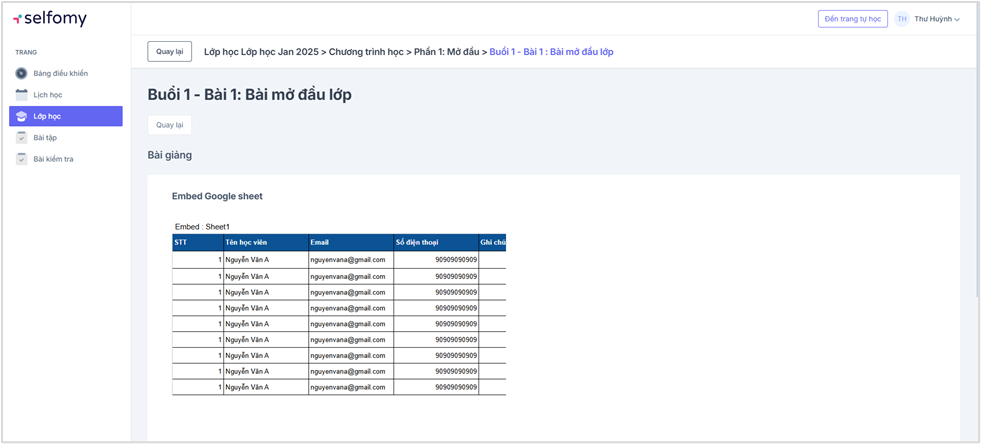
Bài giảng là các nội dung lý thuyết và kiến thức chính mà học viên cần nắm vững trong quá trình học tập. Bài giảng được xây dựng trong một chương trình học, và là thành phần không thể thiếu của từng bài học. Dưới đây là hướng dẫn chi tiết cách tạo một bài giảng.
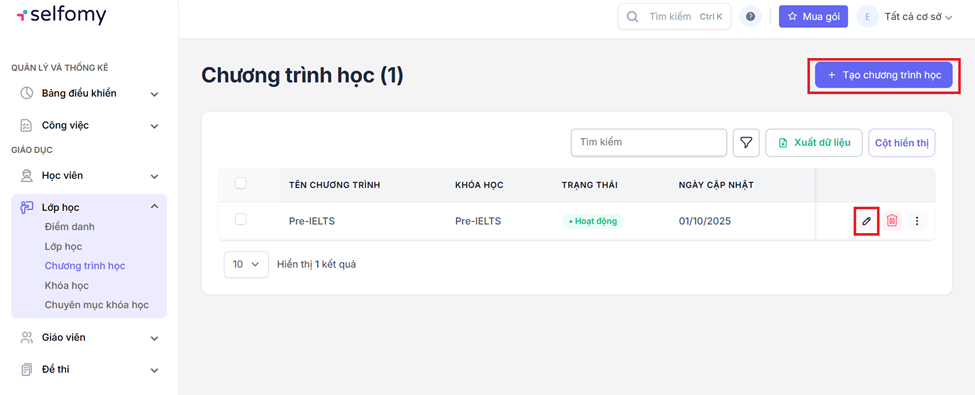
Bước 1: Tại “Chương trình học”, tạo chương trình học hoặc chỉnh sửa chương trình học đã có sẵn
Đây là nơi quản lý các chương trình mẫu (gốc) được dùng để nhân bản về chương trình của các lớp.
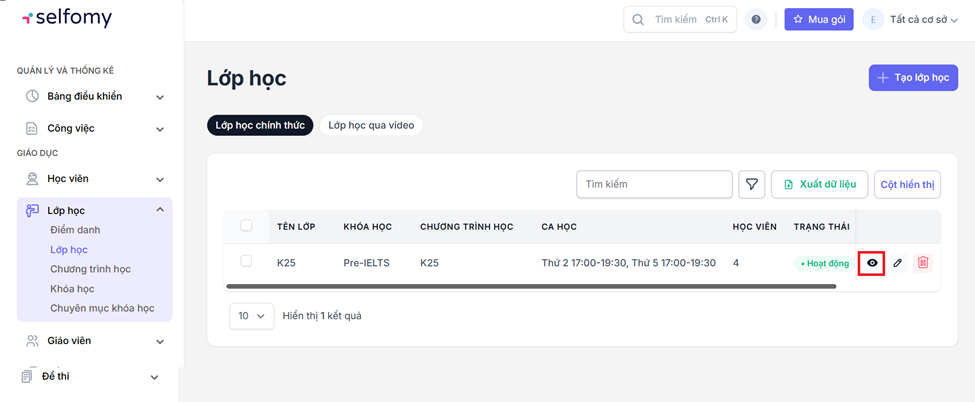
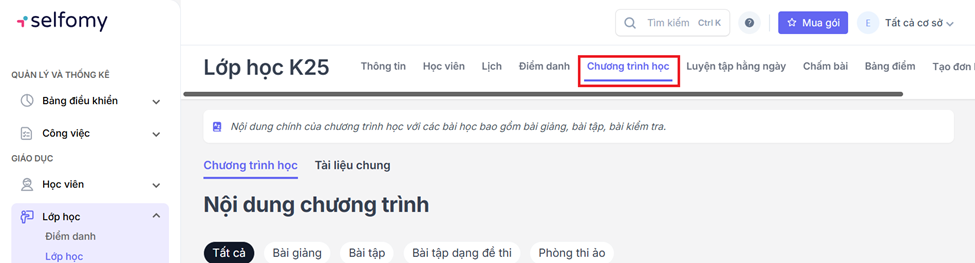
Hoặc bạn có thể vào “Lớp học” và chỉnh sửa chương trình học của lớp học đó (xem hình sau)
Đối với chỉnh sửa chương trình tại lớp học: Bấm “Lớp học” > “Lớp học” và chỉnh sửa chương trình học của lớp học đó
Bước 2: Tạo bài giảng
Giáo viên tạo bài học. Tại 1 bài học, chọn “Thêm bài giảng”. Khi ấy pop-up để nhập nội dung bài giảng sẽ hiện lên
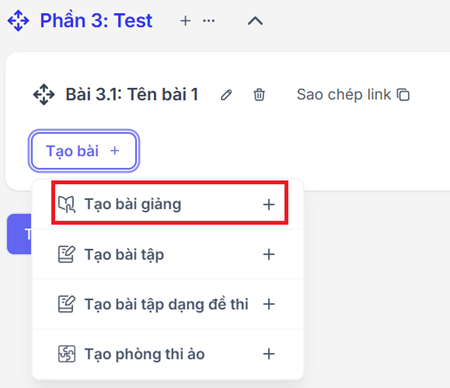
Nếu bạn không thấy nút này nghĩa là bạn chưa tạo các mục như Phần và Bài. Đầu tiên Bấm Thêm phần mới. Sau khi phần mới được tạo, bấm mũi tên hướng xuống để mở ra nội dung của bài học được tạo sẵn và bạn sẽ thấy nút Tạo bài.

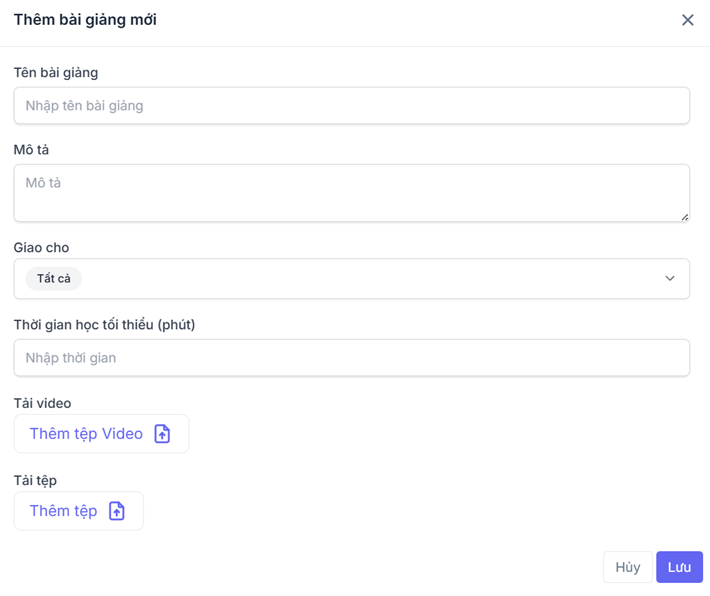
Tại pop-up tạo nội dung bài giảng, bạn hãy điền đầy đủ các phần thông tin cần thiết, bao gồm:
-
Tên bài giảng
-
Mô tả bài giảng
-
Giao cho: Giao cho cả lớp hay cho học viên hoặc nhóm học viên
-
Tải lên video bài giảng (Chọn và tải lên video giảng dạy (nếu có), đảm bảo chất lượng âm thanh và hình ảnh rõ ràng)
-
Tải thêm tệp (các file tài liệu phục vụ cho bài giảng)
-
Nội dung bài giảng: Hộp soạn thảo văn bản dùng để nhập chi tiết các kiến thức chính của bài giảng, có thể tùy chỉnh format để bài giảng trực quan như tạo bảng, thêm hình ảnh, màu sắc,...
-
Bảo mật: Các thiết lập về chế độ bảo vệ bản quyền của tài liệu. Hiện tại chỉ hỗ trợ định dạng PDF và Video.
Lưu ý với chương trình của lớp học được tạo từ chương trình mẫu:
Nếu bạn thấy thông báo sau:
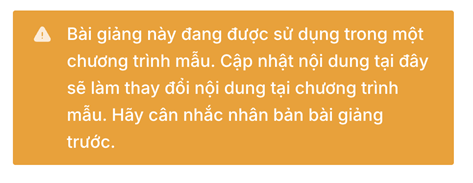
Nghĩa là bài giảng này đang được sử dụng trong một chương trình mẫu, nếu bạn thay đổi nội dung bài giảng này thì cũng sẽ làm thay đổi nội dung đã tạo ở chương trình mẫu. Vì vậy bạn nên bấm Nhân bản để hệ thống tạo một bản sao rồi bạn có thể bắt đầu chỉnh sửa nội dung.
Bước 3: Lưu bài giảng
Các nội dung bài giảng vừa tạo sẽ được lưu vào chương trình học. Học viên sẽ thấy bài giảng này.
Nhúng (embed) nội dung của website khác vào bài giảng
Bạn có thể tạo bài giảng sáng tạo hơn bằng cách nhúng (embed) nội dung từ website khác vào bài giảng, nhằm tạo nên giao diện flashcard, game,... trực quan. Để nhúng, bạn hãy tìm nơi có ghi Nhúng (embed) để lấy đoạn mã nhúng.
Dưới đây là một số ví dụ:
Liên kết Canva
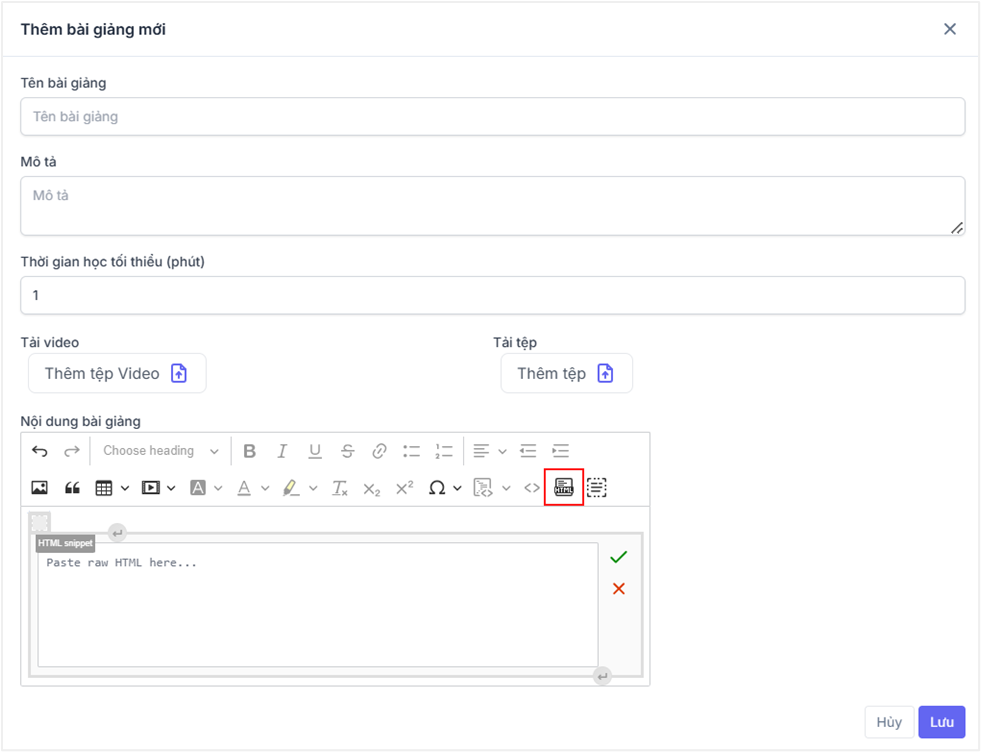
Tại Bước số 2 Thêm nội dung bài giảng, tại hộp soạn thảo văn bản để nhập nội dung bài giảng, bạn bấm chọn nút ghi chữ HTML
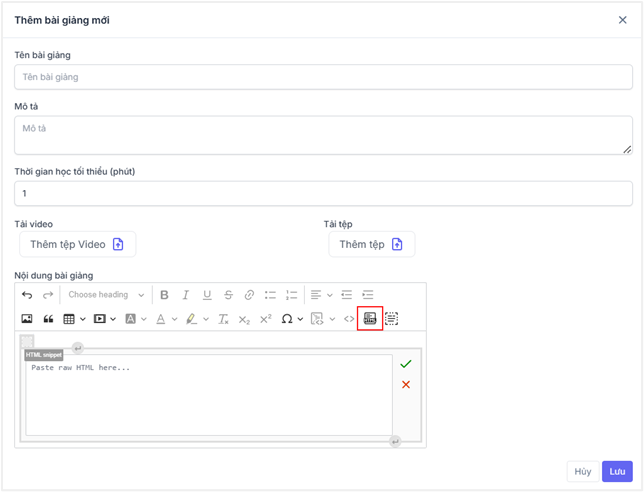
Sau đó hãy mở nội dung Canva bạn muốn liên kết.
Bấm nút Chia sẻ ở góc phải màn hình, sau đó bấm Xem tất cả.
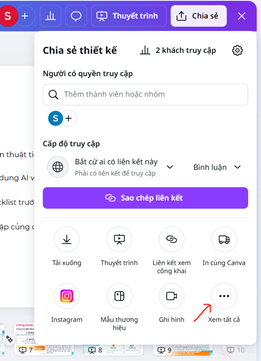
Sau đó bấm Nhúng
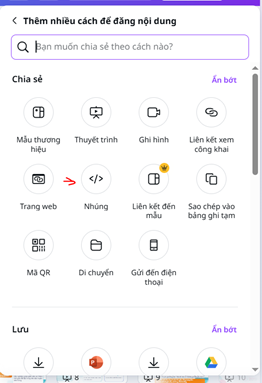
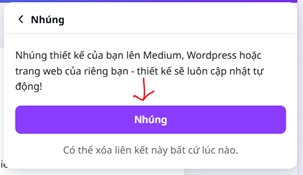
Tiếp tục bấm Nhúng
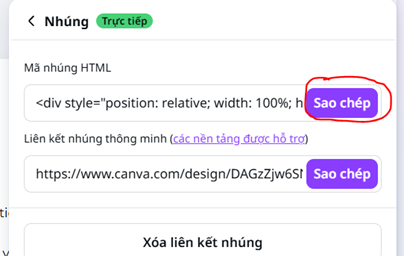
Bấm nút Sao chép tại mục “Mã nhúng HTML”
Sau đó, bạn quay trở lại trang soạn thảo bài giảng bên hệ thống, bạn hãy paste đoạn mã html vừa sao chép vào ô nhúng html ở hộp soạn thảo văn bản, bấm vào dấu tick xanh để lưu đoạn mã, và nhấn “Lưu” để lưu bài giảng
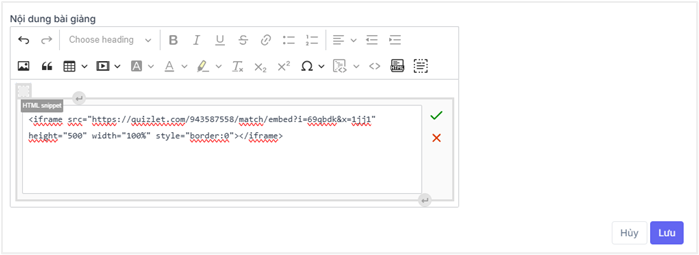
Liên kết Quizlet
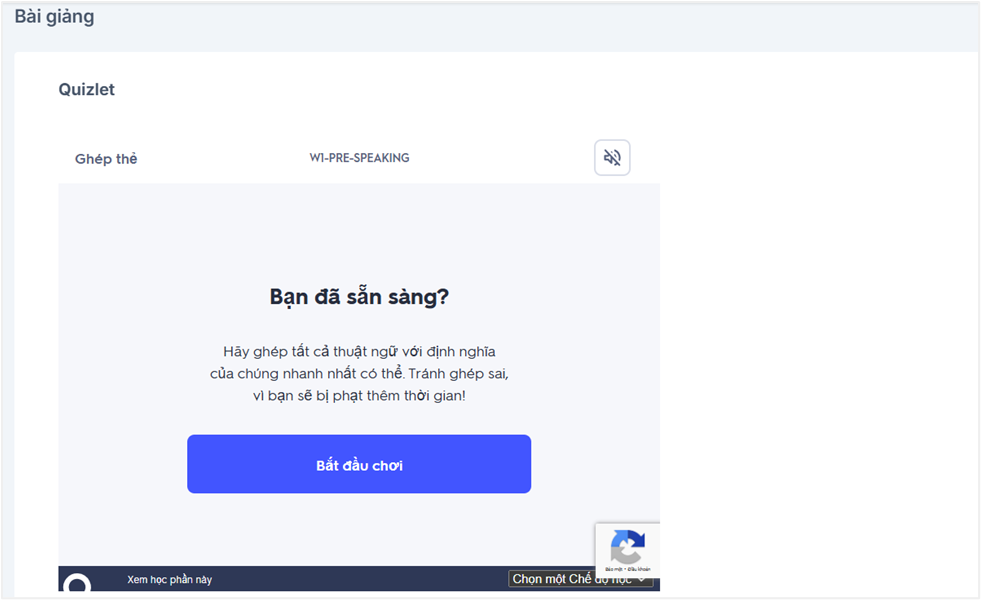
Cách thức thực hiện:
Tại Bước số 2 Thêm nội dung bài giảng, tại hộp soạn thảo văn bản để nhập nội dung bài giảng, bạn chọn thẻ html
Bạn mở link quizlet bạn muốn liên kết, tại nút “3 chấm - Xem thêm” ở trang quizlet, bạn chọn “Embed” hoặc “Nhúng”.
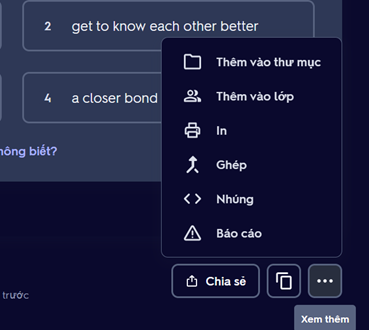
Pop-up chứa đoạn mã html hiện lên, bạn hãy chọn “Chép html”
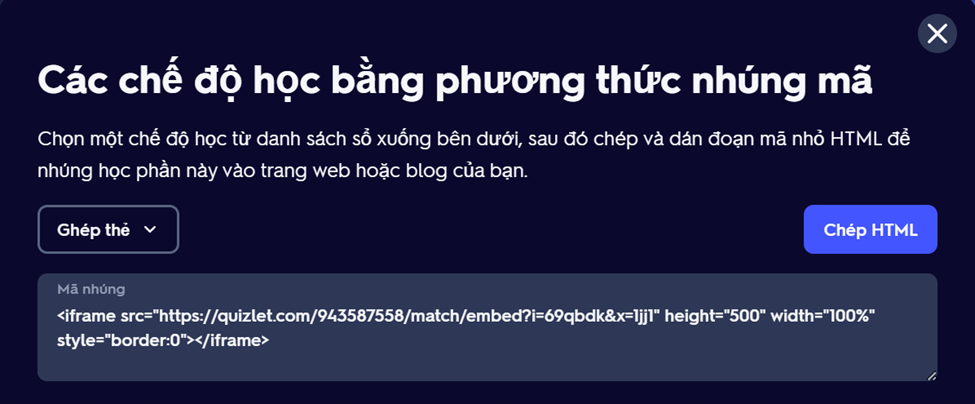
Sau đó, bạn quay trở lại trang soạn thảo bài giảng bên hệ thống, bạn hãy paste đoạn mã html vừa sao chép vào ô nhúng html ở hộp soạn thảo văn bản, bấm vào dấu tick xanh để lưu đoạn mã, và nhấn “Lưu” để lưu bài giảng
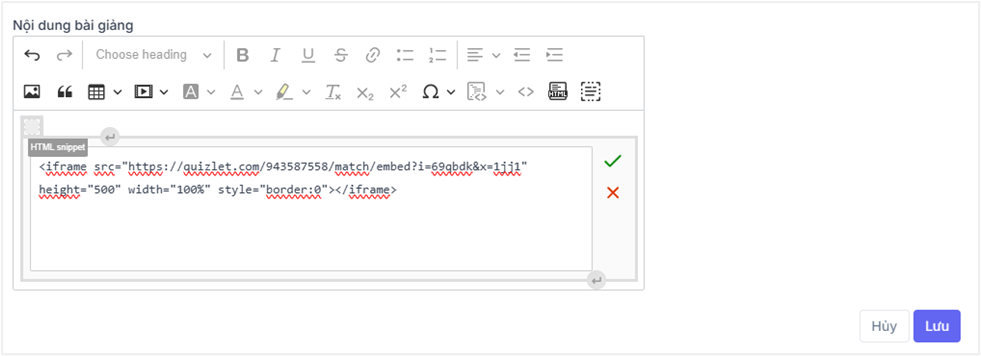
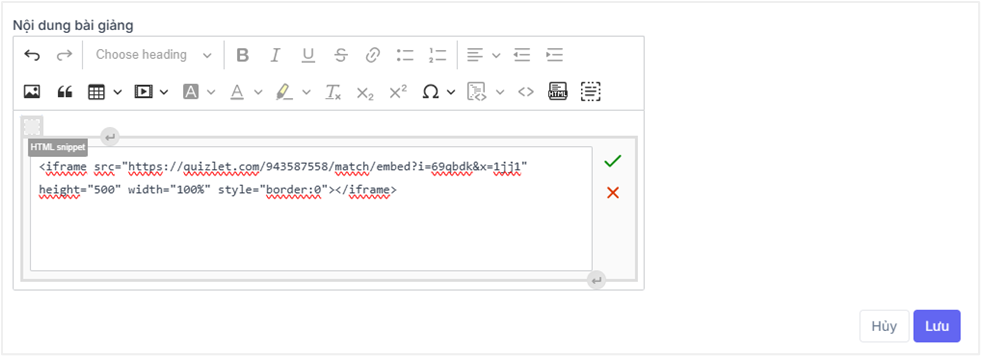
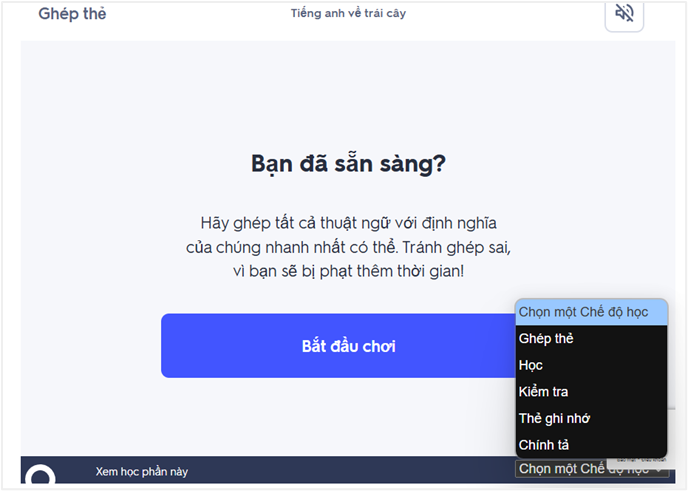
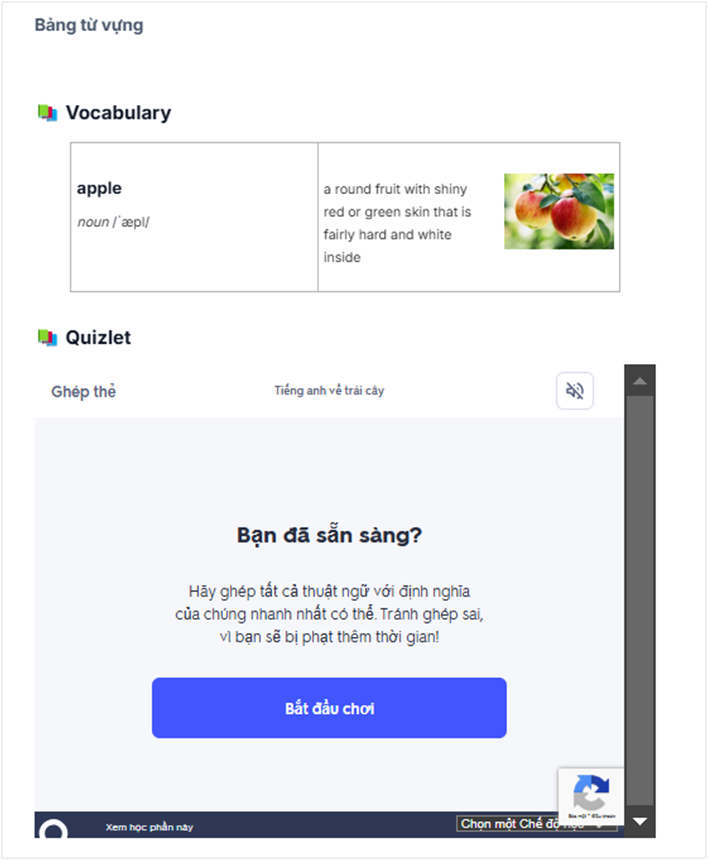
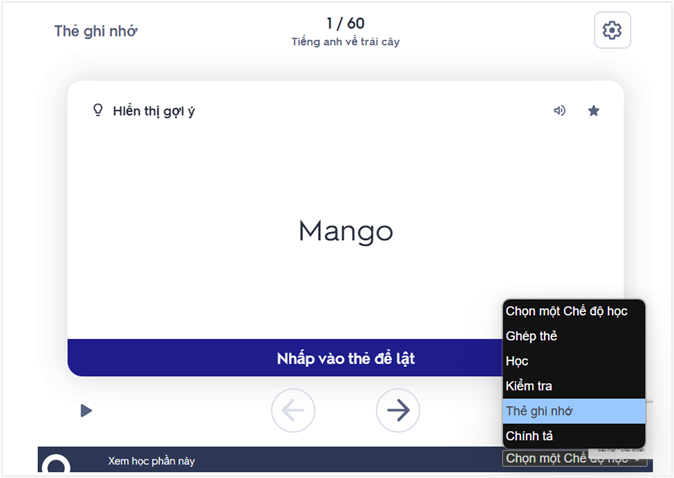
Khi học viên xem bài giảng để học, thì Quizlet sẽ hiển thị mặc định dưới dạng chơi game ghép thẻ. Học viên có thể tự do tùy chọn chế độ học Quizlet bằng cách nhấn “Chọn một chế độ học”
Ngoài Quizlet, bất kỳ trang website nào có cung cấp chế độ học bằng phương thức nhúng mã đều có thể được thực hiện bằng cách như trên
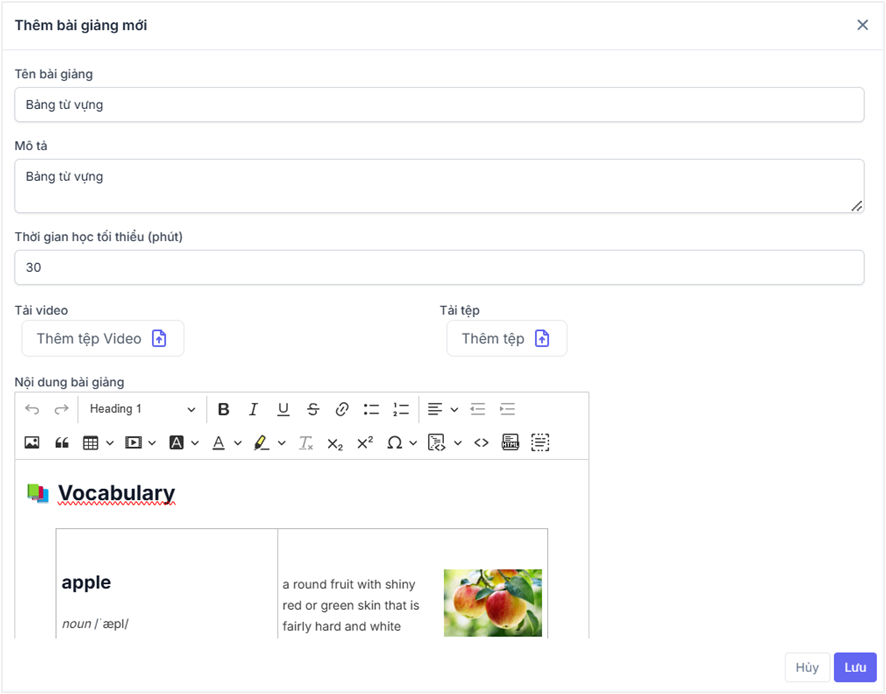
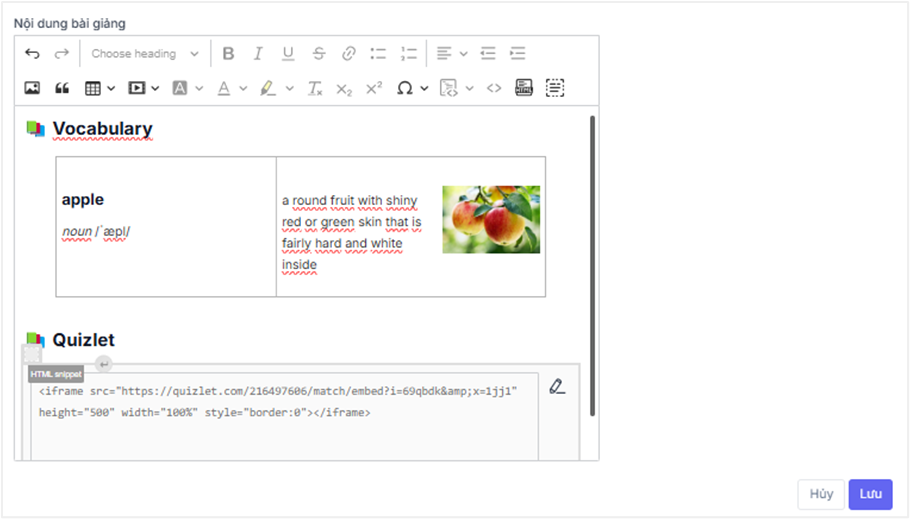
Ví dụ: Tạo bài giảng chứa bảng từ vựng và flashcard của Quizlet
Tại ô nội dung bài giảng, bạn có thể sử dụng các thành phần bảng, hình ảnh, heading,... để tạo nên bảng từ vựng như trong hình
Bên cạnh đó, bạn có thể nhúng link Quizlet của mình vào bài giảng để học viên vừa học vừa luyện từ vựng trên quizlet
Giao diện bài giảng sau khi tạo:
Học viên có thể đổi chế độ học của Quizlet tùy theo nhu cầu học tập, luyện tập của bản thân
Liên kết Google Drive (Slides, Docs, Spreadsheet)
Bạn có thể liên kết tài liệu lưu trên Google Drive của mình vào bài giảng.
Liên kết PDF (và một số file khác được hỗ trợ)
Mở file được lưu trên Google Drive của bạn, bấm biểu tượng ba dấu chấm và chọn “Open in new window” hoặc “Mở trong cửa sổ mới”.
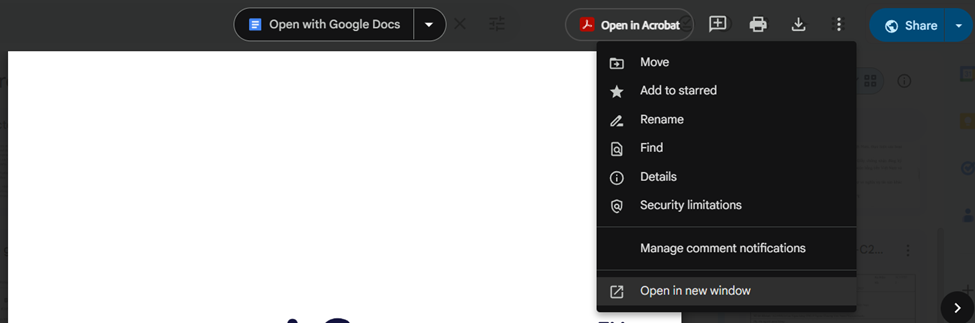
Tại cửa sổ mới, bạn bấm tiếp ba dấu chấm và chọn “Embed item” hoặc “Nhúng”
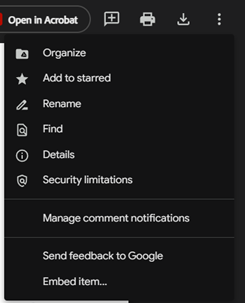
Sau đó hãy sao chép đoạn mã hiện trên màn hình, rồi quay trở lại trang soạn thảo bài giảng bên hệ thống, bạn hãy dán đoạn mã html vừa sao chép vào ô nhúng HTML ở hộp soạn thảo văn bản.
Đoạn mã sẽ có dạng như sau
Chú ý width=”xxx” height=”xxx”, hãy xóa đoạn này đi và thay vào đó nhập style="width: 100%; height: 75vh"
Sau đó bấm vào dấu tick xanh để lưu đoạn mã, và nhấn “Lưu” để lưu bài giảng
Liên kết Google Slides
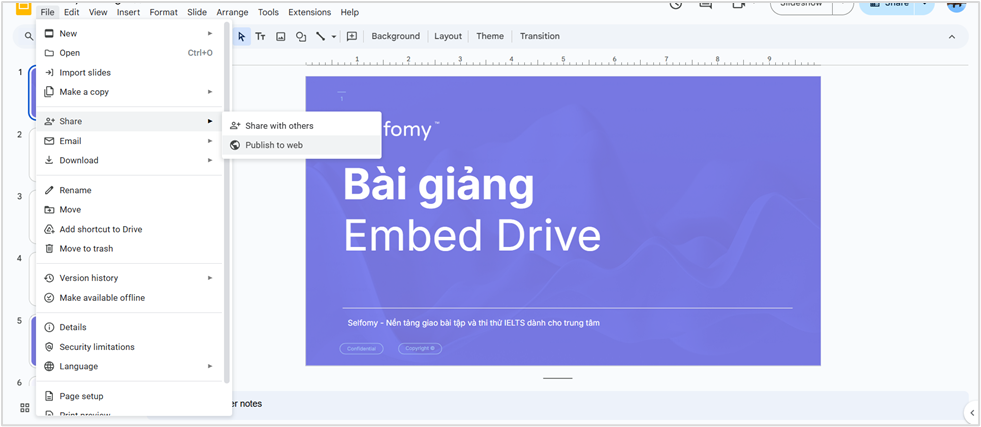
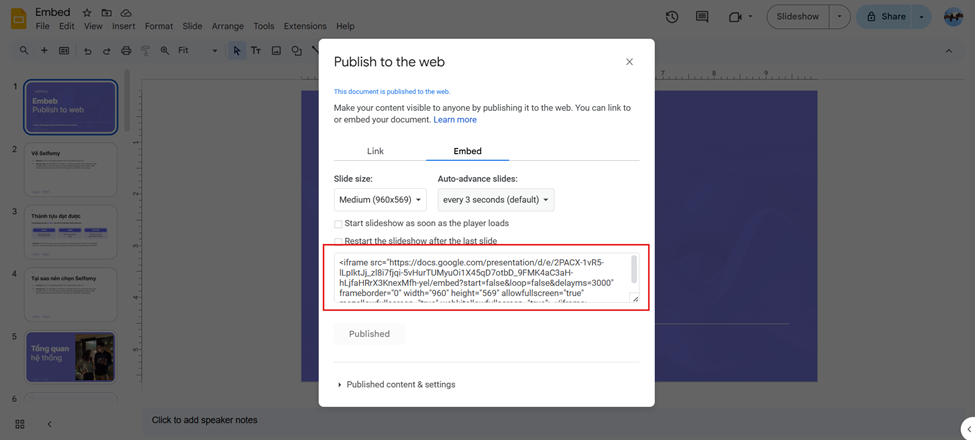
Đến file Google Slides của bạn. Tại đó, bạn chọn File > Share > Publish to web
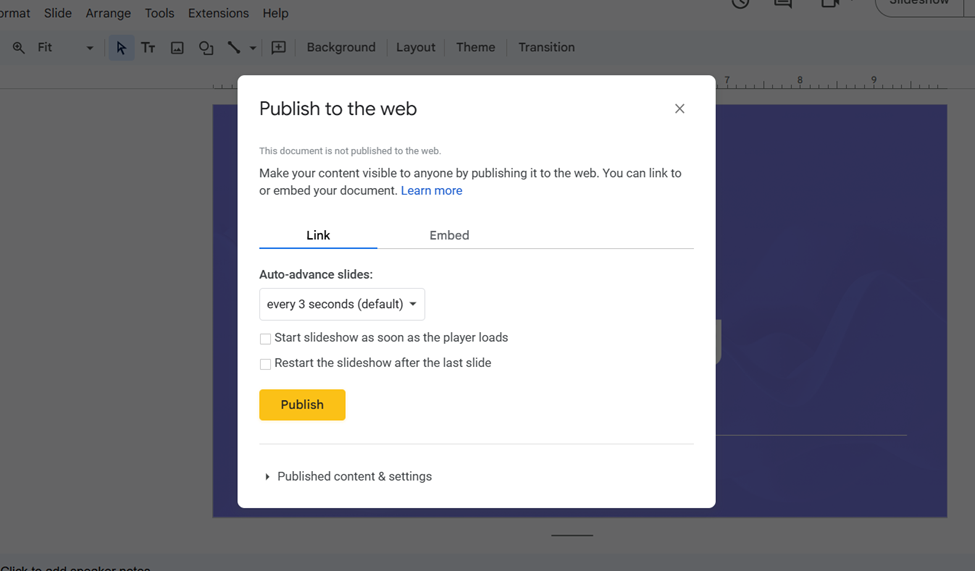
Khi bạn thấy pop-up “Publish to the web” xuất hiện, bạn chọn tab “Embed”, sau đó bạn nhấn chọn button “Publish”. Ngay sau khi vừa publish, Google Slides sẽ cung cấp bạn 1 link , bạn Copy đường link đó. Lưu ý, bạn có thể tùy chỉnh Slide size hiển thị theo ý muốn.
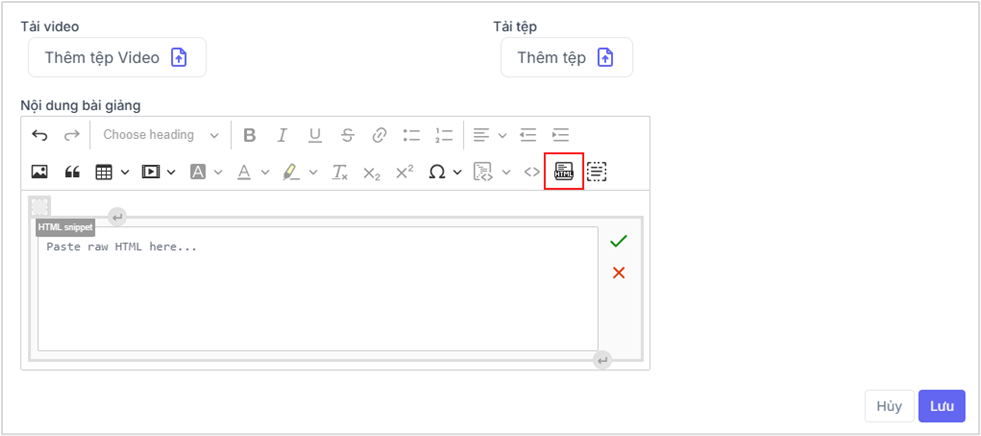
Sau khi Copy link, bạn quay trở lại trang soạn thảo bài giảng bên hệ thống, bạn hãy Paste đoạn mã html vừa sao chép vào ô nhúng html ở hộp soạn thảo văn bản, bấm vào dấu tick xanh để lưu đoạn mã, và nhấn “Lưu” để lưu bài giảng
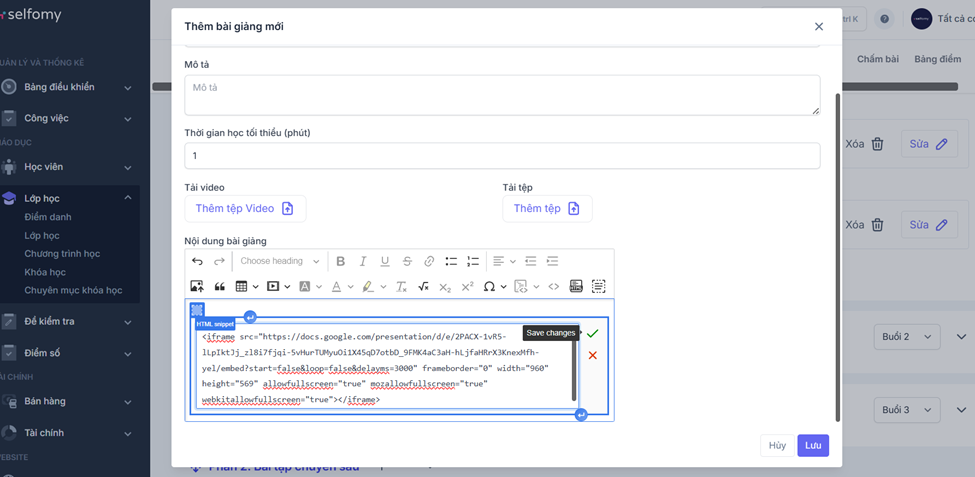
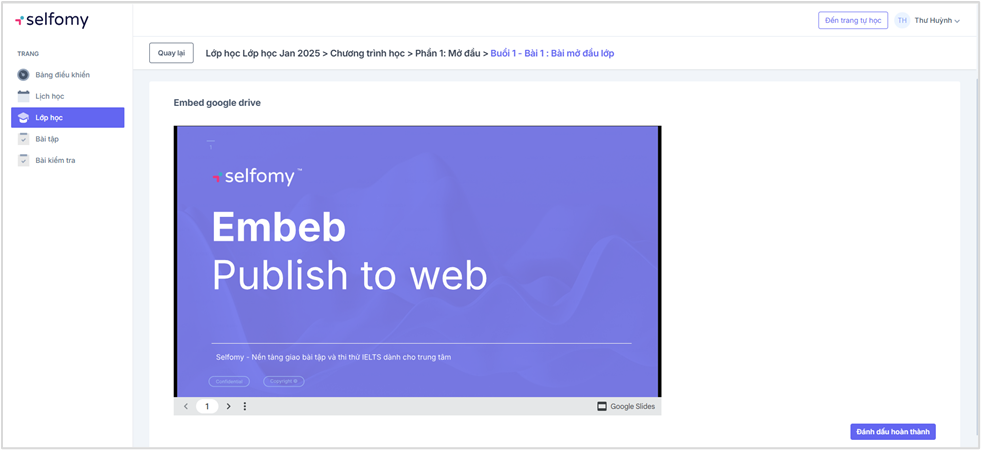
Sau khi Lưu bài giảng, học viên khi vào học sẽ nhìn thấy Google Slide hiển thị và tương tác được trên bài giảng đó.
Liên kết Google Docs
Tại file Google Docs của bạn, chọn File > Share > Publish to web
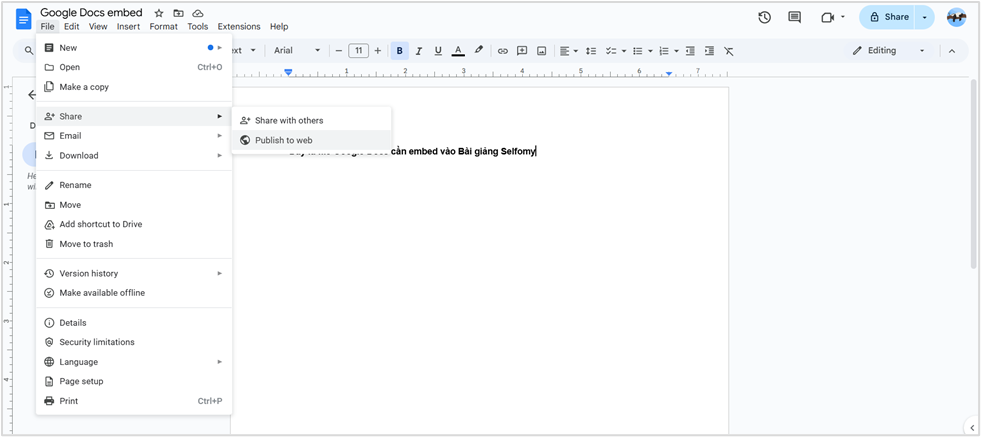
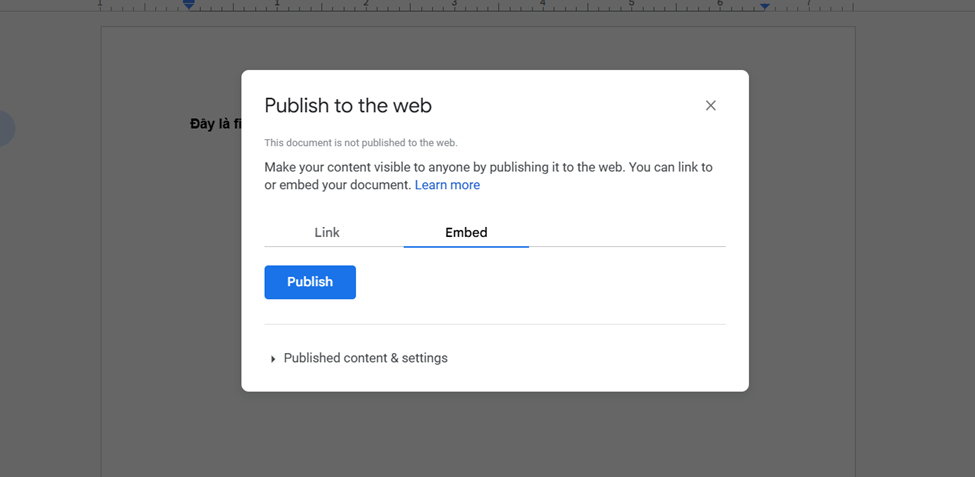
Khi bạn thấy pop-up “Publish to the web” xuất hiện, bạn chọn tab “Embed”, sau đó bạn nhấn chọn button “Publish”. Ngay sau khi vừa publish, Google Slides sẽ cung cấp bạn 1 link , bạn Copy đường link đó.
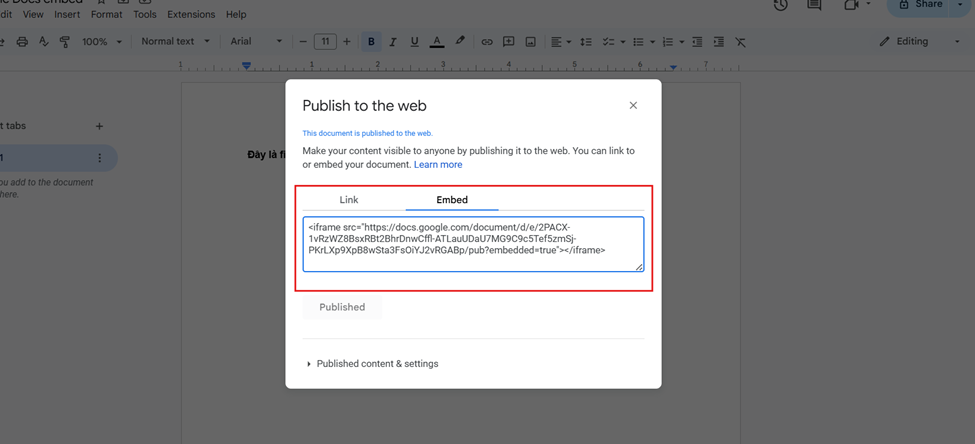
Sau khi Copy link, bạn quay trở lại trang soạn thảo bài giảng bên hệ thống, bạn hãy Paste đoạn mã html vừa sao chép vào ô nhúng html ở hộp soạn thảo văn bản. Sau khi đã Paste đoạn mã vào, sau chữ “iframe” và trước chữ “scr”, bạn nhập thêm style="width: 100%; height: 75vh" vào, sau đó bấm vào dấu tick xanh để lưu đoạn mã, và nhấn “Lưu” để lưu bài giảng
Ví dụ: <iframe style="width: 100%; height: 75vh" src="https://docs.google.com/document/d/e/2PACX-1vRzWZ8BsxRBt2BhrDnwCffl-ATLauUDaU7MG9C9c5Tef5zmSj-PKrLXp9XpB8wSta3FsOiYJ2vRGABp/pub?embedded=true">
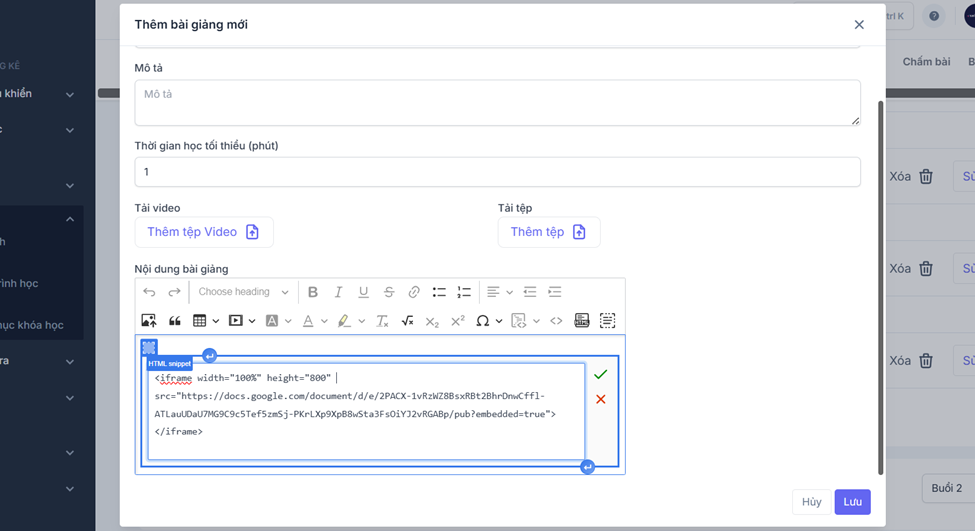
Sau khi Lưu bài giảng, học viên khi vào học sẽ nhìn thấy Google Slide hiển thị và tương tác được trên bài giảng đó. Những thay đổi bên Google docs embed sẽ cập nhật bên website 5 phút/ lần.
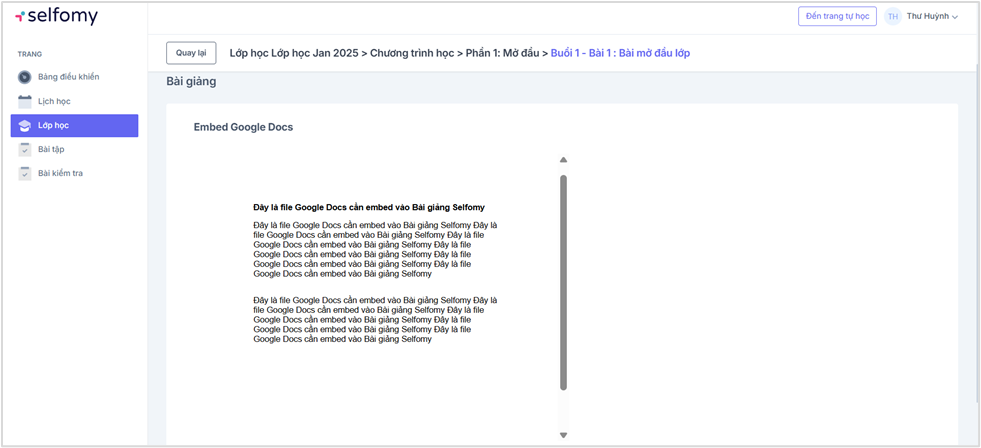
Liên kết Google Sheet
Tại file Google Docs của bạn, chọn File > Share > Publish to web
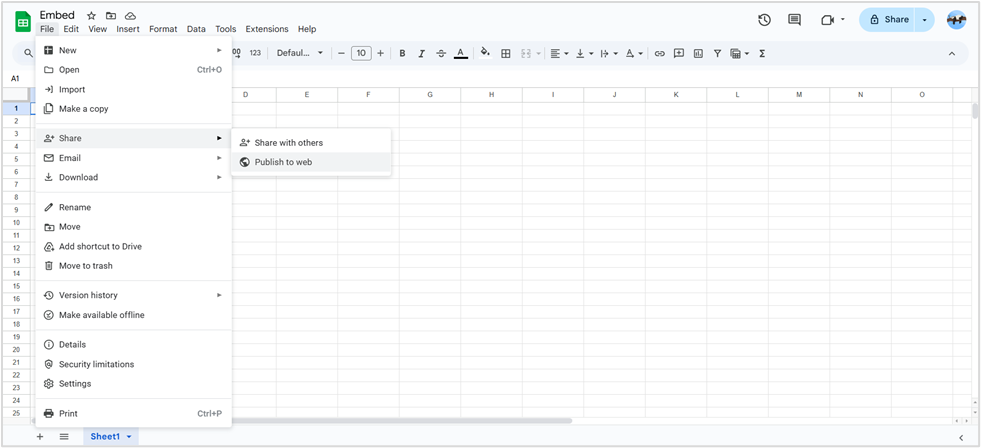
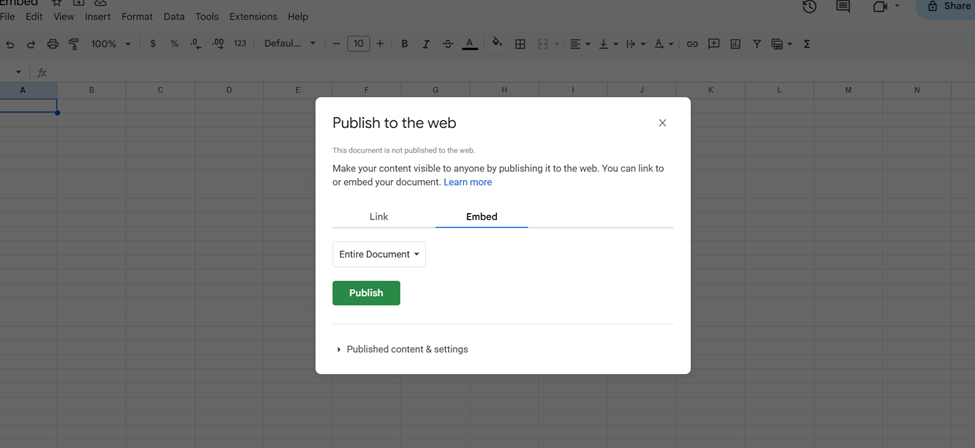
Khi bạn thấy pop-up “Publish to the web” xuất hiện, bạn chọn tab “Embed”, sau đó bạn nhấn chọn button “Publish”. Ngay sau khi vừa publish, Google Slides sẽ cung cấp bạn 1 link , bạn Copy đường link đó.
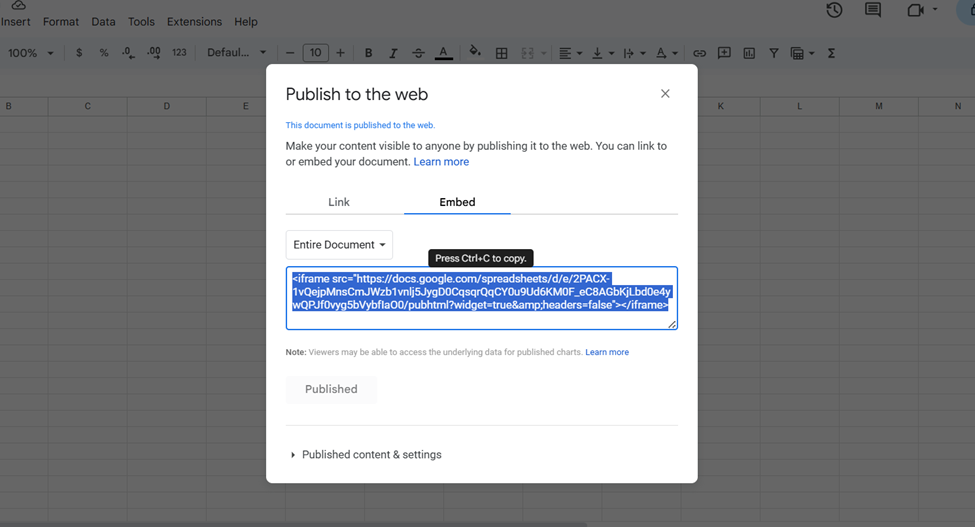
Sau khi Copy link, bạn quay trở lại trang soạn thảo bài giảng bên hệ thống, bạn hãy Paste đoạn mã html vừa sao chép vào ô nhúng html ở hộp soạn thảo văn bản. Sau khi đã Paste đoạn mã vào, sau chữ “iframe” và trước chữ “scr”, bạn nhập thêm style="width: 100%; height: 75vh" vào, sau đó bấm vào dấu tick xanh để lưu đoạn mã, và nhấn “Lưu” để lưu bài giảng
Ví dụ: <iframe style="width: 100%; height: 75vh" src="https://docs.google.com/spreadsheets/d/e/2PACX-1vQejpMnsCmJWzb1vnlj5JygD0CqsqrQqCY0u9Ud6KM0F_eC8AGbKjLbd0e4ywQPJf0vyg5bVybfIaO0/pubhtml?widget=true&headers=false">
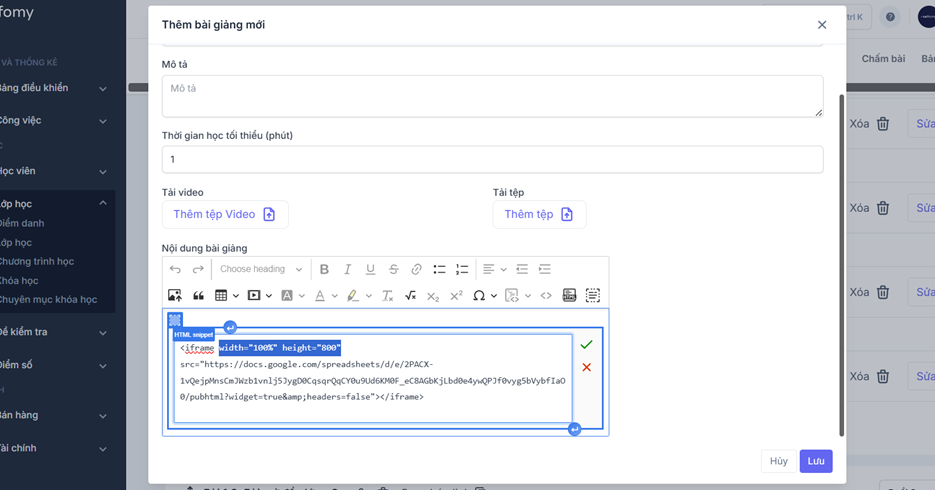
Sau khi Lưu bài giảng, học viên khi vào học sẽ nhìn thấy Google Slide hiển thị và tương tác được trên bài giảng đó. Những thay đổi bên Google docs embed sẽ cập nhật bên website 5 phút/ lần.