
Bài tập là một hình thức để đánh giá kết quả học tập của học sinh. Bài tập có thể xuất hiện dưới dạng là bài tập riêng lẻ khi xuất hiện trên website. Trong chương trình học, bài tập là một phần của bài học và được trộn lẫn nhiều dạng bài tập khác nhau.
Thao tác tạo bài tập
Bước 1: Truy cập nhanh tạo bài tập
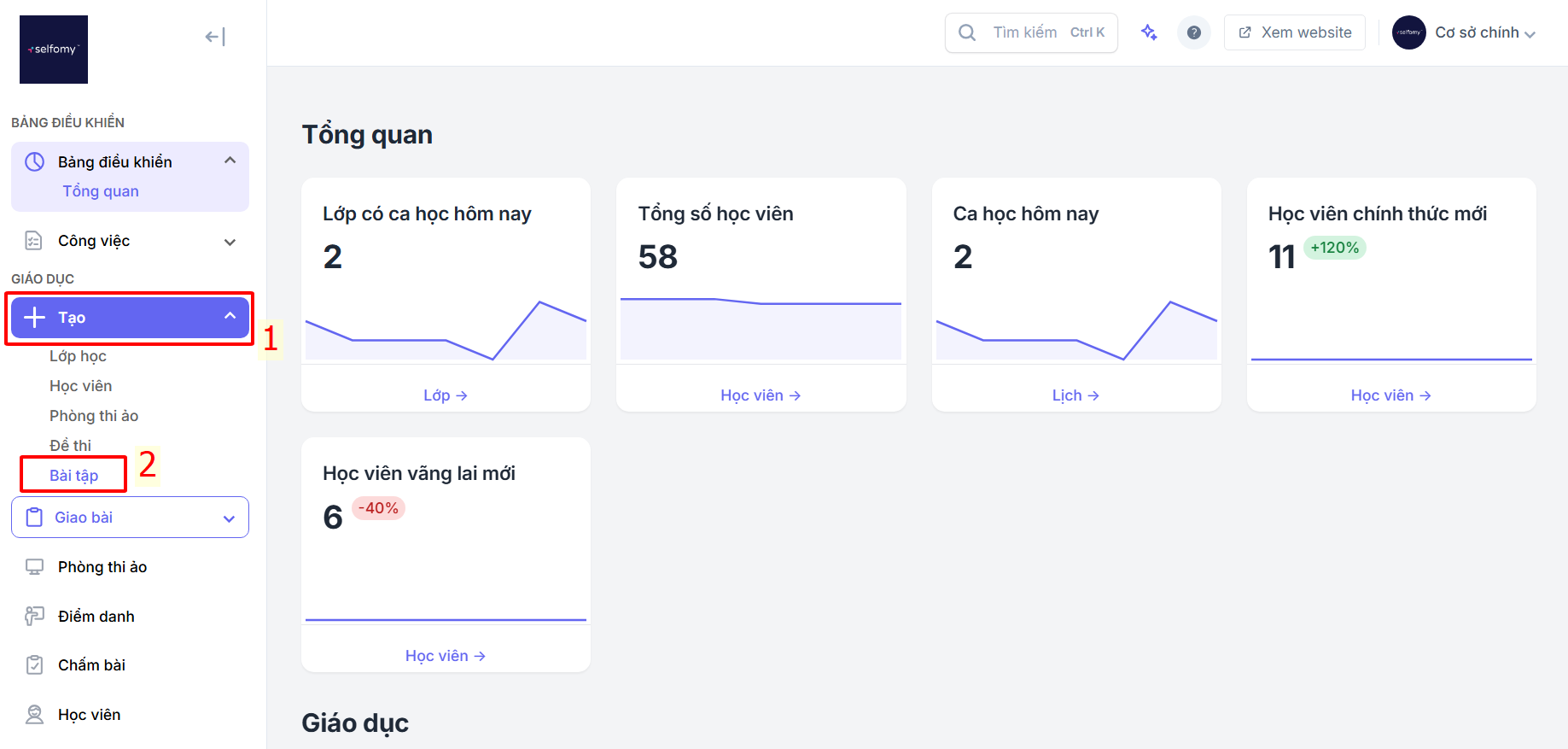
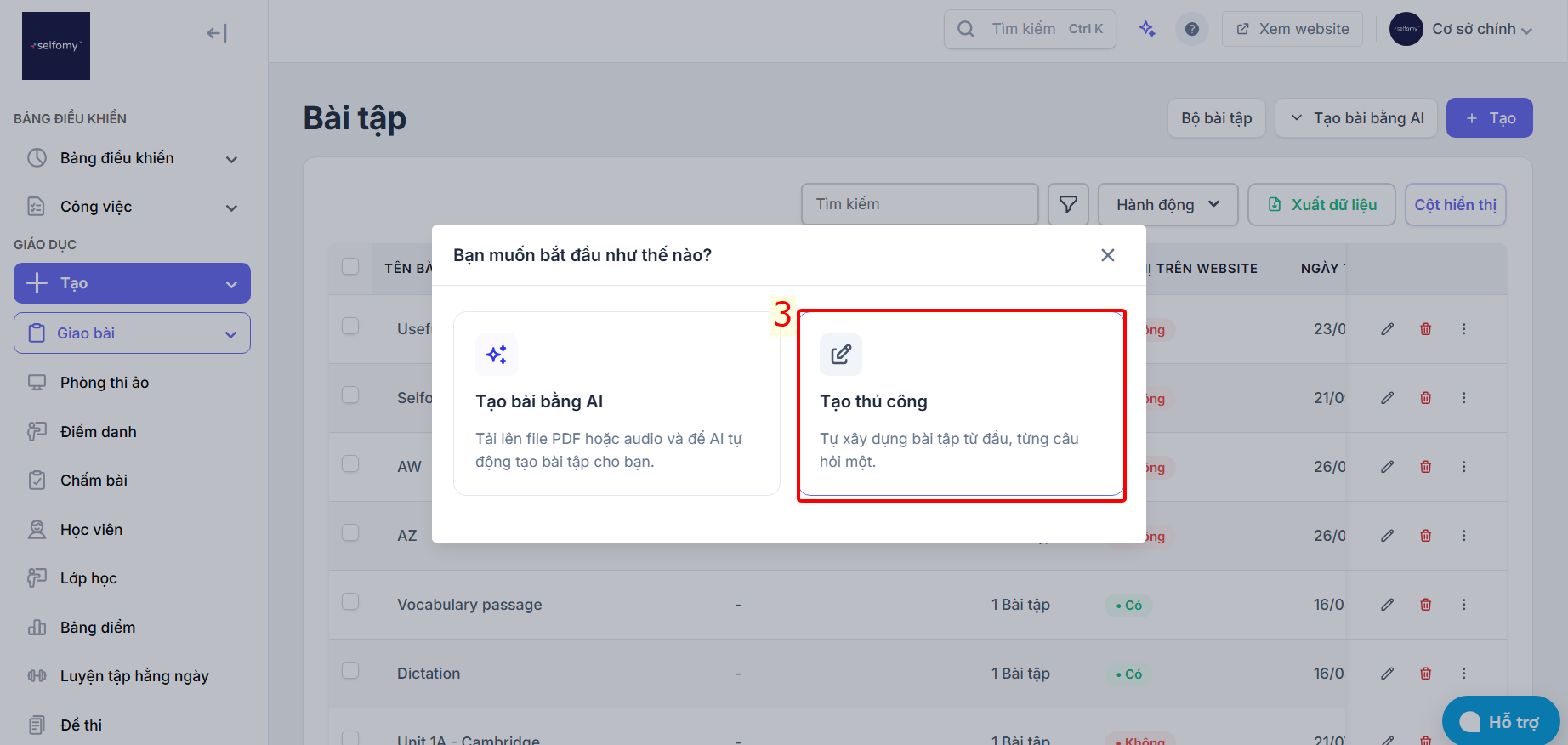
Tại trang quản lý, ấn Tạo → Bài tập → Một popup hiện ra, chọn vào Tạo thủ công.
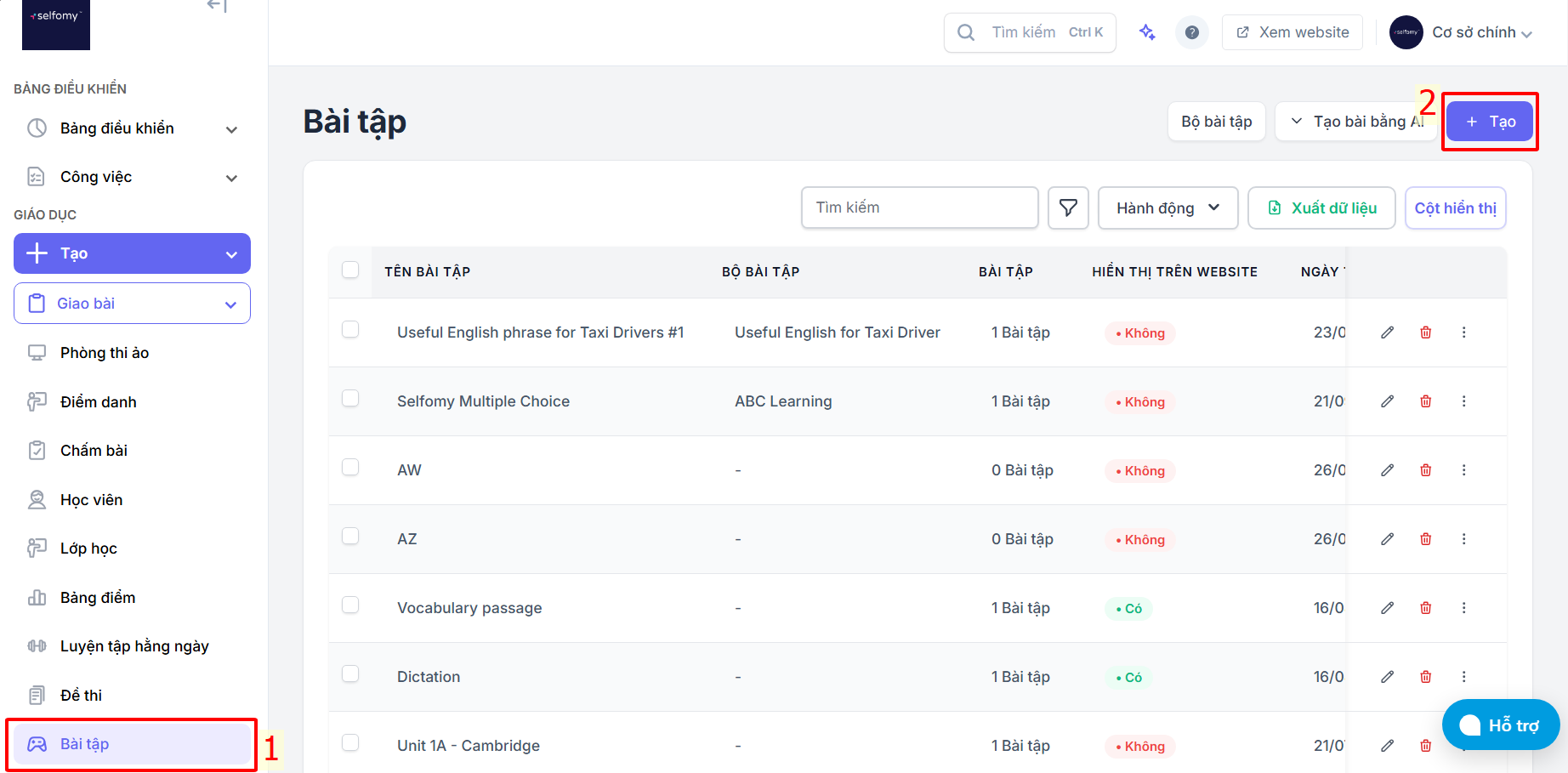
Hoặc bạn có thể vào Bài tập → ấn Tạo.
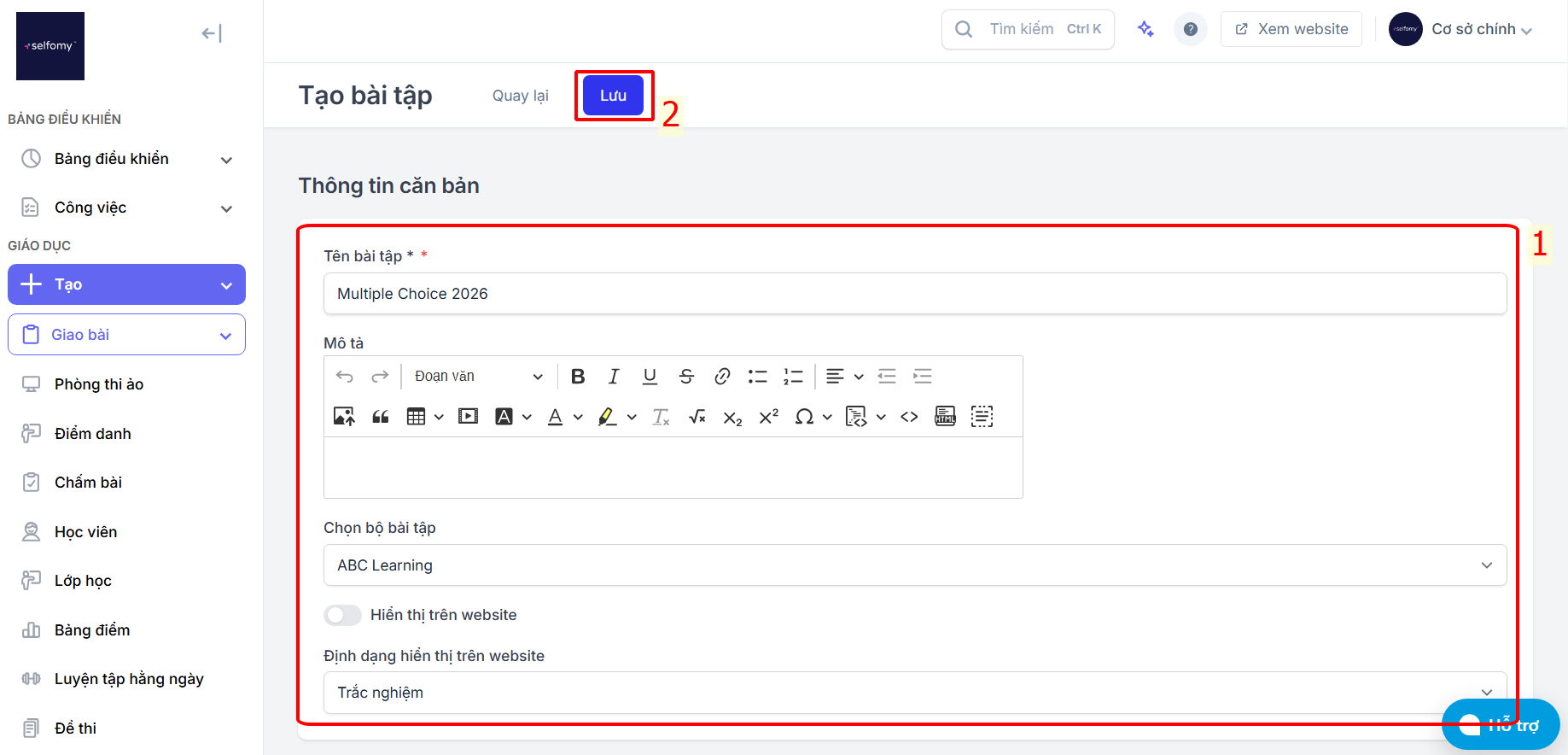
Bước 2: Điền thông tin căn bản của bài tập
Ở giao diện thiết lập bài tập mới, điền các thông tin cơ bản được yêu cầu và ấn Lưu.
Bước 3: Chọn dạng bài tập
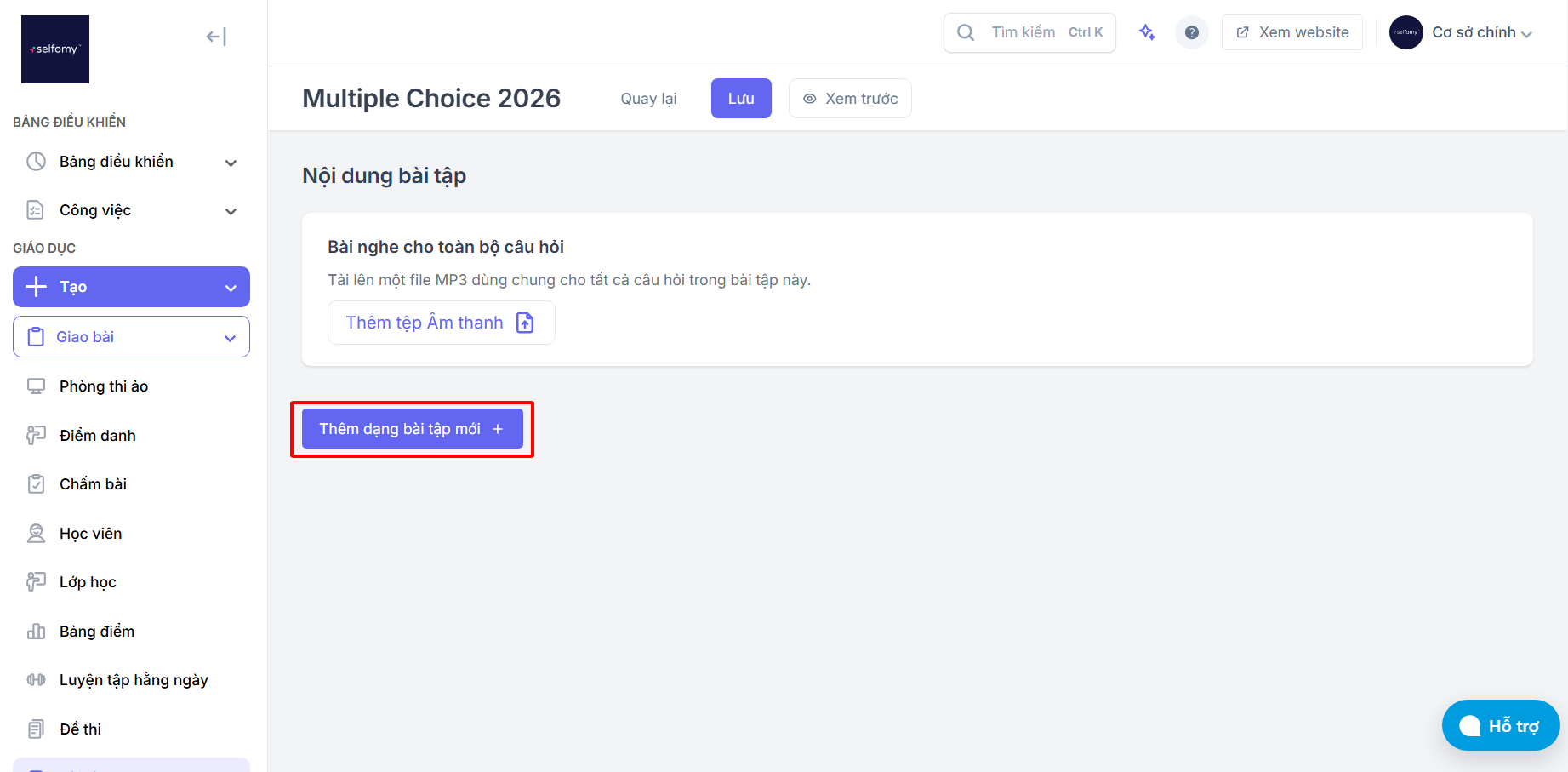
Cũng tại giao diện hiện tại, cuộn xuống dưới và bấm Thêm dạng bài tập mới → Một popup hiện ra, ấn chọn dạng bài tập muốn tạo.
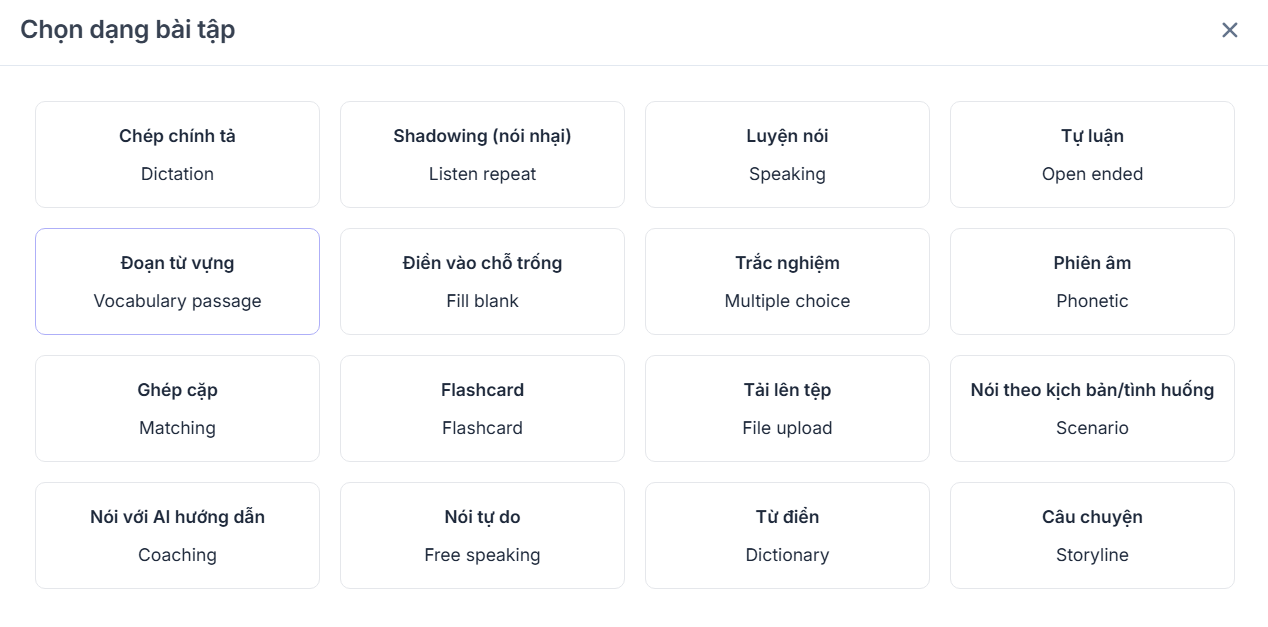
Lưu ý: Trong một bài tập, bạn có thể thêm nhiều dạng bài tập khác nhau.
Bước 4: Tùy chỉnh nội dung phần bài tập
Ở mỗi dạng bài tập sẽ được tạo, sẽ có các hiển thị bảng điền thông tin khác nhau. Nhiệm vụ của bạn là điền các thông tin như Câu hỏi, Đáp án,... vào các trường thông tin bắt buộc. Và bài tập sẽ tự động được lưu.
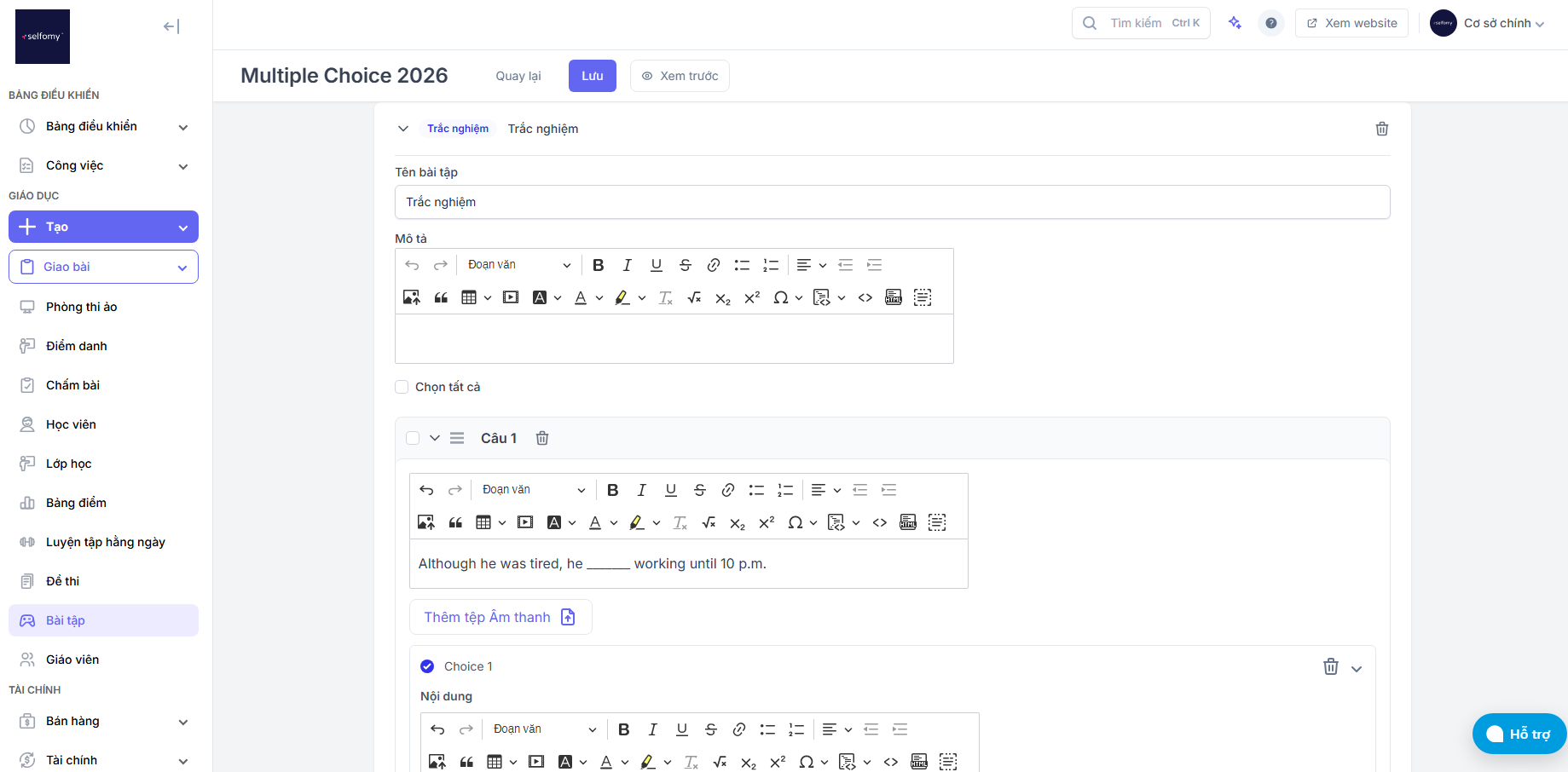
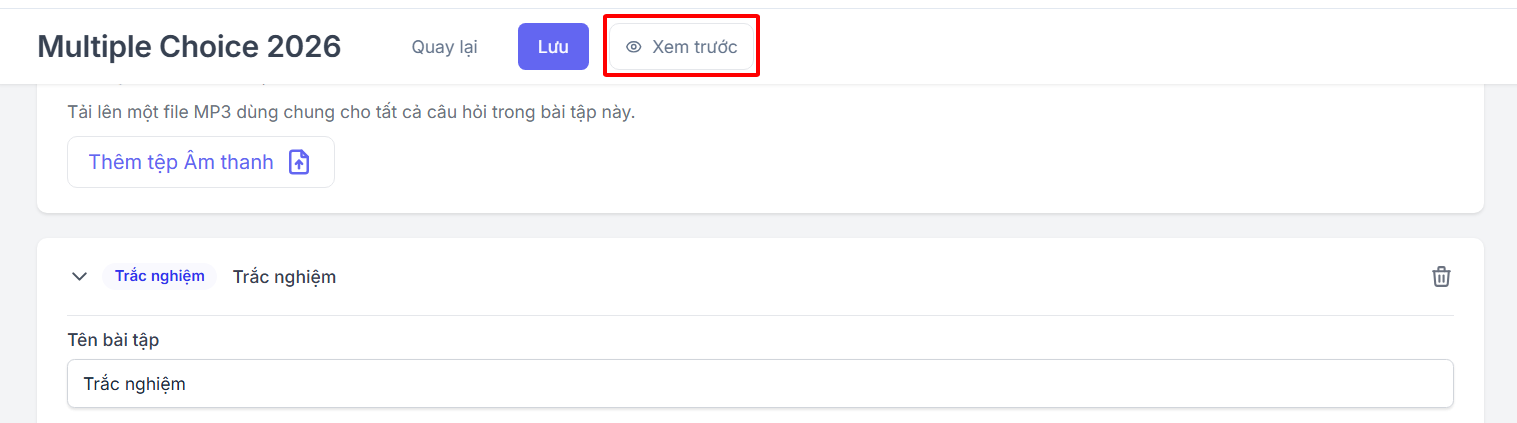
Ngoài ra, bạn có thể xem trước bài tập sẽ được đưa vào sử dụng như thế nào bằng cách ấn vào nút “Xem trước”. Trình duyệt sẽ dẫn bạn đến giao diện làm bài ngay lập tức.
Thêm bài tập vào chương trình học trong lớp học
Bước 1: Vào giao diện quản lý lớp học
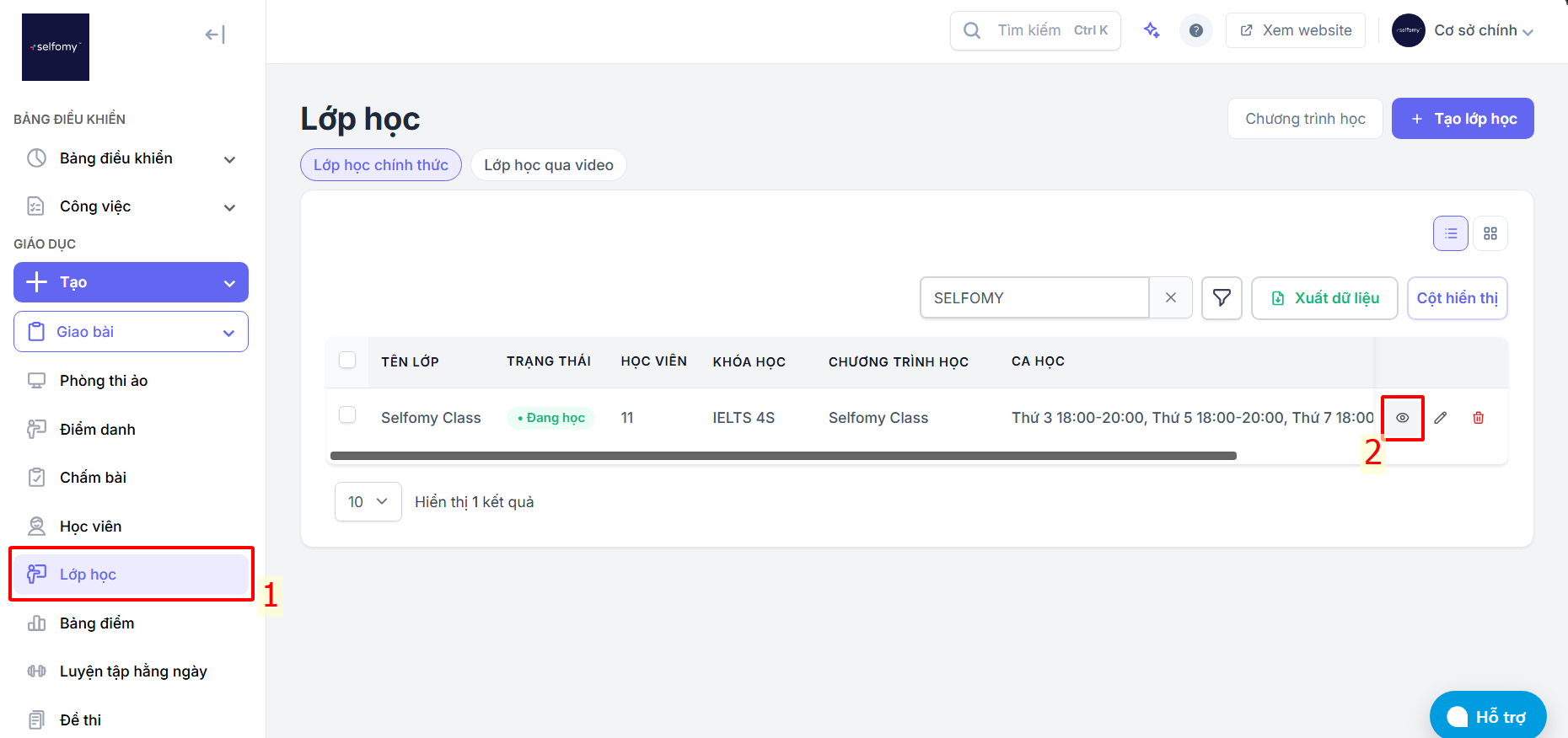
Tại trang quản lý, chọn Lớp học → tìm kiếm lớp học muốn giao bài → Ấn vào biểu tượng 👁 bên phải của lớp học đó.
Bước 2: Truy cập đến trang tạo bài tập
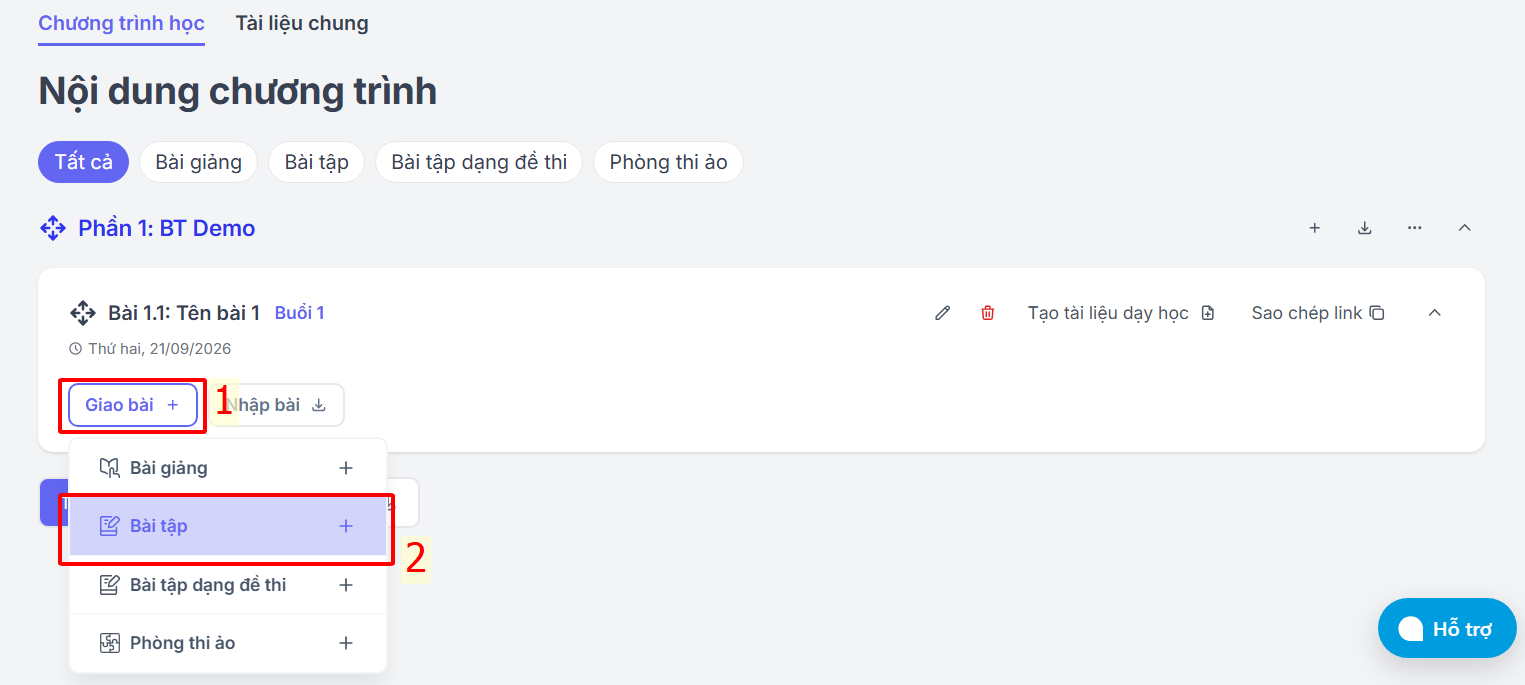
Chuyển sang tab Chương trình học → chọn Giao bài → Chọn tiếp Bài tập.
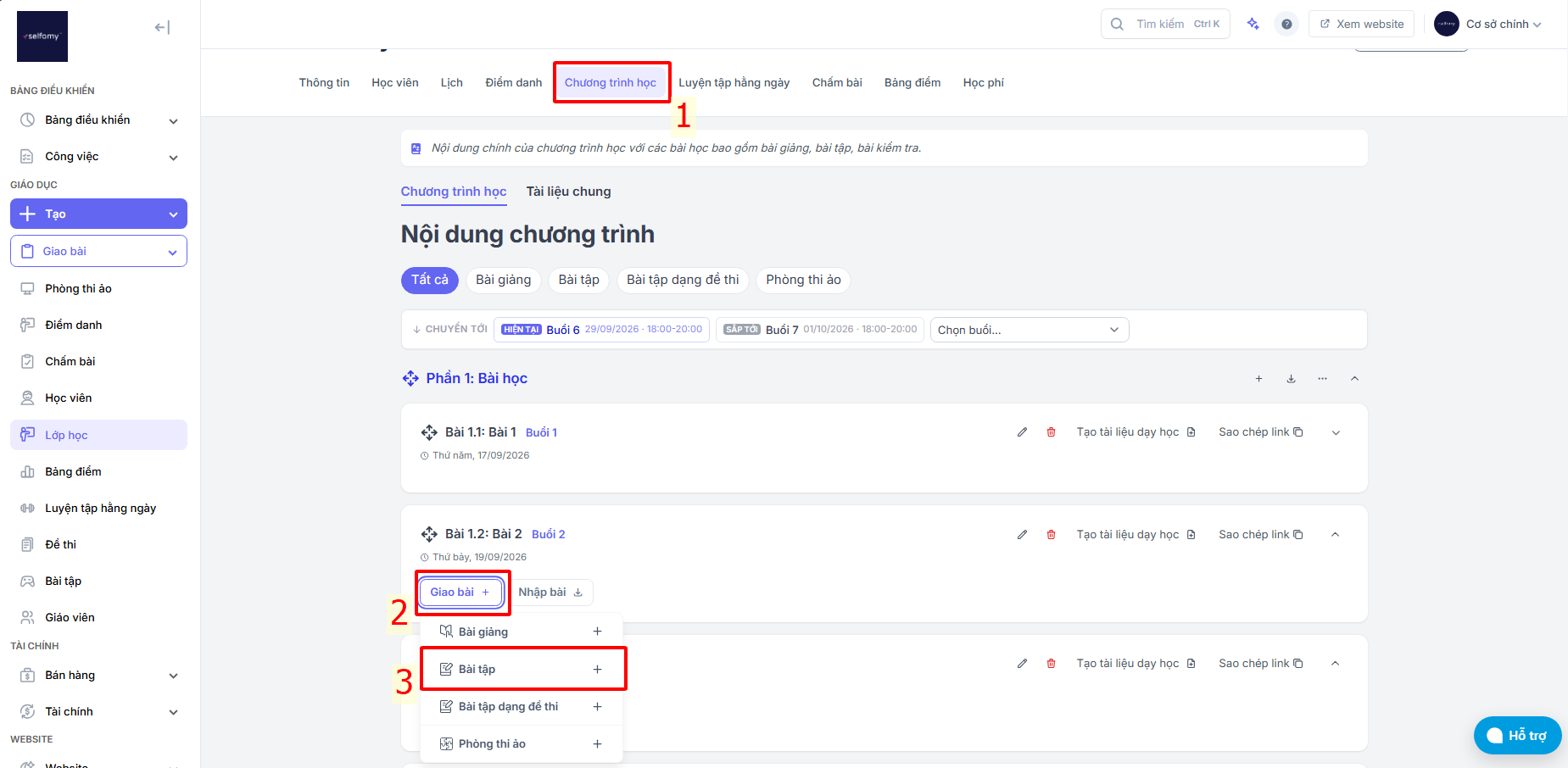
Lưu ý: Nếu bạn không thấy nút Giao bài nghĩa là bạn chưa tạo các mục như Phần và Bài.
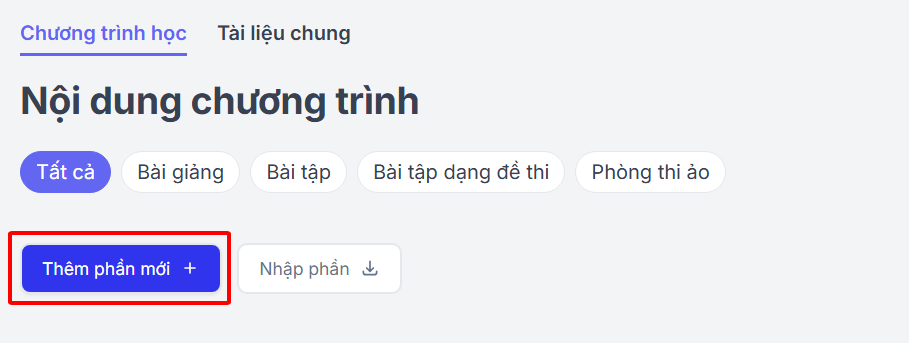
Với trường hợp này, Bấm Thêm phần mới → Điền thông tin căn bản và ấn Lưu phần → Sau khi phần mới được tạo, bấm nút Giao bài → Chọn Bài tập.
Bước 3: Tạo lập thông tin ban đầu cho bài tập
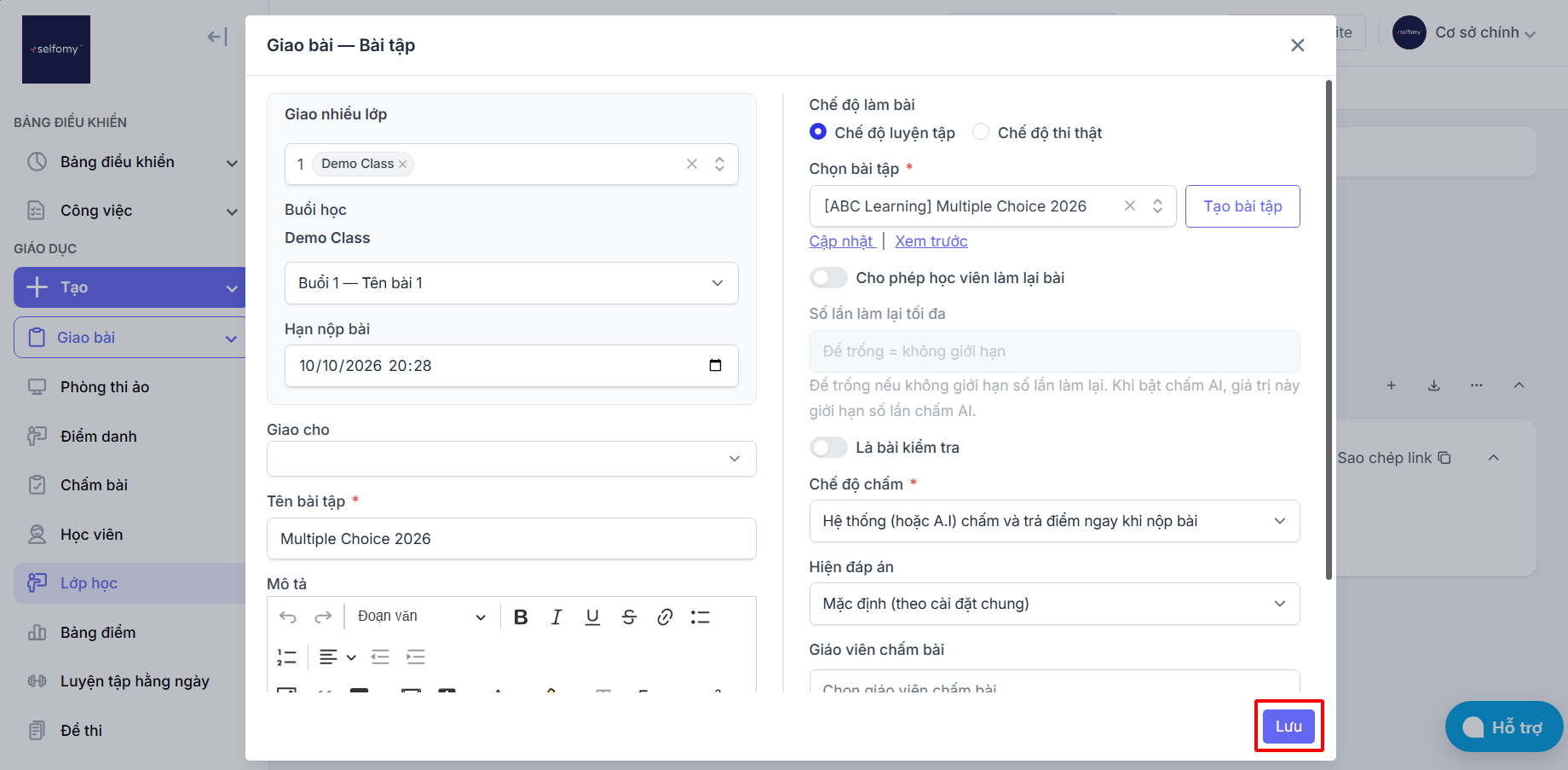
Sau khi ấn Tạo bài tập, một cửa sổ phụ hiện ra, là nơi bạn điền các thông tin cần thiết cho bài tập. Quan trọng nhất tại trường thông tin Chọn bài tập, bạn có thể chọn 1 trong 2 cách:
- Tìm kiếm và chọn bài tập có sẵn và ấn Xem trước để thấy rõ nội dung bài tập
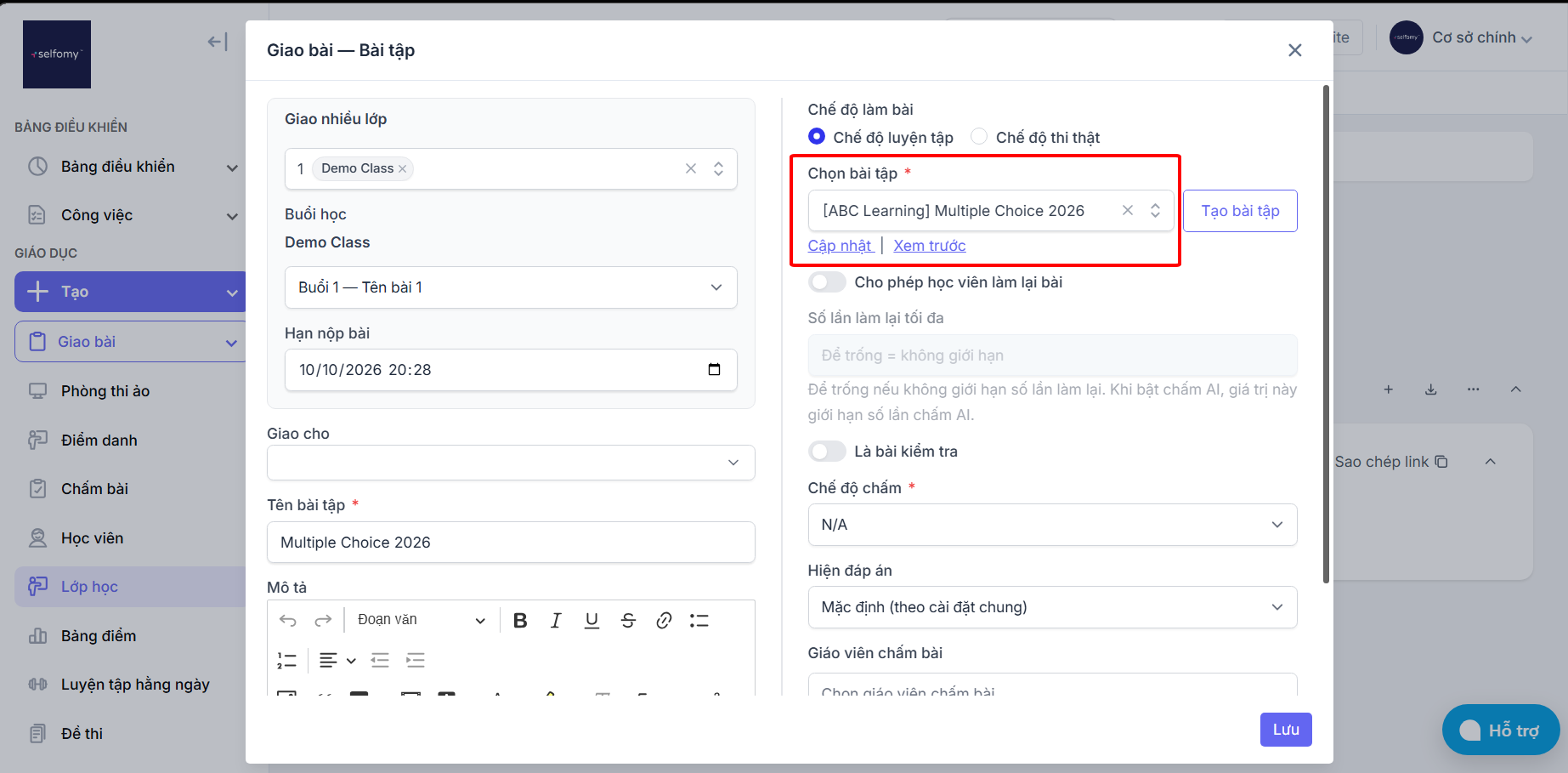
- Ấn Tạo bài tập để tạo bài tập mới
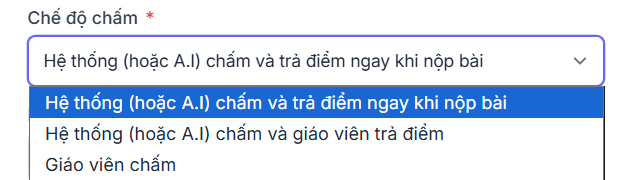
Bước 4: Thiết lập phương thức chấm bài tập
Hệ thống sẽ tự động chấm điểm các bài tập dựa trên đáp án mà giáo viên đã cung cấp khi tạo bài tập. Các dạng bài tập được hỗ trợ chấm tự động bao gồm:
-
Chép chính tả: Hệ thống so sánh văn bản học sinh nhập với đáp án.
-
Trắc nghiệm: Chấm theo lựa chọn đúng/sai.
-
Học từ: So sánh từ học sinh nhập với từ trong danh sách đáp án.
-
Ghép cặp: Kiểm tra sự tương ứng giữa các cặp thông tin do học sinh ghép.
-
Điền vào chỗ trống: So sánh đáp án với từ/cụm từ mà học sinh điền.
-
Từ điển: Học viên ghi chép lại từ vựng
-
Câu chuyện: Học viên học từ vựng qua câu chuyện tình huống
Một số dạng bài tập hiện tại giáo viên chấm thủ công:
-
Nghe và đọc lại: Giáo viên cần nghe bài đọc và đánh giá phát âm hoặc ngữ điệu.
-
Bài luận: Giáo viên đánh giá nội dung, ngữ pháp và tính sáng tạo trong bài viết.
Bước 5: Hoàn tất việc giao bài tập
Khi thiết lập xong các trường thông tin, ấn Lưu để bài tập được đưa vào chương trình học của lớp đó.