Các dạng câu hỏi trong Reading - Listening
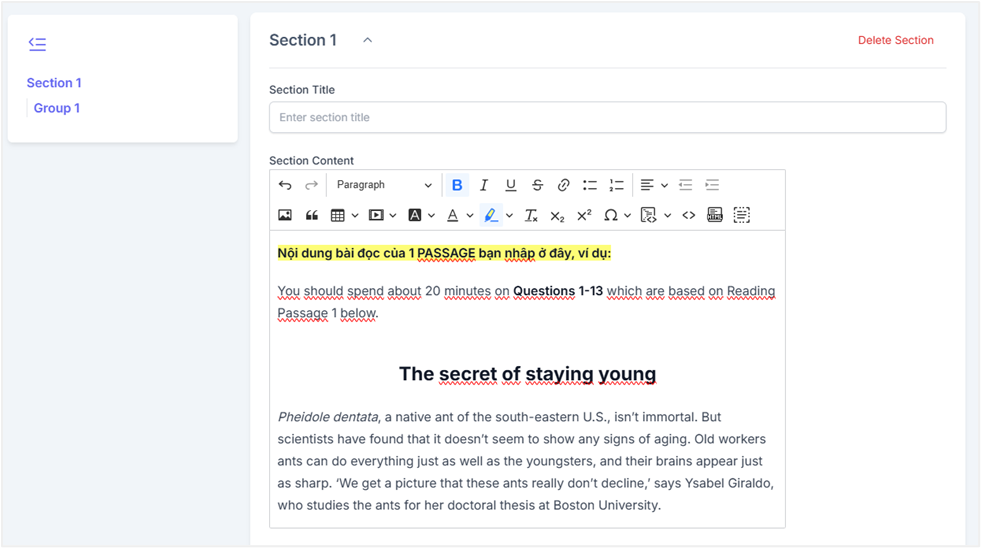
Mỗi Reading Passage/ Part là một Section, nội dung bài đọc của bài Reading sẽ là Section Content. Vì thế hãy nhập nội dung bài đọc vào Section Content:
Question Group (nhóm câu hỏi) sẽ bao gồm nội dung các câu hỏi của Passage/ Part đó. Mỗi Question Group chính là 1 nhóm cùng dạng câu hỏi trong bài.
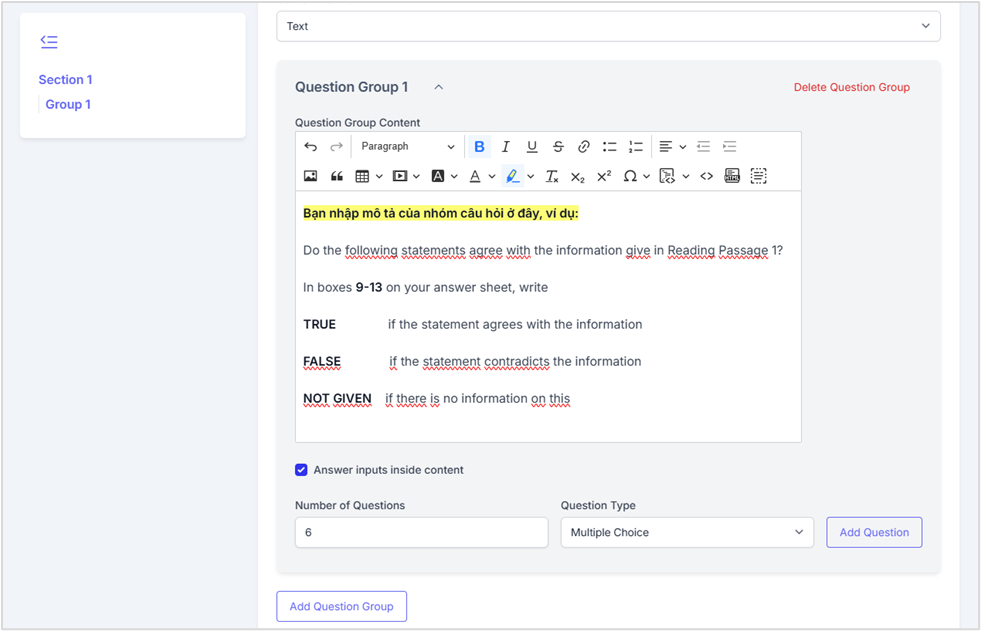
Trong Question Group, bạn tạo các câu hỏi thuộc group đó bằng cách nhập Number of Questions, chọn Question Type và nhấn Add Question
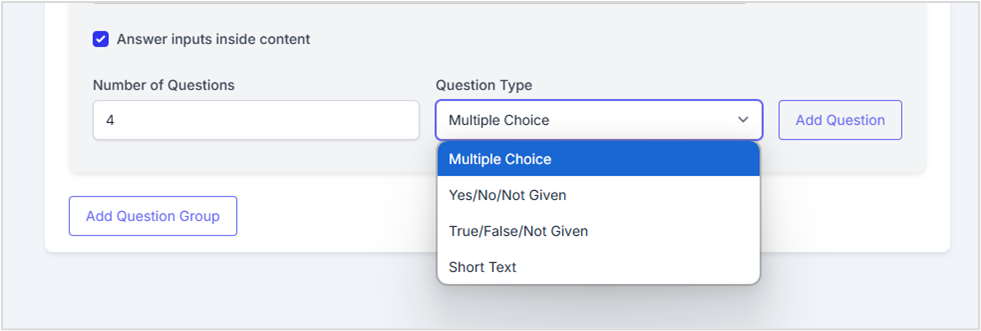
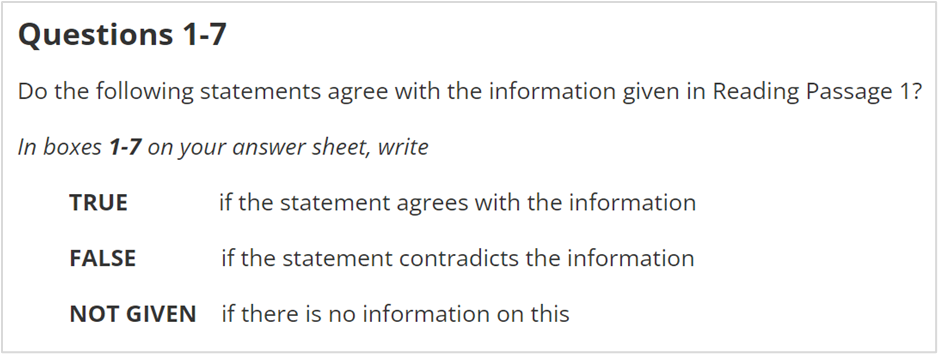
Ví dụ: Từ câu 1 - 7 là các câu hỏi của dạng True/ False/ Not Given, thì bạn tạo:
-
1 Question Group
-
Sau đó tạo 7 câu Questions thuộc Question Group trên với Question Type là True/ False/ Not Given và tạo các Answer.
Nhập nội dung câu trả lời kèm theo giải thích nếu có:

Dạng Multiple Choice
Sau khi tạo Question Group gồm các câu Multiple choice, bạn tạo tiếp các câu hỏi Multiple choice thuộc Question Group trên.

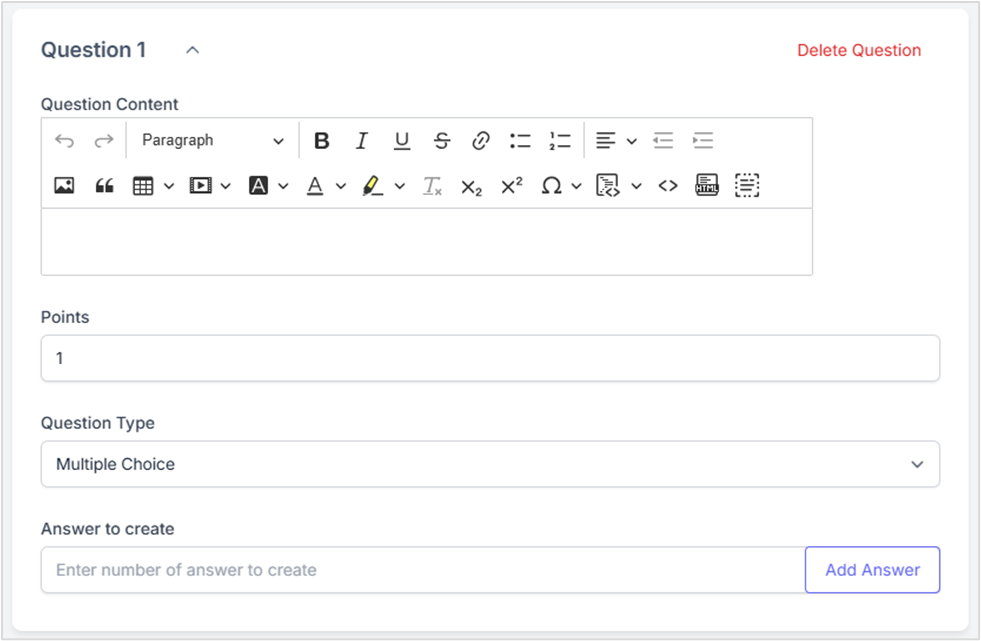
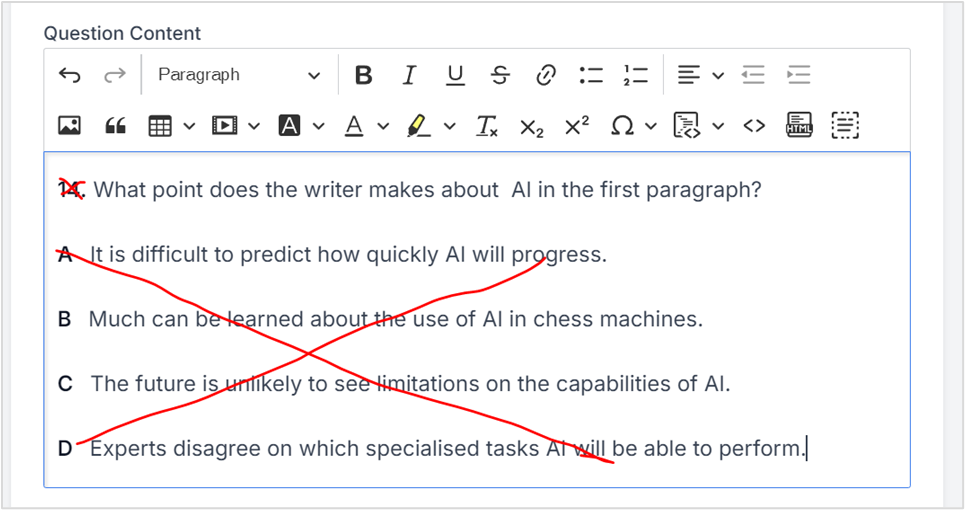
Tại phần Question Content bạn chỉ cần nhập nội dung câu hỏi, không cần nhập số, cũng không nhập các phương án trả lời A,B,C,D ở đây nhé
Để nhập các phương án A, B, C, D, tại trường thông tin Answer to Create, bạn nhập số 4 tương ứng 4 phương án A, B, C, D, sau đó nhấn Add Answer. Bạn có bao nhiêu phương án thì nhập bấy nhiêu Answer.

Sau khi tạo Answer, bạn sẽ nhập nội dung cho từng phương án trả lời vào ô Answer Content. Mỗi ô Answer Content tương ứng với một phương án trả lời. Nếu câu hỏi có 4 phương án, bạn cần nhập nội dung vào 4 ô Answer Content của 4 Answers đã tạo. Để đánh dấu phương án đúng, hãy tích chọn vào ô "Is correct" bên cạnh phương án đó.
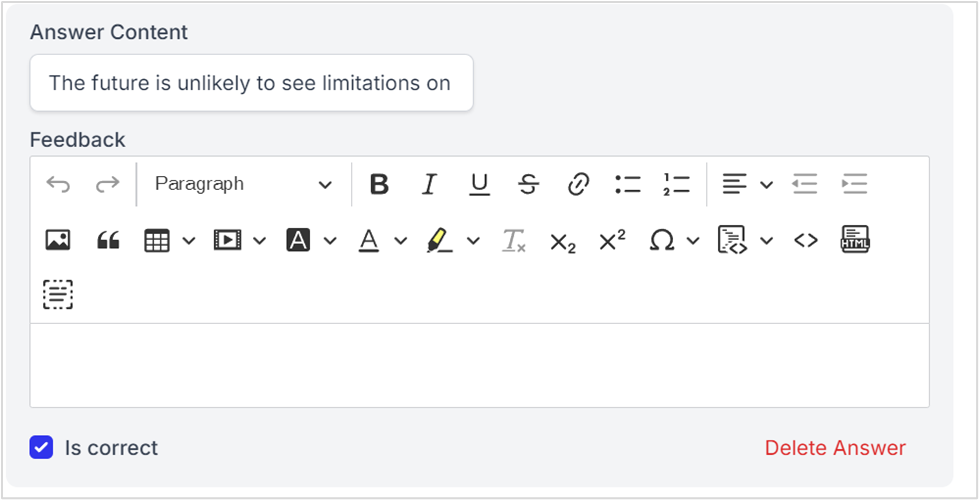
Bạn có thể bấm Preview để xem mình tạo đúng chưa nhé!
Dạng True/False/Not Given (Yes/ No/ Not Given)
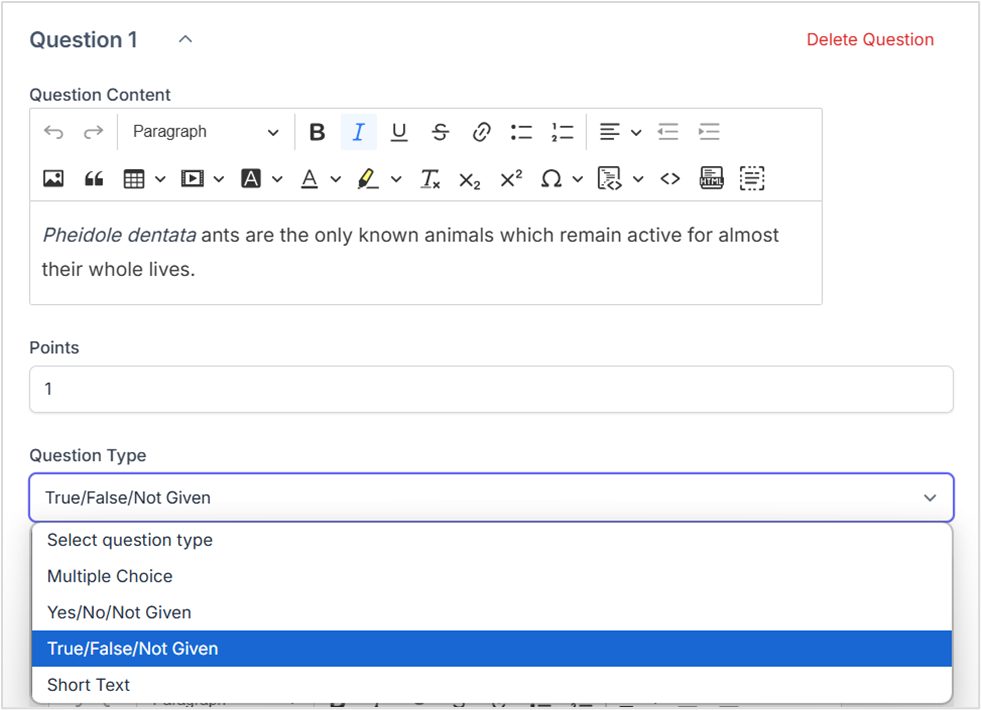
Sau khi tạo Question Group gồm các câu True/False/Not Given, bạn tạo tiếp các câu hỏi True/False/Not Given thuộc Group.
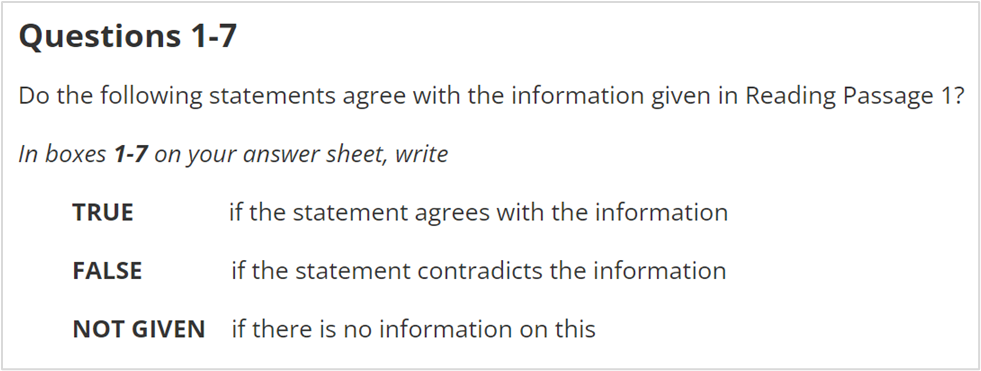
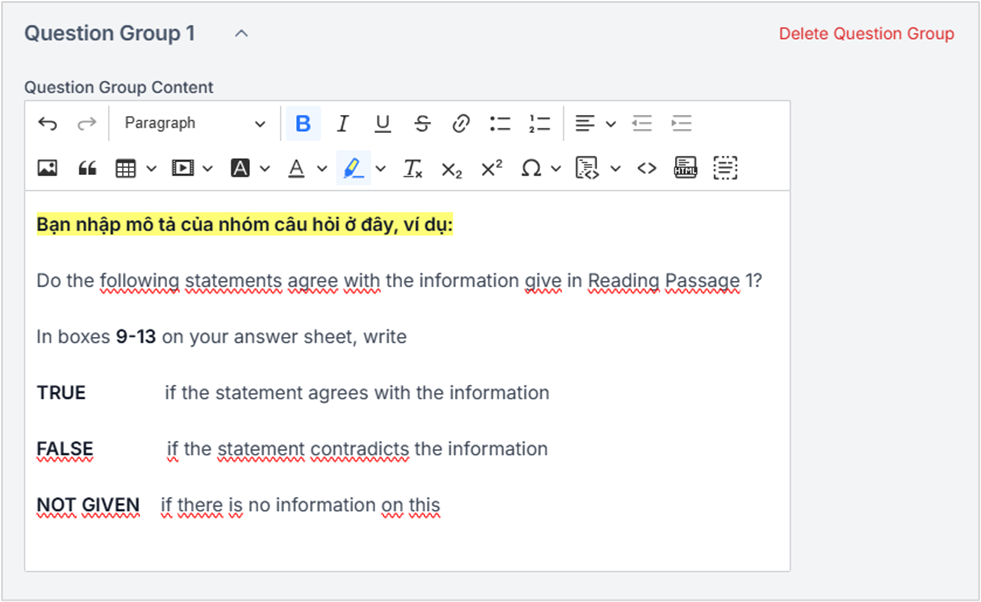
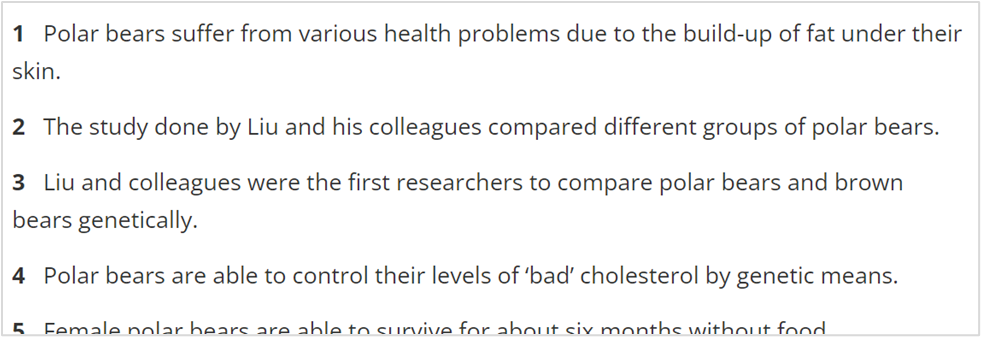
Dạng True False Not Given và có tổng cộng 7 câu, nên ta tạo 7 câu True False Not Given bên dưới và điền nội dung từng câu vào Question content

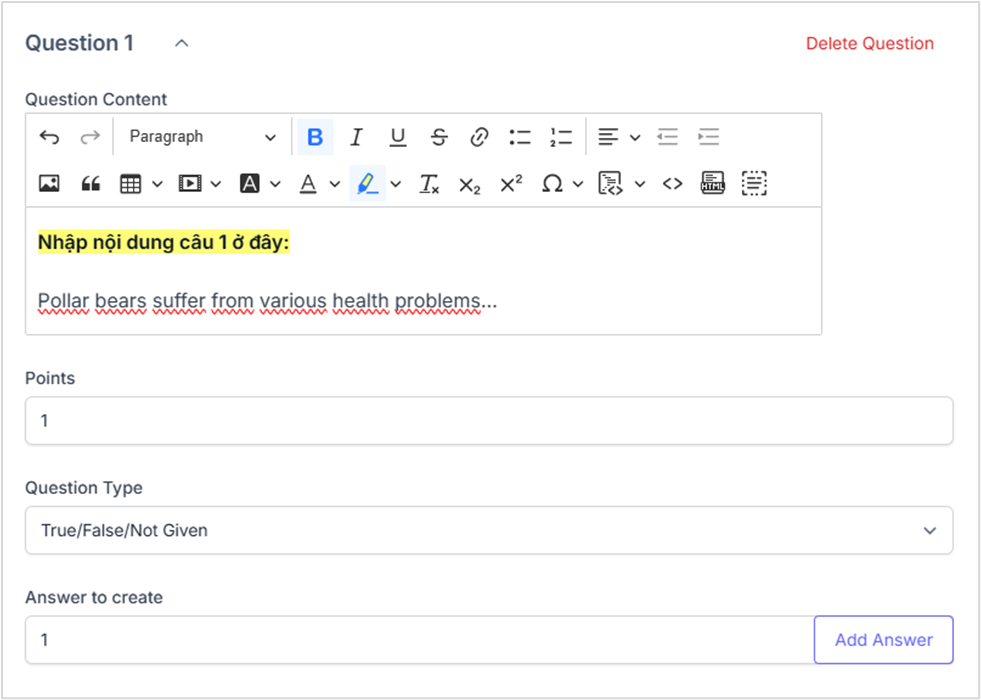
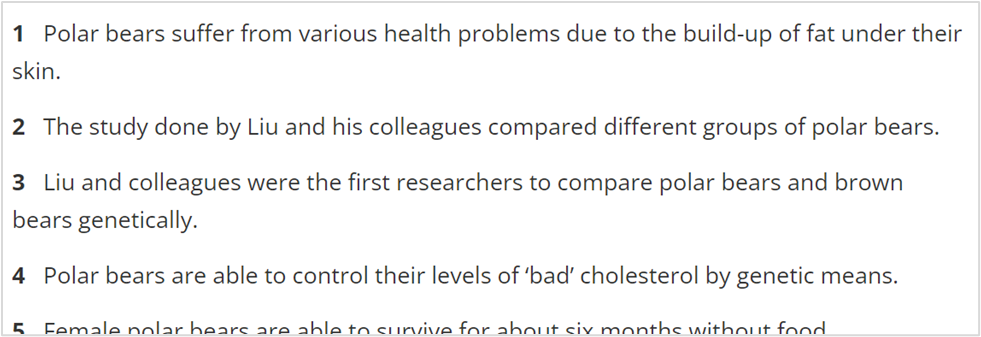
Để nhập đáp án đúng cho câu, ví dụ câu số 1 trên hình chẳng hạn, thì bạn tạo 1 Answer to create, nhấn Add Answer. Bạn chỉ cần chọn câu trả lời đúng (True/ False/ Not Given) kèm theo giải thích ở file chữa đề, check “Is correct” để xác nhận đây là đáp án đúng.
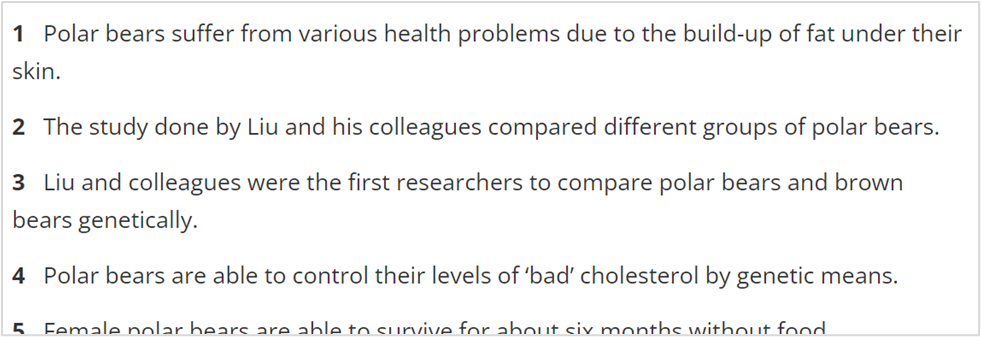
Bạn có thể bấm Preview để xem mình tạo đúng chưa nhé!
Dạng Đục lỗ/Điền từ trong đoạn văn:
Dạng này có một chúc khác biệt so với 2 dạng bên trên. Hãy xem ví dụ bên dưới:
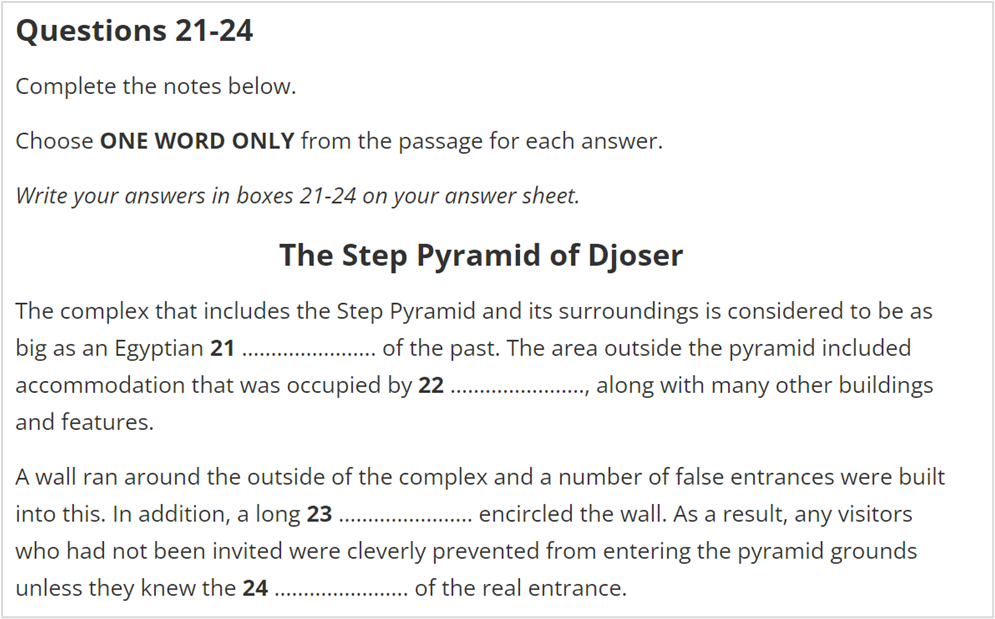
Tạo 1 Question Group. Đối với dạng bài đục lỗ trong đoạn văn này, thì phần đoạn văn có các ô đục lỗ, thì bạn hãy điền nội dung đoạn vào phần Question Group Content nhé.
Sau đó, bạn hãy thay các phần đục lỗ bằng cú pháp “{{ a }}” tức đánh dấu ở đây cho phép điền nội dung. Đồng thời, hãy check vào box Answer inputs inside content để cho phép học viên nhập câu trả lời vào ô đục lỗ.
Lưu ý: Trong trường hợp có 1-2 từ xen giữa, ví dụ “_ từ xen giữa ”, thì cú pháp nhập như sau: “{{ _ từ xen giữa _ }}”, lưu ý, chỉ nhập một dấu “” để đánh dấu ô nhập.
Question Group Content
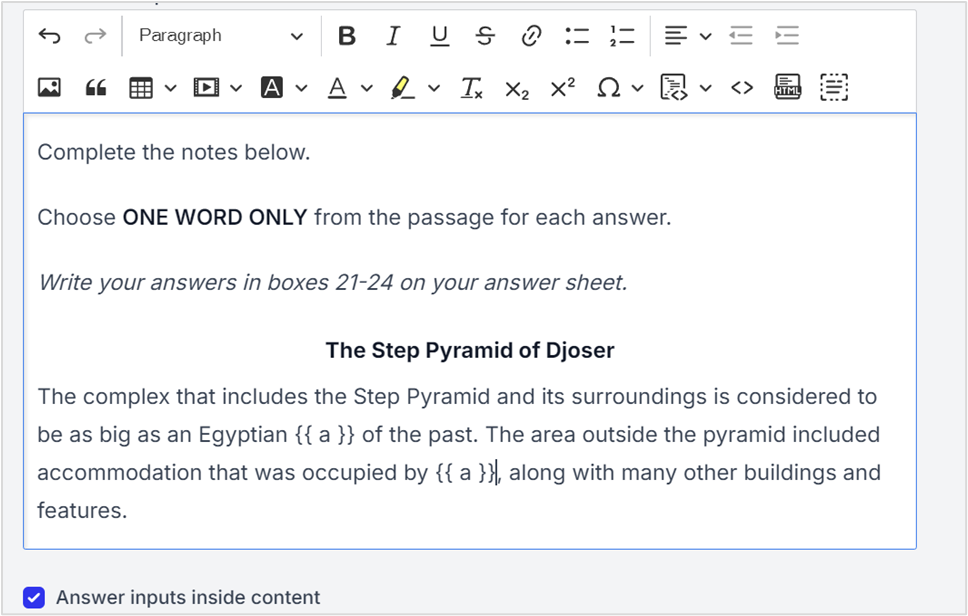
Vậy làm cách nào để tạo đáp án cho từng ô đục lỗ trong đoạn trên? Ngay phía dưới, bạn sẽ thấy trường thông tin để tạo đáp án. Ví dụ trong đoạn văn có 2 ô đục lỗ, thì phía dưới ta hãy tạo 2 câu hỏi tương ứng bằng cách điền vào Number of Questions rồi bấm Add Question

Hệ thống sẽ tạo 2 Questions. Tại đây ta để trống Question Content và chỉ bấm Add Answer để thêm câu trả lời bằng cách nhập vào Answer content, check “Is correct”. Nếu có nhiều đáp án đúng trong 1 ô đục lỗ thì nhập 2, 3,.. thay vì 1 để tạo nhiều câu trả lời.
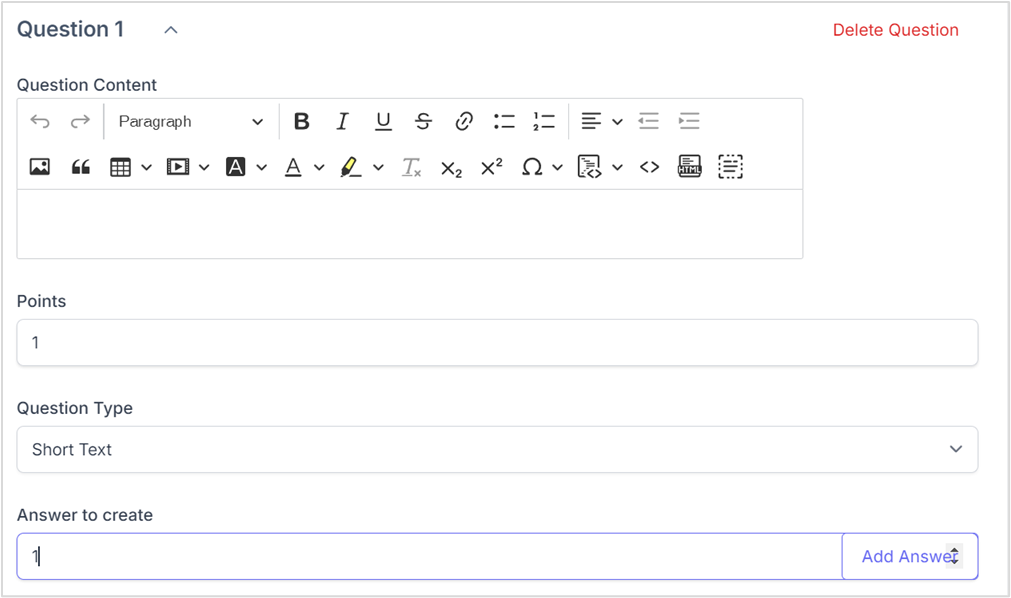
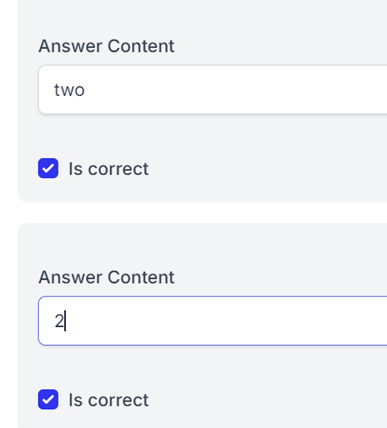
Bạn có thể bấm Preview để xem mình tạo đúng chưa nhé!
Dạng Table Selection - Map Labeling, Plan Labeling - Write the correct letters next to question, Which paragraphs contains the following information
Mẹo nhận biết dành cho nhập liệu:
-
Có nhắc đến điền CHỮ CÁI, ví dụ từ A-F. VÀ KHÔNG GẮN LIỀN VỚI MỘT CỤM TỪ nào đó.
-
Có thể có chữ “Label/Identify” kèm theo bản đồ hoặc sơ đồ.
-
Có thể có chữ “paragraphs” để đánh dấu thứ tự của các đoạn trong bài, ví dụ A, B, C,...
-
Có thể có chữ “correct letter A-F, next to questions…”
Với dạng này, chúng tôi sẽ ví dụ với bài mẫu như sau:
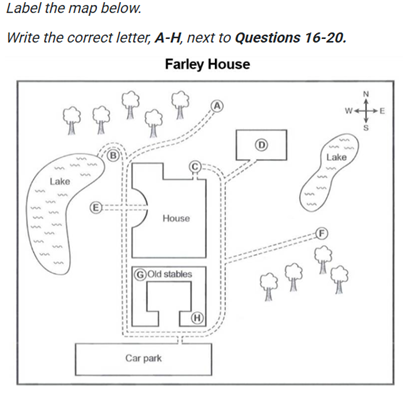
Bước 1: Tạo 1 Question Group.
Ở dạng đề này, bạn có thể mang toàn bộ nội dung đoạn văn hoặc hình ảnh vào Question Group Content.
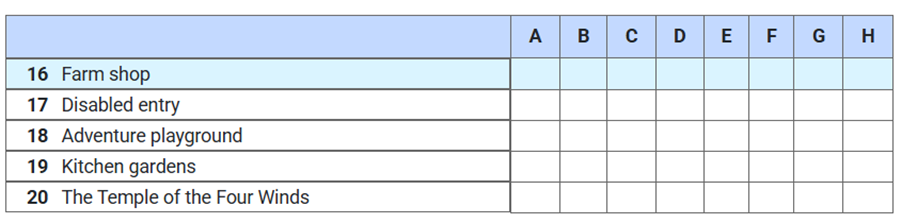
Ở trường Question Type, bạn chọn Table Selection. Sau đó sẽ có trường Number Of Options hiện ra, trường này cho phép bạn hiển thị số lượng Options ở mỗi câu. Với ví dụ trên chúng ta có A, B, C,... H có 8 giá trị. Vậy trường Number Of Options có giá trị = 8.
Bước 2: Tạo Question và Answer đúng:
Bạn tạo Question với Question Type là Table Selection, trường Question Content sẽ tương ứng với nội dung hiển thị ở cột thứ 2 của bảng, tức là với câu 16 thì Question Content = Farm shop
Bạn tạo Answer cho Question. Với trường Answer Content, bạn sẽ nhập đáp án đúng và tích chọn vào checkbox “Is correct”.
Thực hiện với dạng bài mẫu trên.
Bước 1:
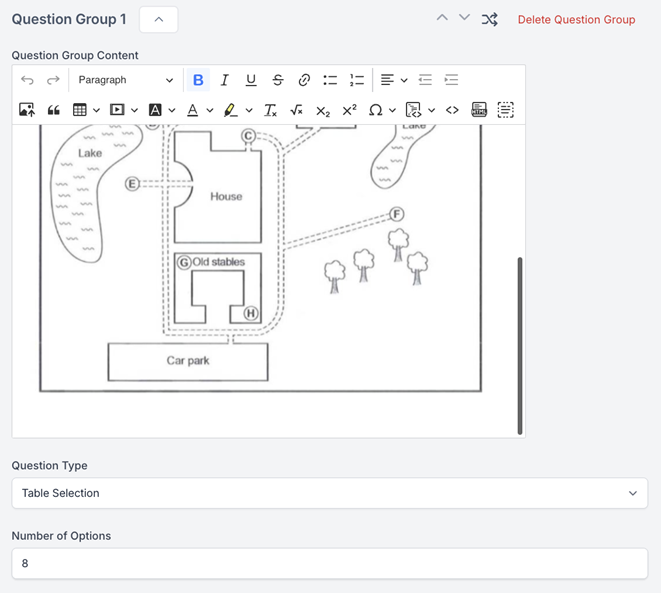
Bước 2:
Vì ở đây có 5 ô trống nên tạo 5 câu hỏi dạng Table Selection.

Tại mỗi Question, bạn tạo 1 Answer cho nó. Đáp án của câu hỏi này sẽ là đáp án của câu có đánh dấu “Is correct”. Nếu bạn có giải thích thì hãy nhập vào mục Feedback nhé!
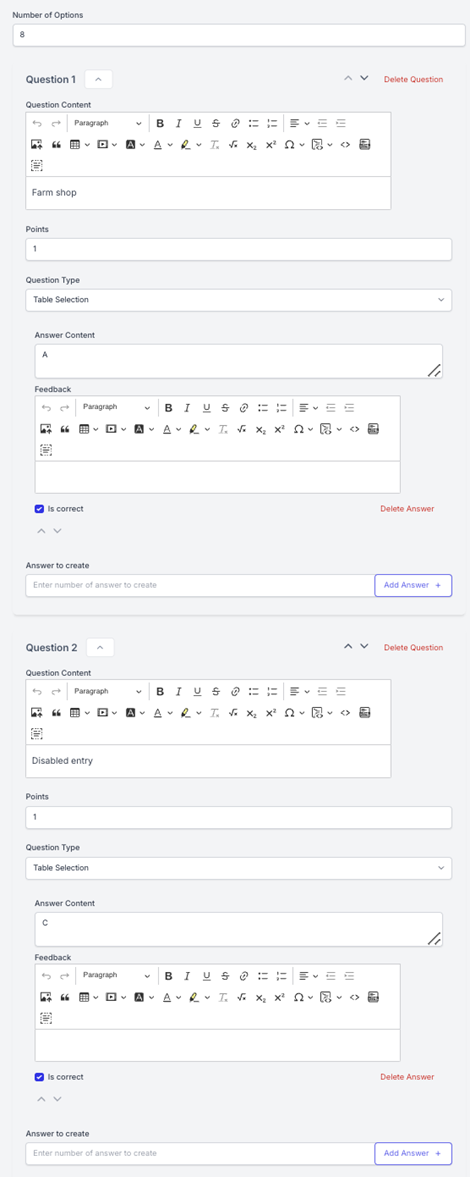
Bạn có thể bấm Preview để xem mình tạo đúng chưa nhé!