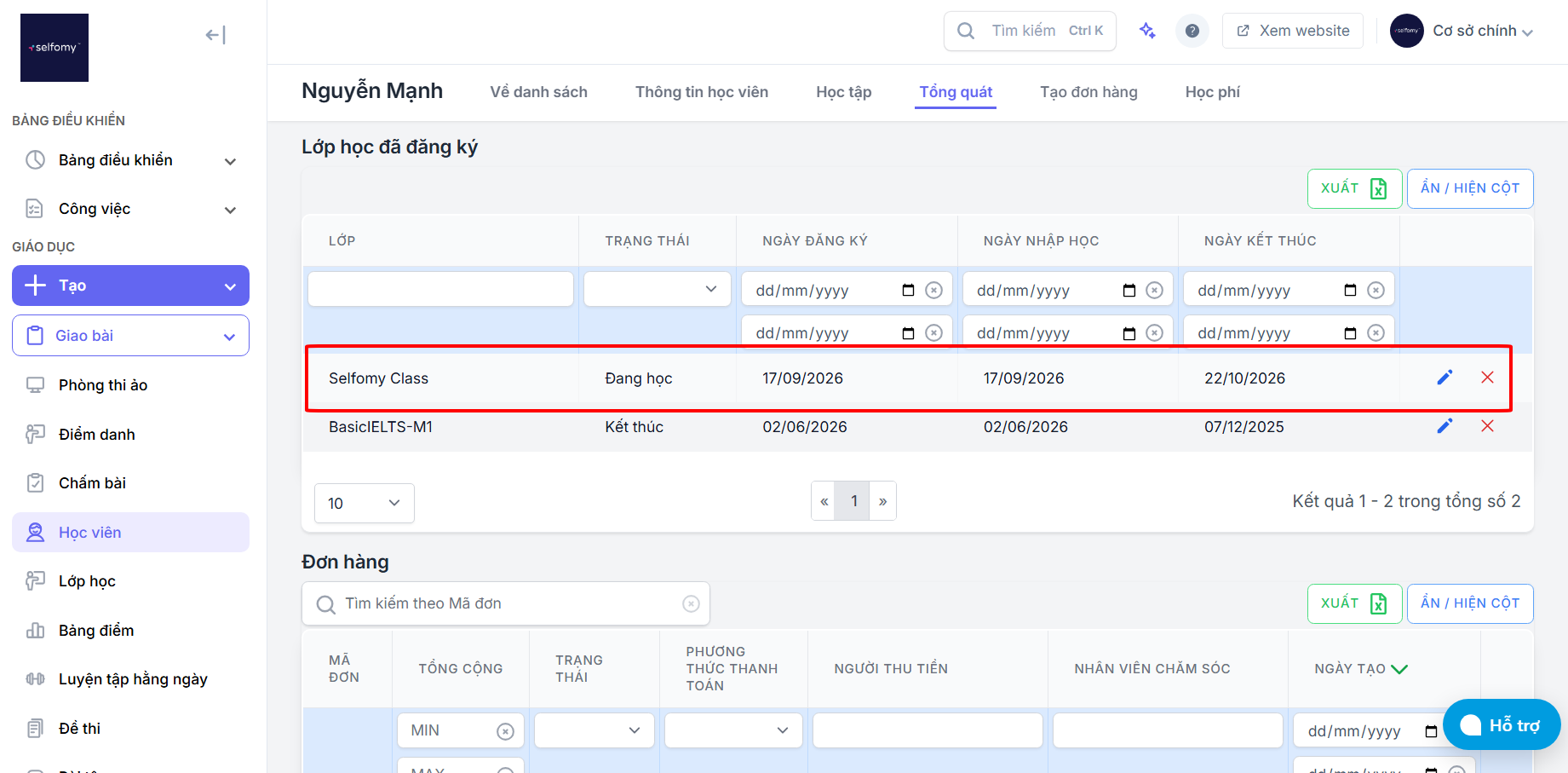
Một thao tác bên cạnh việc tạo tài khoản học viên là thao tác thêm học viên vào lớp. Có hai cách như sau:
CÁCH 1
Bước 1: Đi đến trang thông tin lớp học
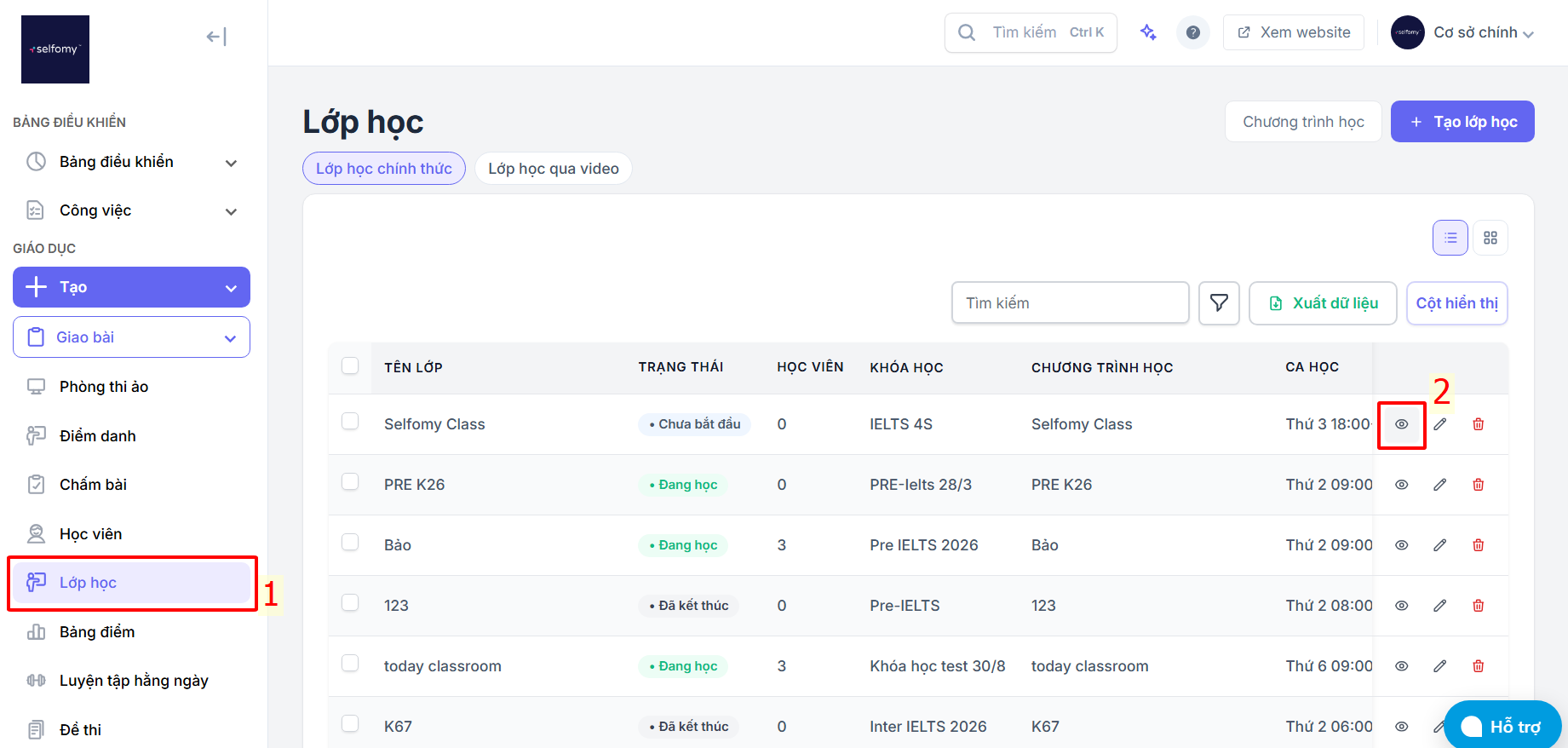
Trong tài khoản quản trị, ấn chọn Lớp học → Tìm lớp cần thêm học viên trong danh sách lớp → Bấm vào biểu tượng 👁 để chuyển đến trang thông tin lớp.
Bước 2: Mở cửa sổ thêm học viên vào lớp
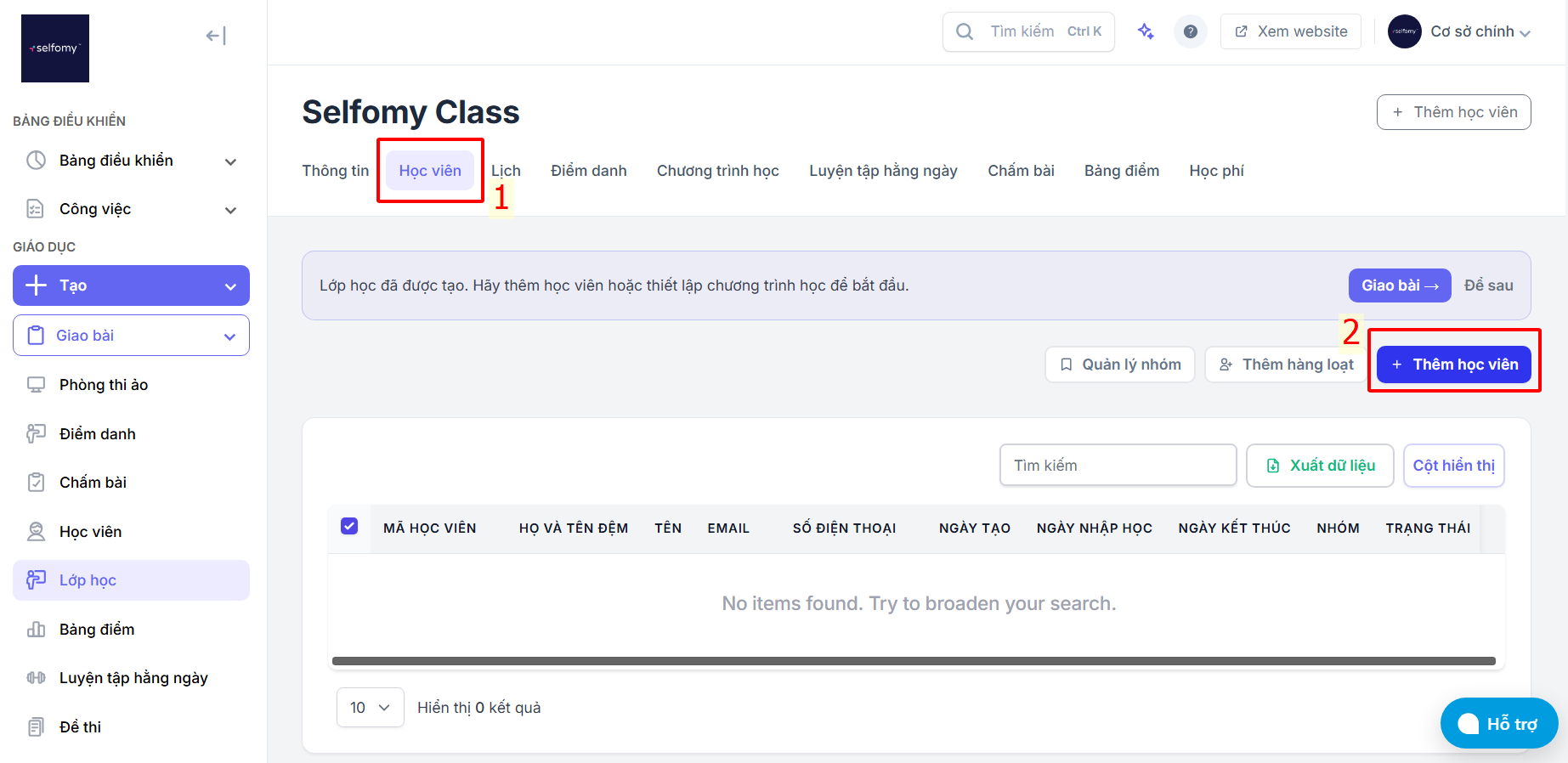
Tại thanh menu trên cùng của giao diện thông tin lớp học, bấm vào mục Học viên → Ấn vào nút “Thêm học viên” để mở cửa sổ ghi danh học viên.
Bước 3: Tiến hành thêm học viên
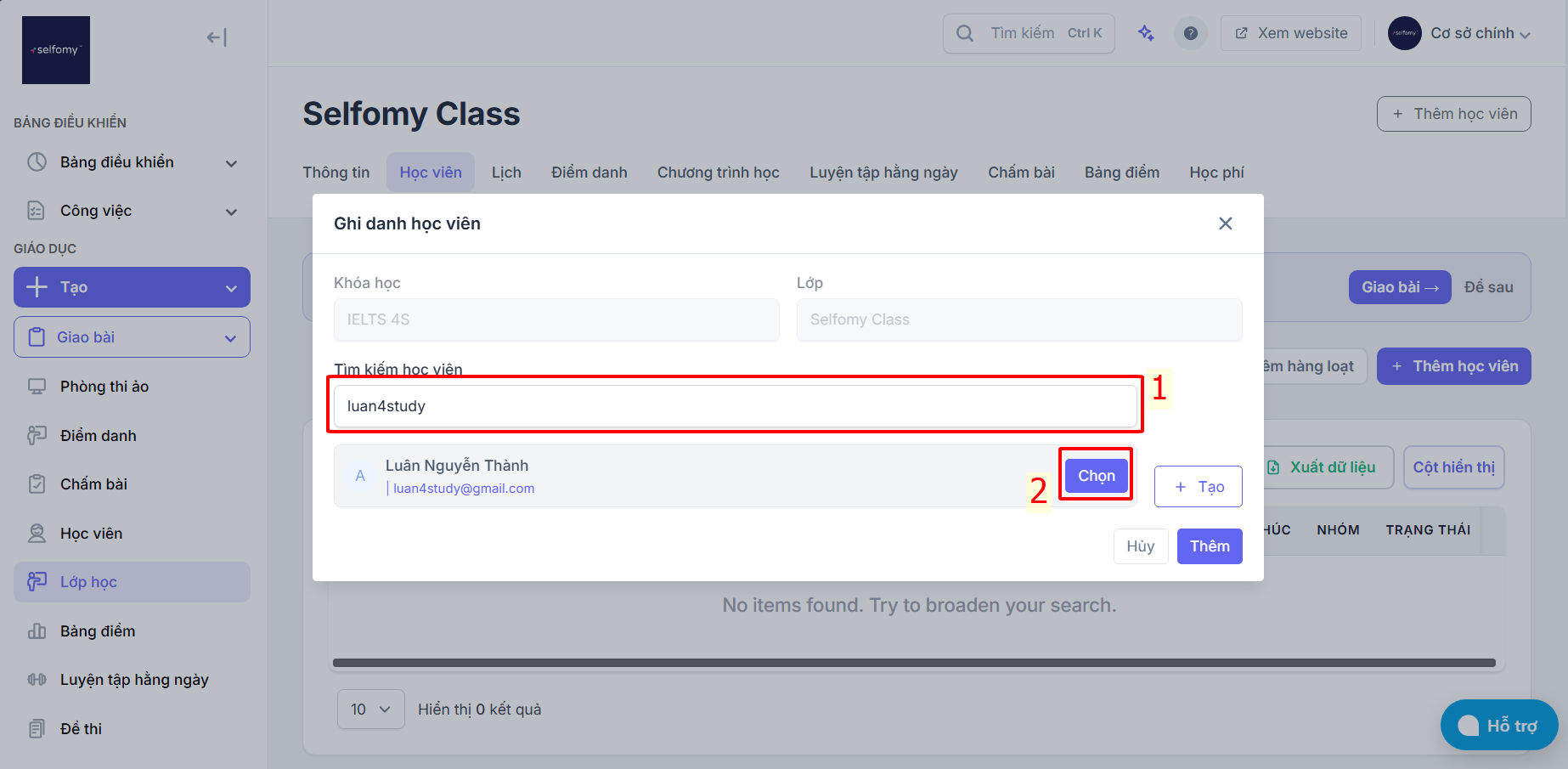
Nếu học viên đã được tạo: Nhập Họ và tên/Email/Số điện thoại vào ô tìm kiếm rồi tìm học viên trong danh sách kết quả tìm kiếm. Nếu đã thấy học viên mong muốn, bấm “Chọn”.
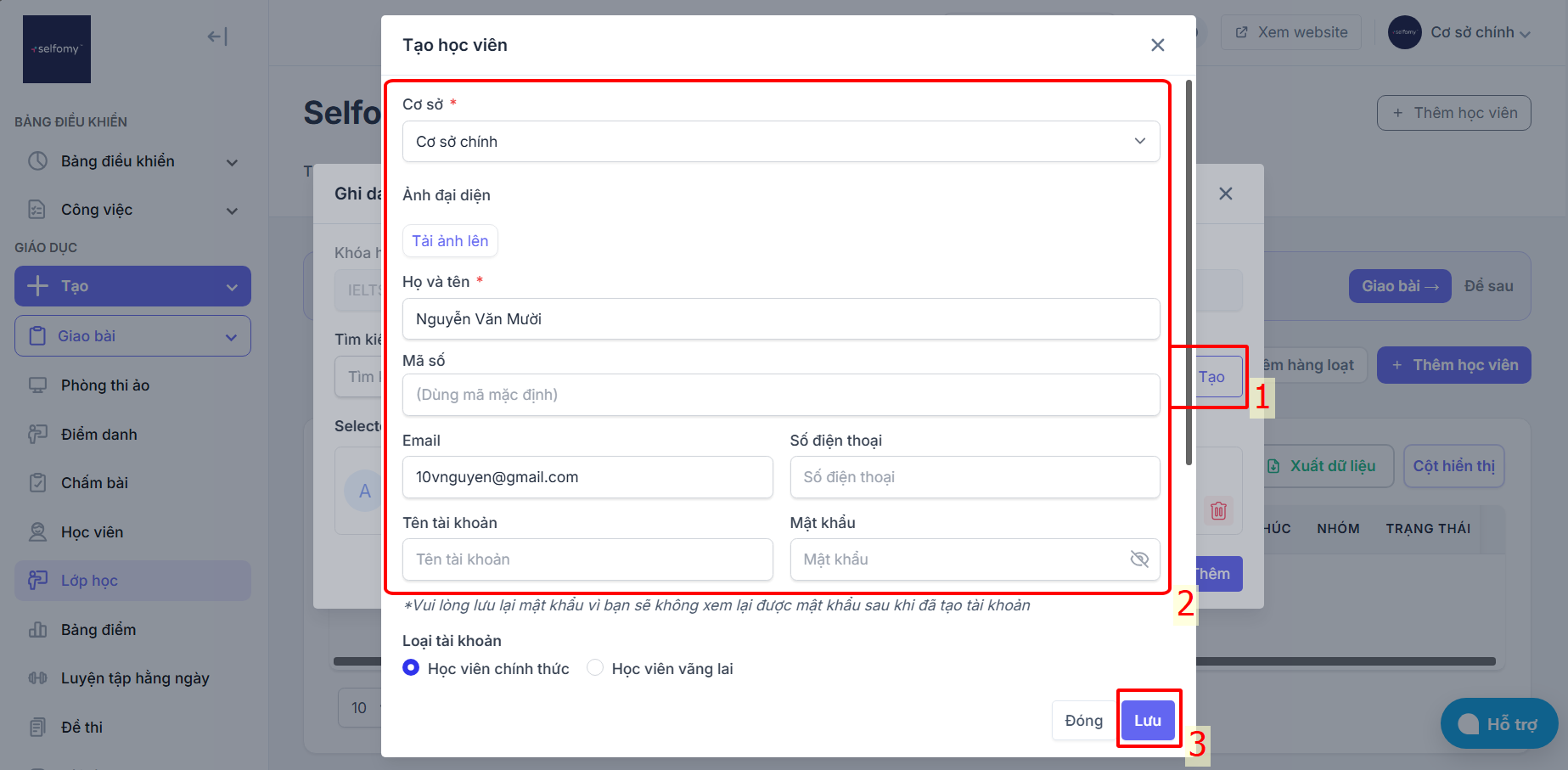
Nếu học viên chưa được tạo: Bấm nút Tạo → điền thông tin học viên vào ô → Bấm vào nút “Lưu” để học viên được thêm vào lớp.
CÁCH 2
Bước 1: Đi đến trang thông tin học viên
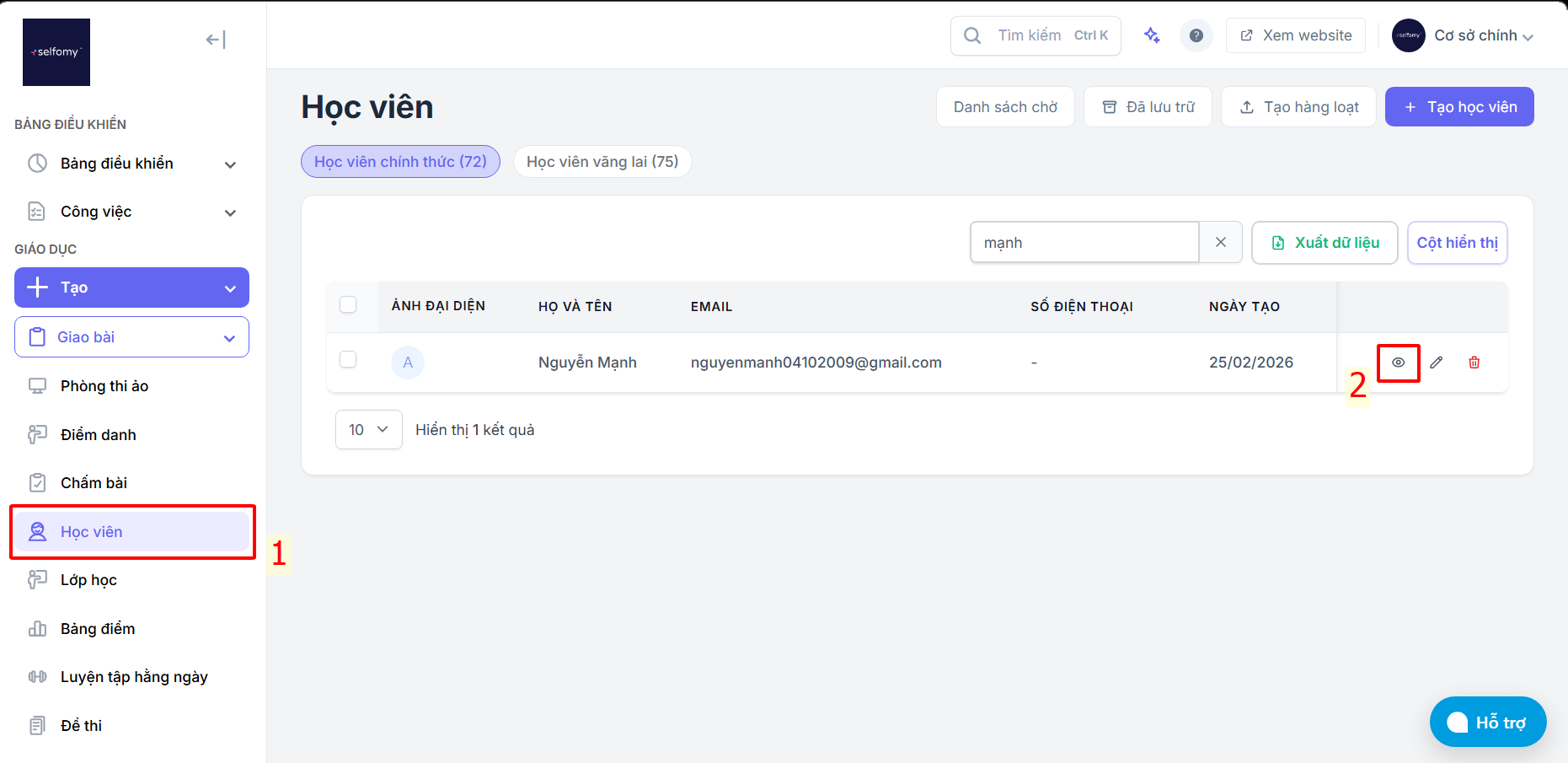
Trong tài khoản quản trị, tiến hành truy cập trang Học viên→ Tìm học viên cần thêm vào lớp → Bấm vào biểu tượng 👁 để chuyển đến trang thông tin học viên.
Bước 2: Chuyển đến giao diện ghi danh
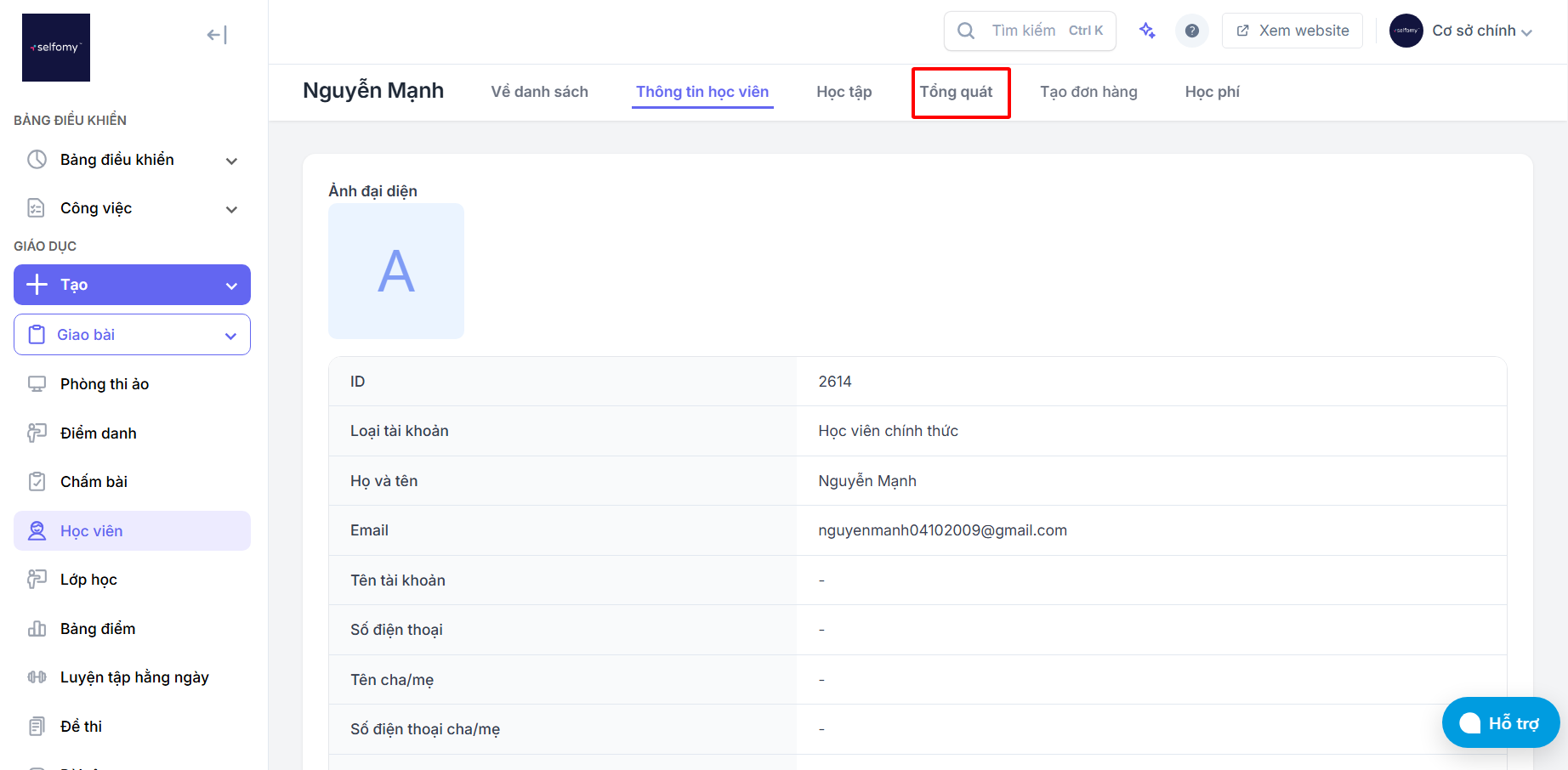
Tại giao diện thông tin học viên vừa được mở ra, bấm vào mục Tổng quát ở thanh menu trên cùng để mở chuẩn bị ghi danh cho học viên đó.
Bước 3: Tiến hành ghi danh cho học viên vào lớp chỉ định
Lần lượt chọn các trường thông tin để thiết lập ghi danh: Khóa học, Lớp, Ngày bắt đầu/Kết thúc và học phí → Sau đó ấn nút Ghi danh để hoàn tất.
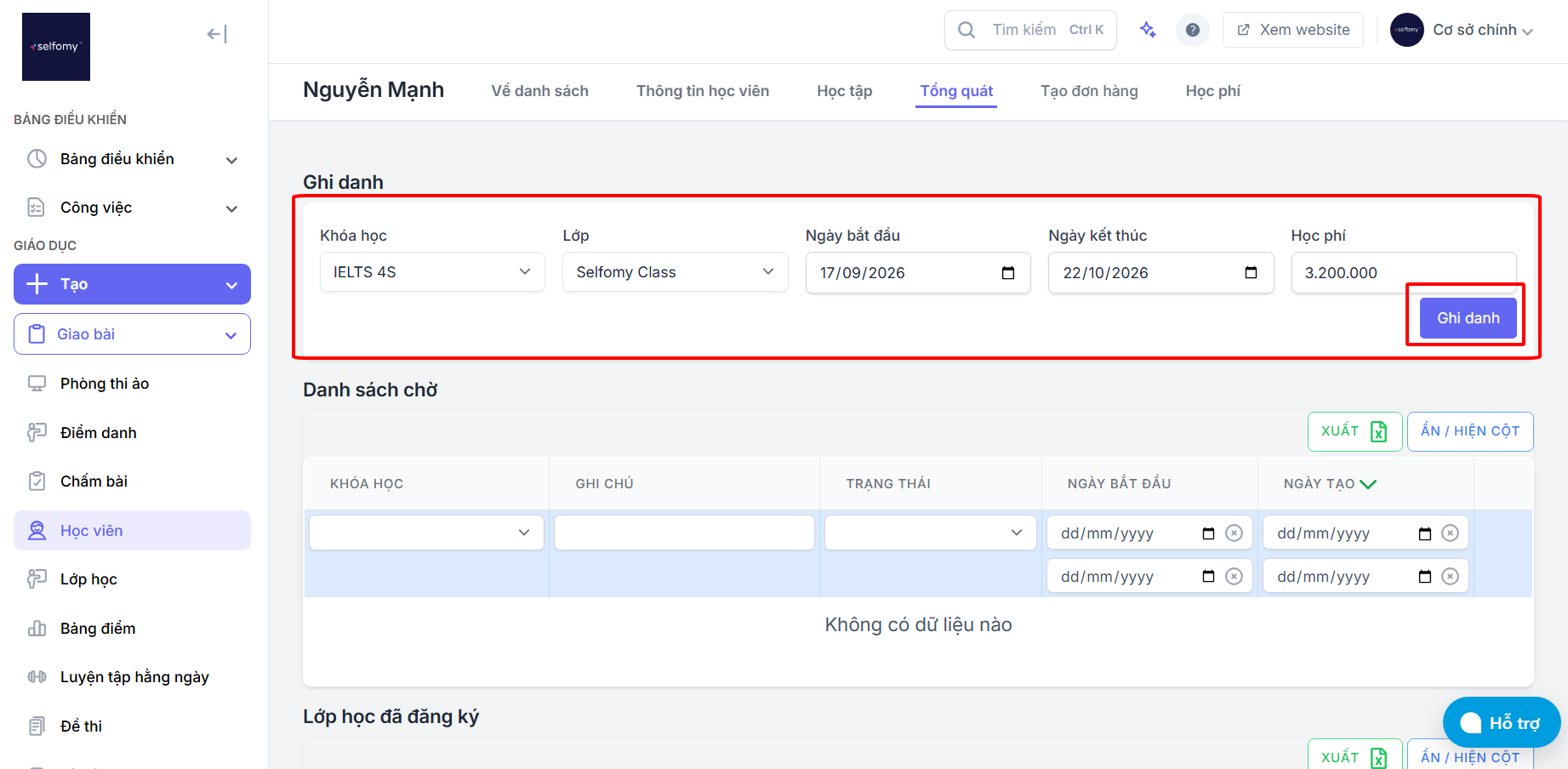
Sau khi ghi danh, bạn có thể cuộn xuống phần “Lớp học đã đăng ký” để kiểm tra (Nếu cần).