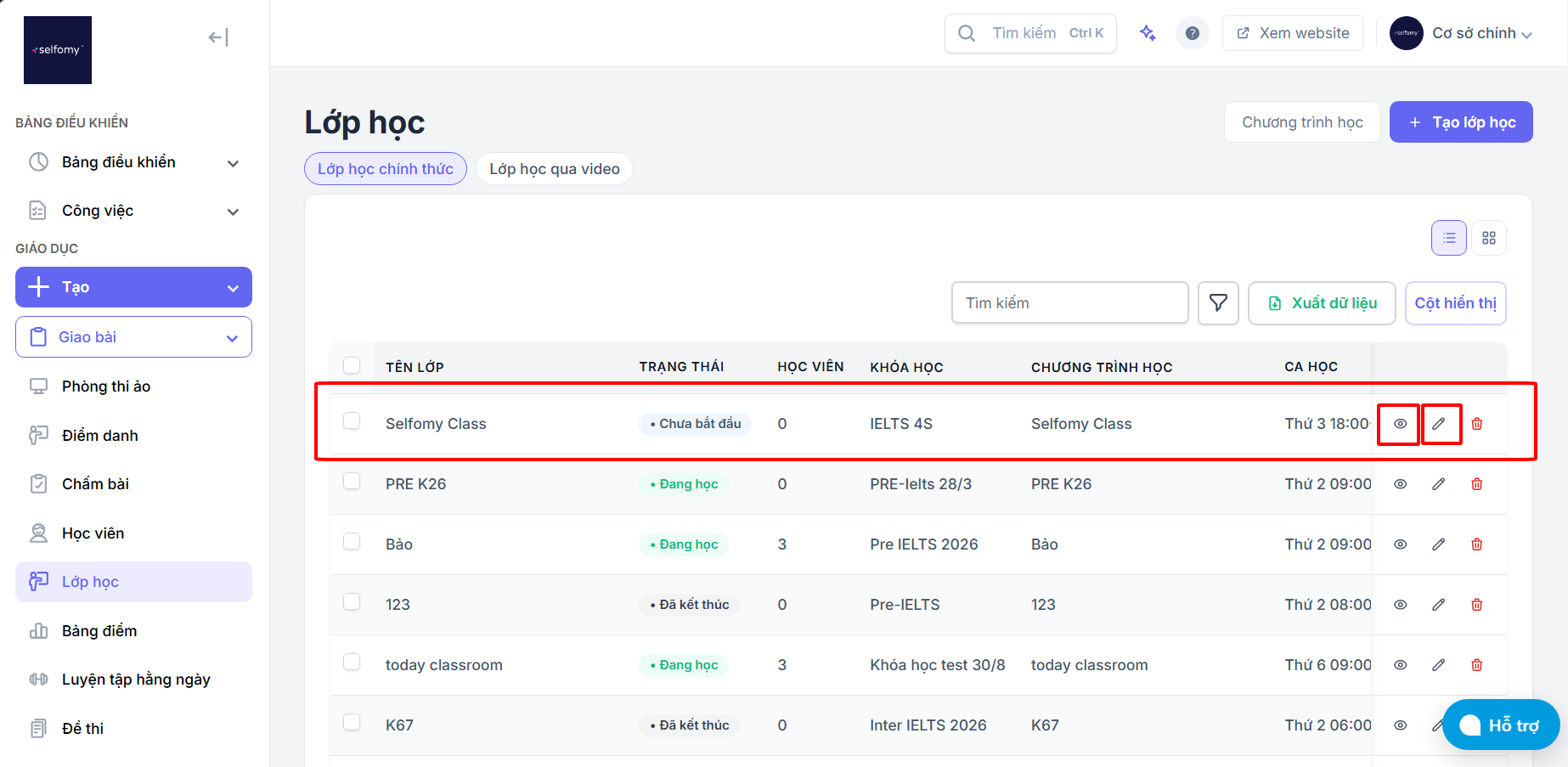
Selfomy cho phép bạn xây dựng sẵn các chương trình học gốc gắn với khóa học, sau đó khi tạo lớp bạn chỉ cần chọn chương trình có sẵn mà không cần phải tạo lại từ đầu.
Ở hướng dẫn này, Selfomy sẽ chỉ dẫn bạn cách Tạo một lớp học mới đơn giản kể cả khi chưa tạo chương trình học.
Các bước thực hiện
Bước 1: Truy cập trang danh sách lớp học
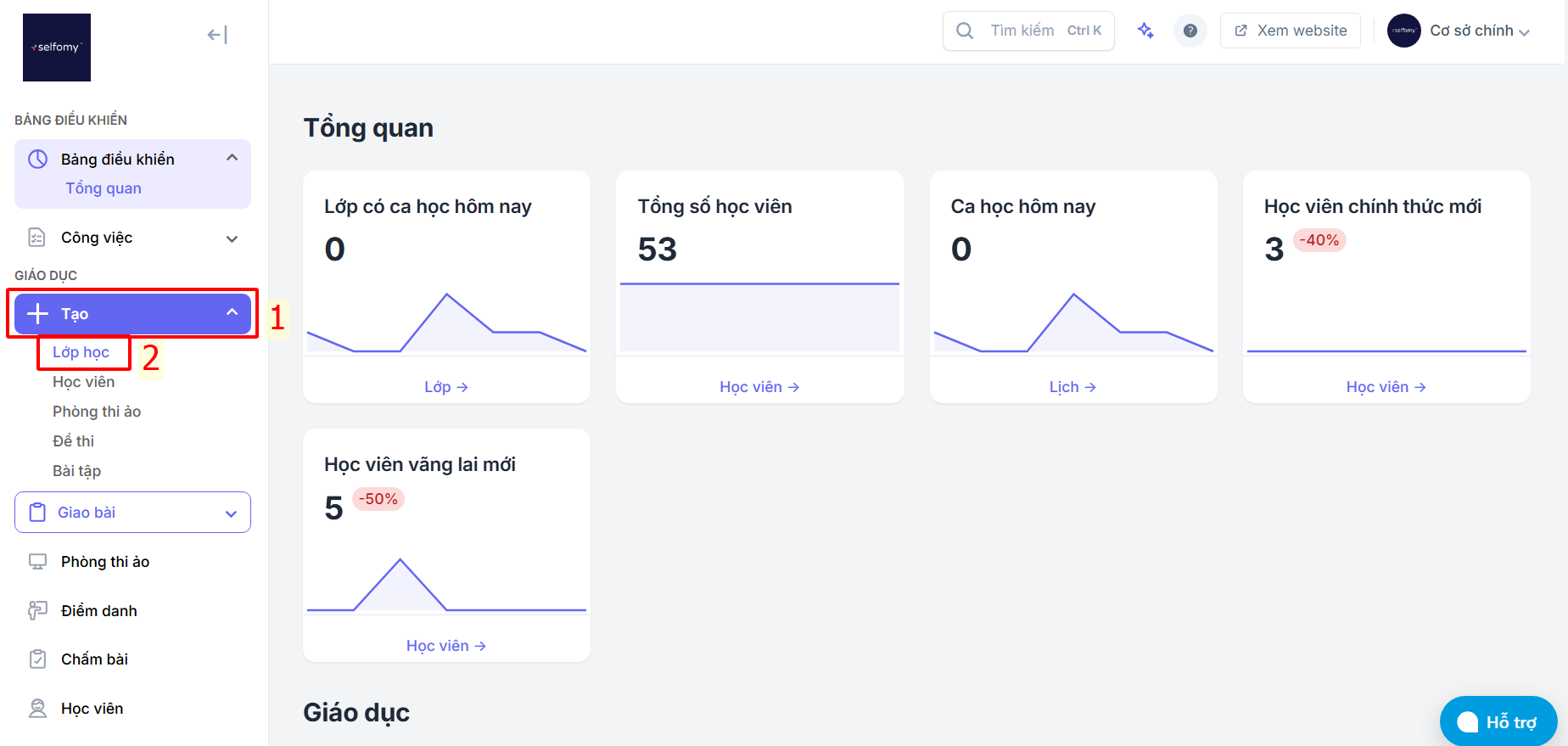
Tại trang quản trị, ấn chọn nút "Tạo" tại menu bên trái, sau đó chọn "Lớp học".
Bước 2: Điền thông tin cần thiết cho lớp học
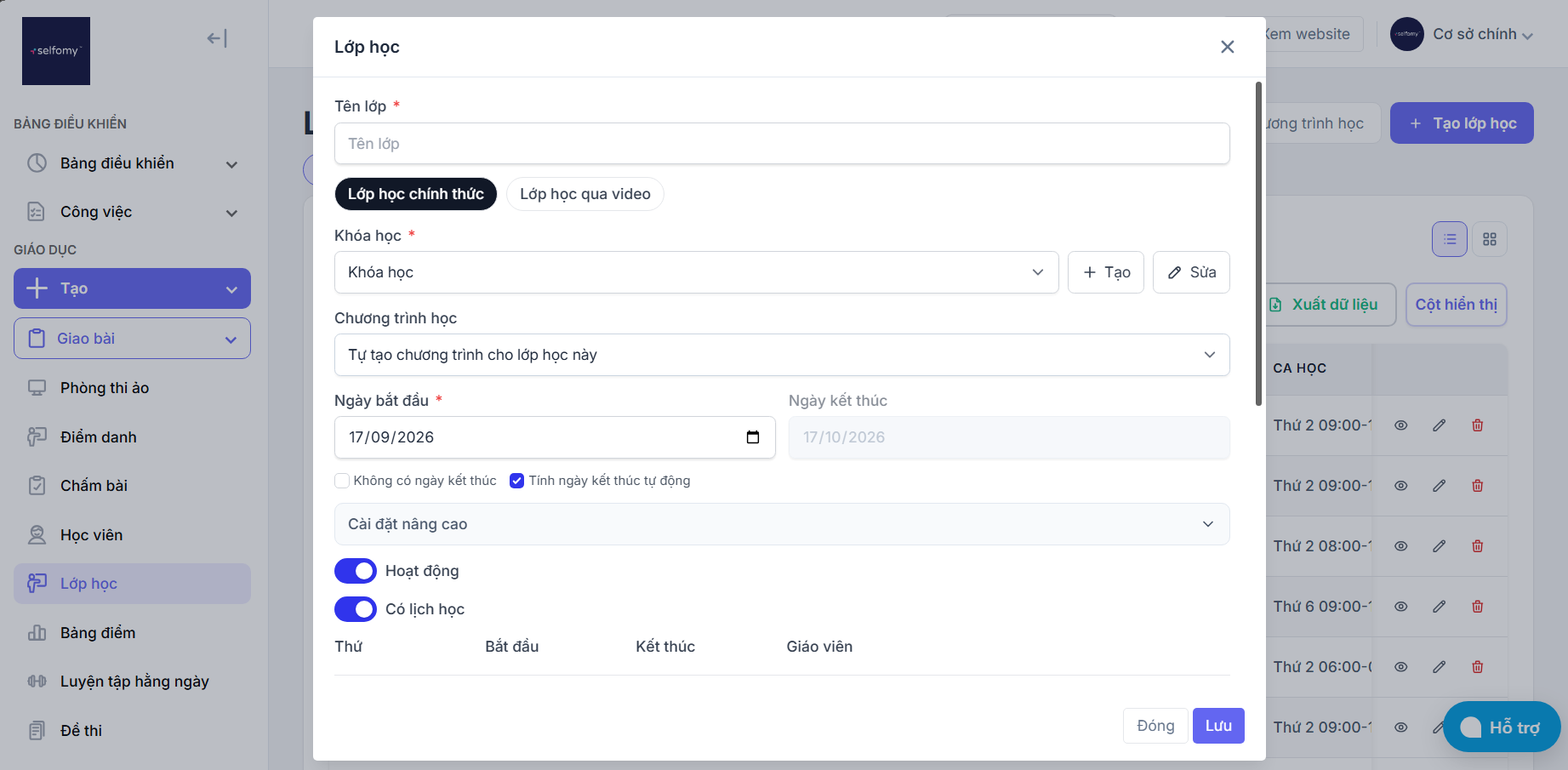
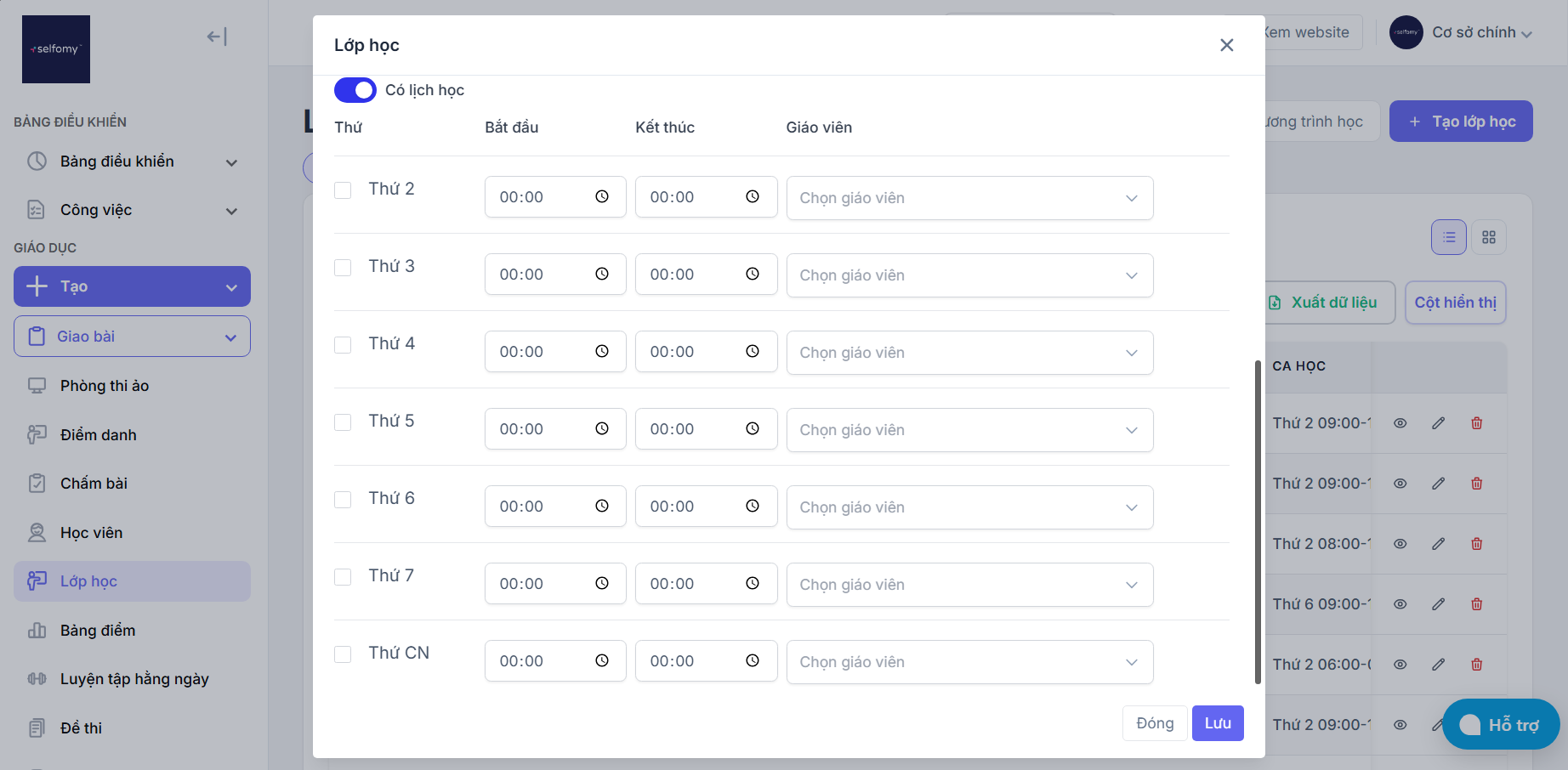
Một cửa sổ phụ hiện ra, đây là nơi để bạn điền các thông tin về lớp học như tên lớp học, ngày bắt đầu/kết thúc, thiết lập lịch học,...
Bước 3 (Mở rộng): Tạo hoặc chọn khóa học có sẵn
Trong cửa sổ thiết lập thông tin lớp học, ở trường thông tin Khóa học:
- TH1: Khi muốn dùng khóa học đã có sẵn, ấn chọn vào khung lựa chọn Khóa học.
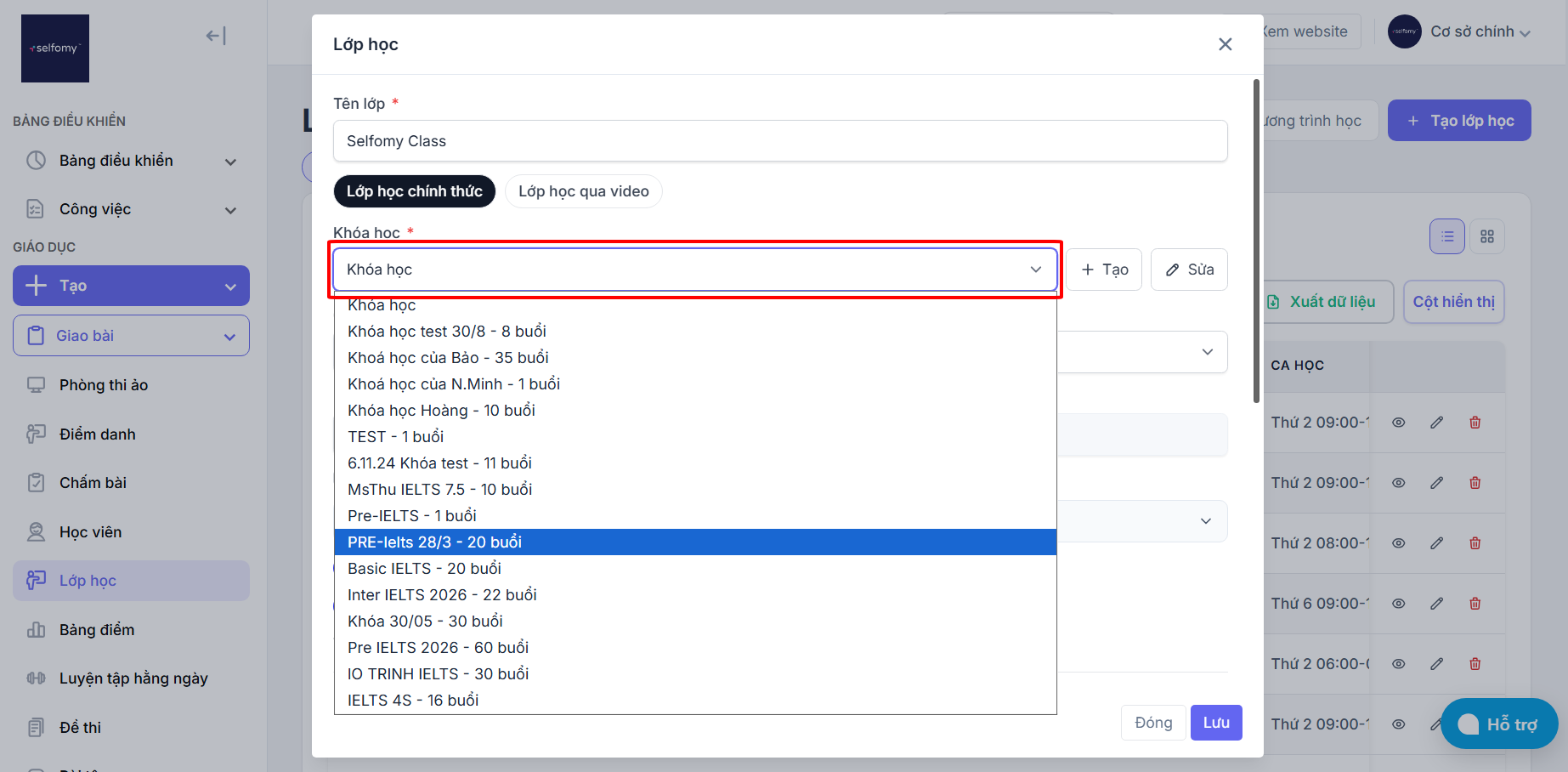
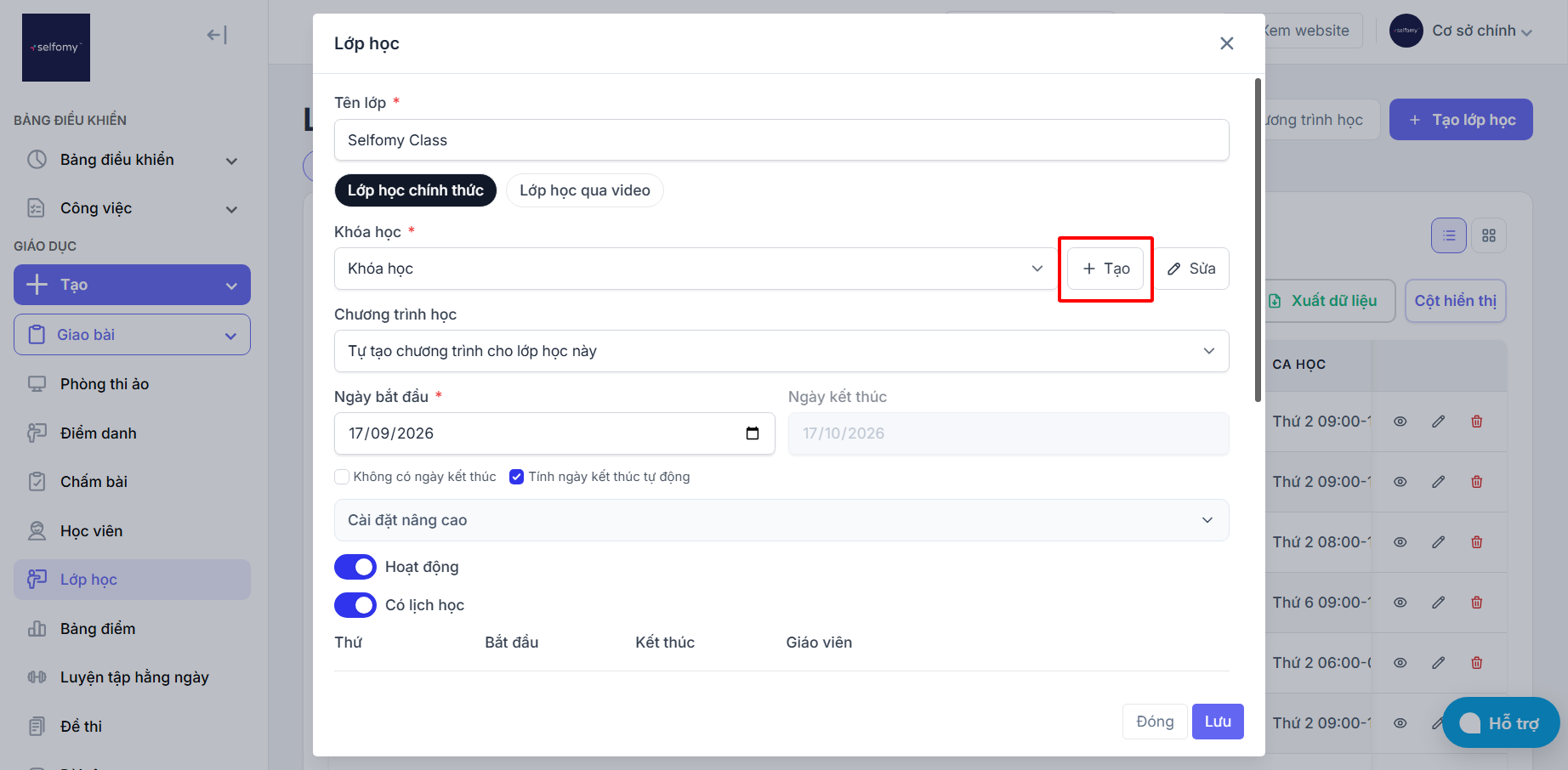
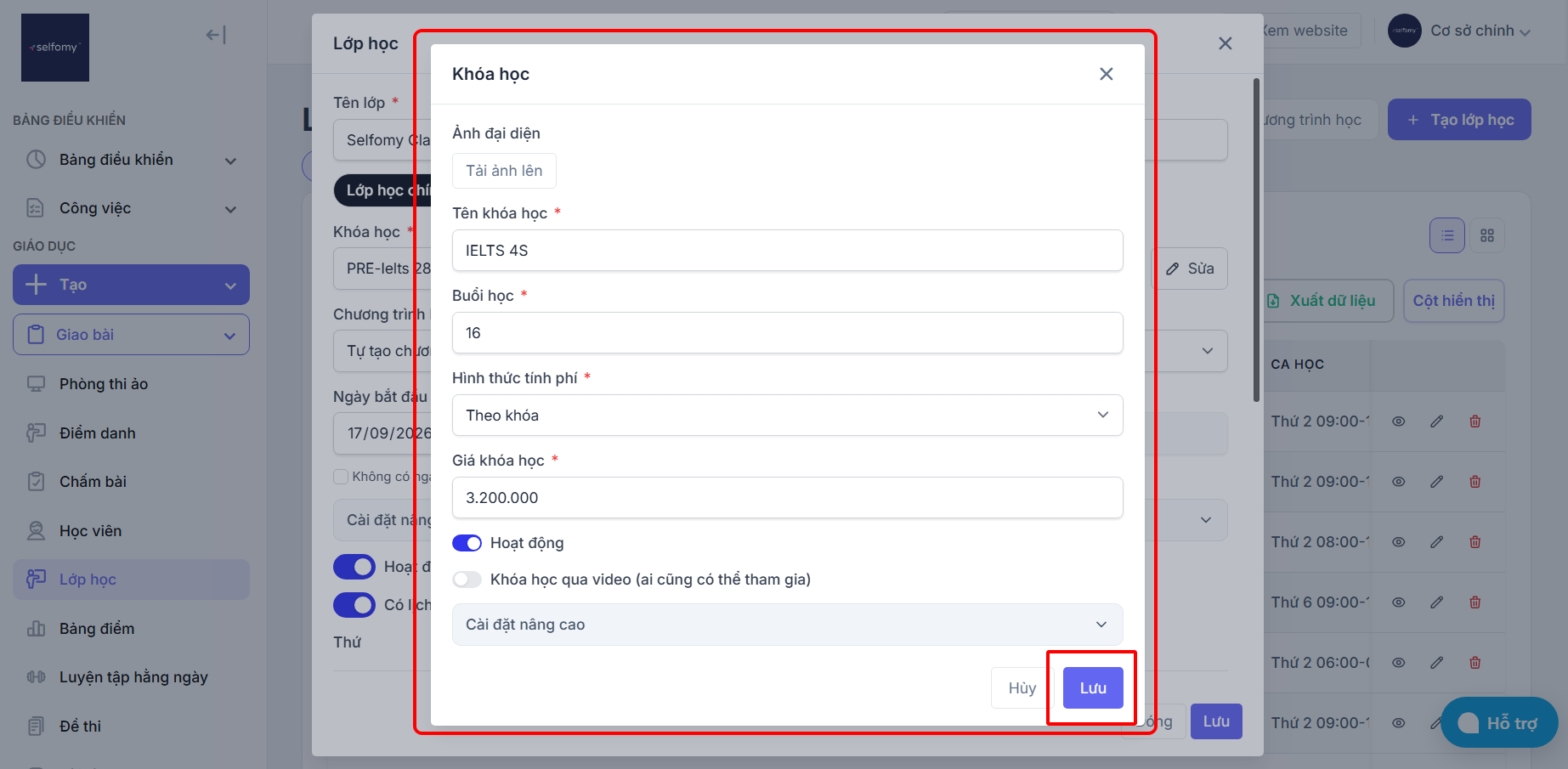
- TH2: Khi muốn dùng khóa học mới hoàn toàn, ấn chọn nút “Tạo” để tạo mới khóa học với 4 trường cơ bản: Tên, số buổi, hình thức tính phí và giá khóa học.
Và ấn “Lưu” sau khi điền xong thông tin khóa học.
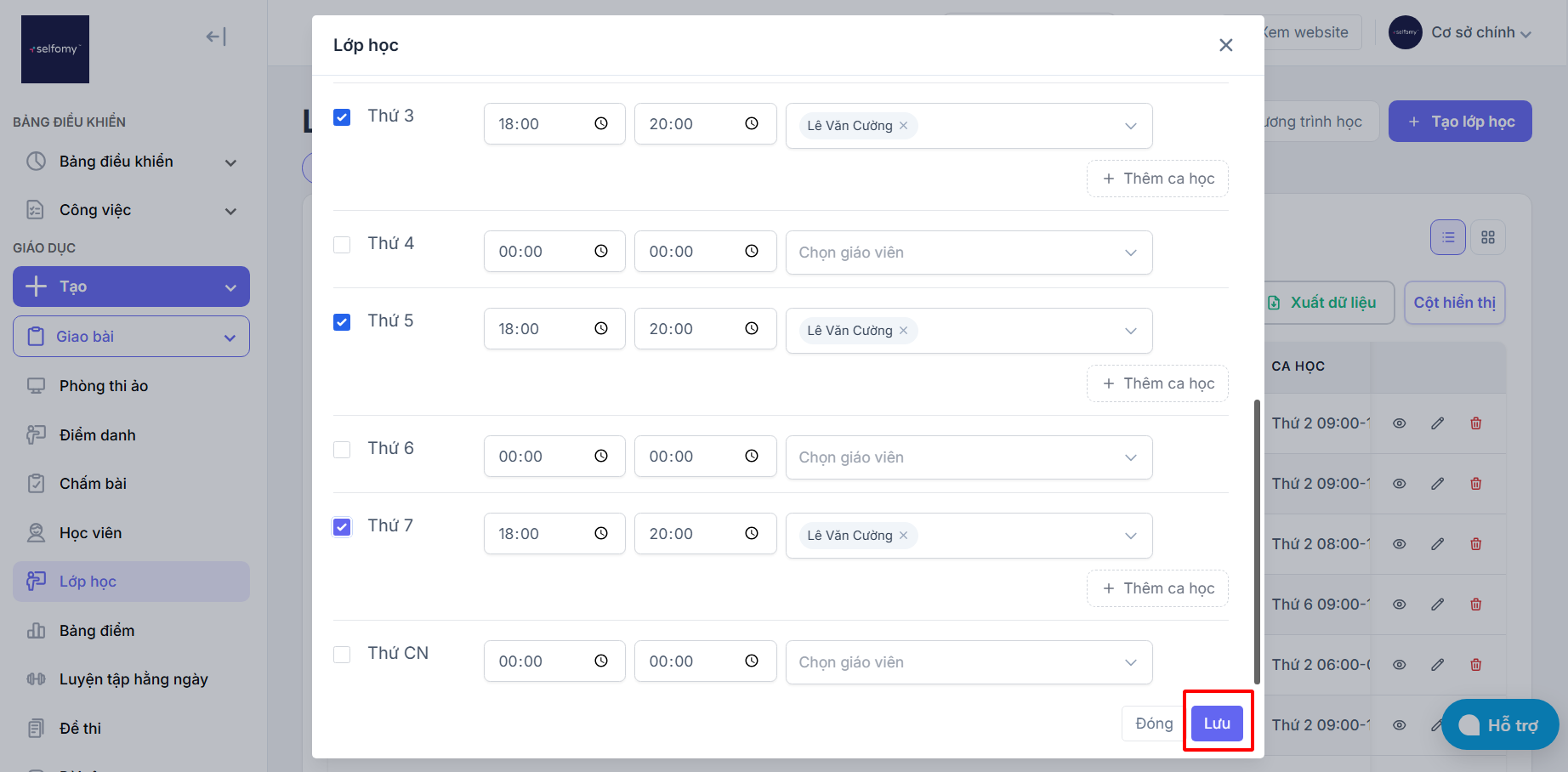
Bước 4: Lưu lại lớp học khi hoàn tất thiết lập
Sau khi điền các thông tin cần thiết, chọn “Lưu” để xác nhận tạo lớp học
Bước 5: Xem/Sửa các thông tin Lớp học (Nếu cần)
Khi đã tạo thành công lớp học, bạn có thể Xem/Sửa các thông tin của Lớp học bằng cách:
-
Nhấp chọn vào 👁 để Xem thông tin lớp học
-
Nhấp chọn vào ✐ để Sửa thông tin lớp học