
Hiệu chỉnh biểu mẫu thu thập thông tin
Thông tin từ học viên vãng lai có thể là một nguồn khách hàng mới cho trung tâm của bạn. Selfomy One hỗ trợ bạn tạo và hiển thị form thu thập thông tin này cho bất kỳ tài khoản nào tham gia học tập trên LMS của trung tâm.
Người học sau khi đăng ký tài khoản sẽ cần điền biểu mẫu này trước khi sử dụng các tính năng của website.
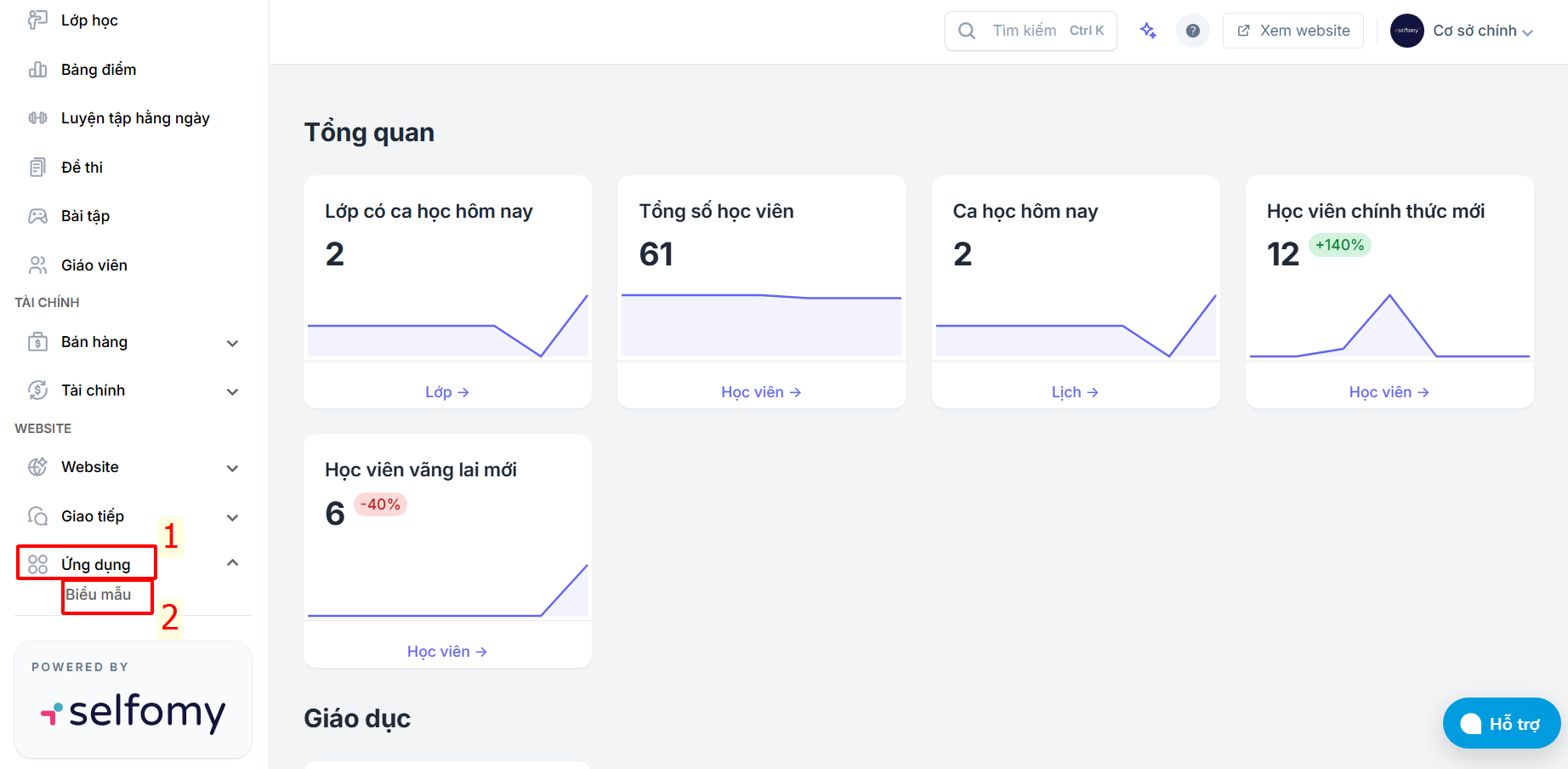
Bước 1: Truy cập trang danh sách Biểu mẫu
Tại thanh menu ở góc trái, cuộn xuống cuối, bấm chọn Ứng dụng → chọn Biểu mẫu.
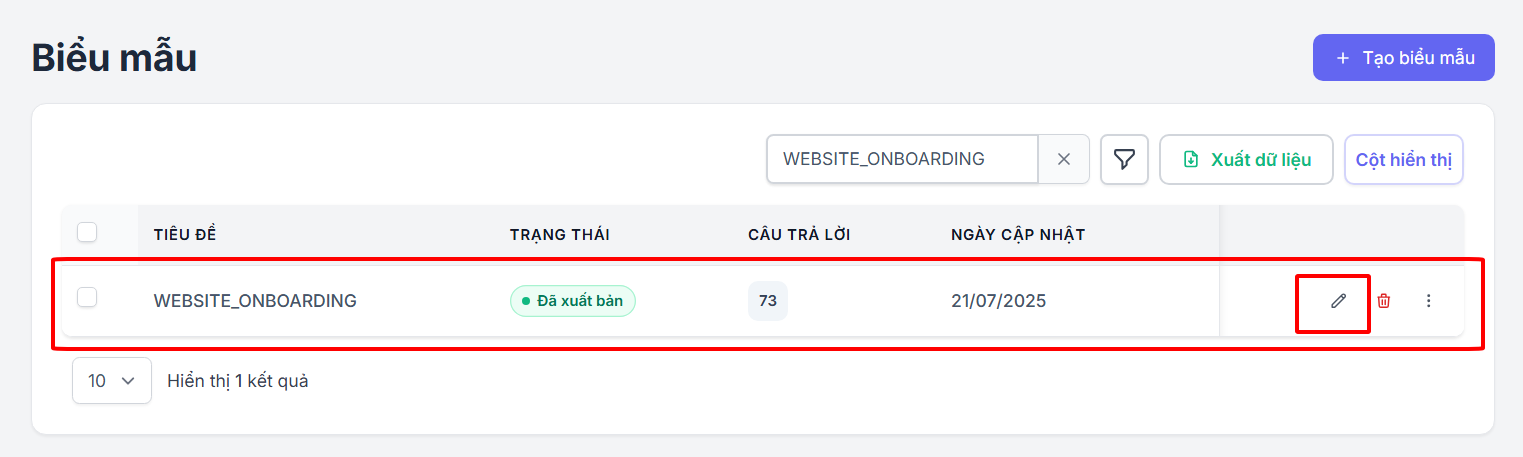
Bước 2: Xem biểu mẫu WEBSITE_ONBOARDING
Tại đây, hãy kiểm tra xem đã có biểu mẫu với tên WEBSITE_ONBOARDING chưa.
-
Nếu chưa có: Bấm Tạo biểu mẫu.

-
Nếu đã có: Tại dòng WEBSITE_ONBOARDING, bấm vào biểu tượng hình bút chì để chỉnh sửa biểu mẫu.
Bước 3: Thiết lập nội dung biểu
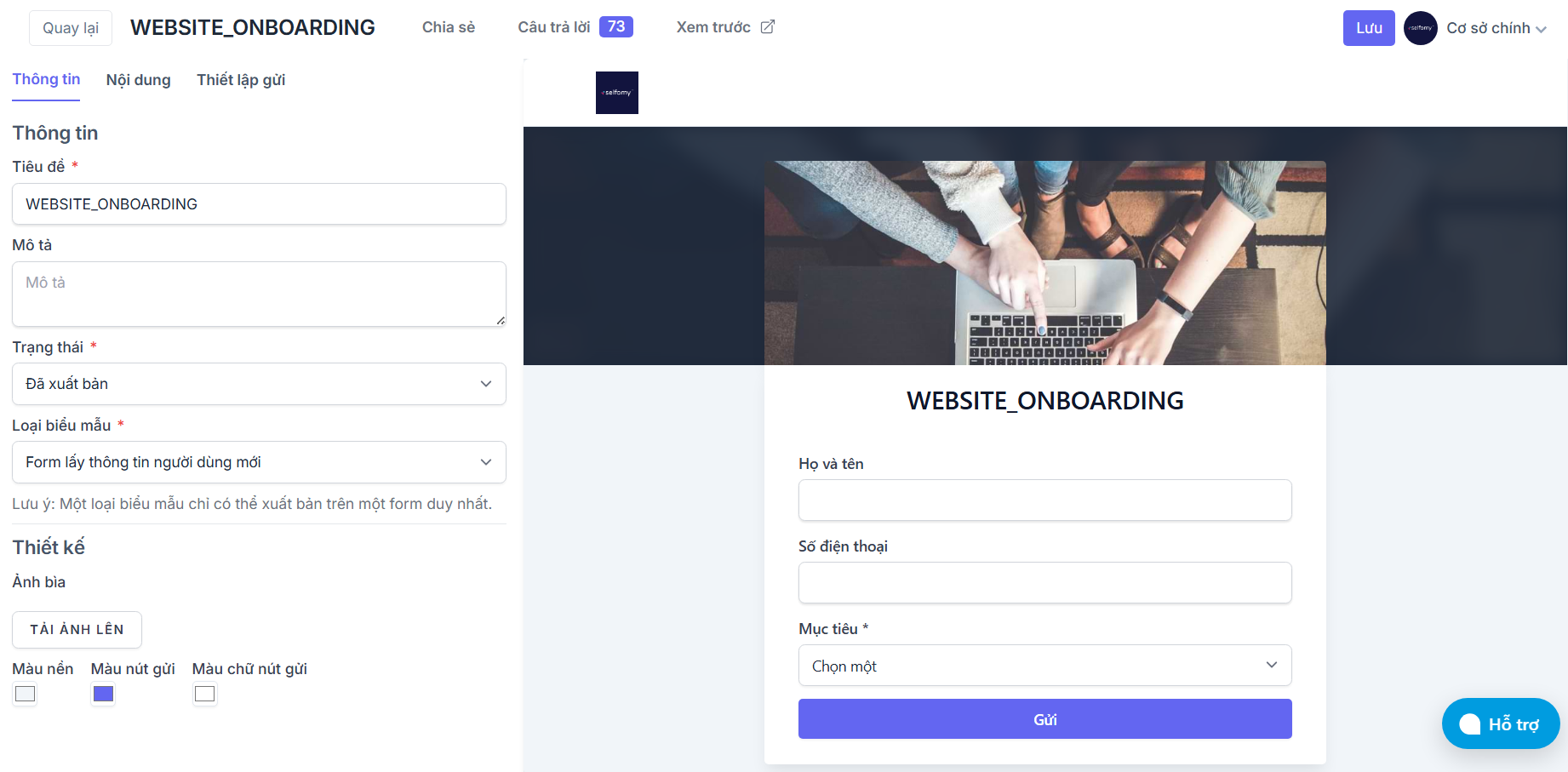
Giao diện thiết kế biểu mẫu hiện ra, bạn có thể tùy ý thiết lập các trường thông tin mà mình mong muốn thu thập.
Bước 4: Lưu lại thiết lập biểu mẫu
Sau khi hoàn tất thiết kế, bấm nút Lưu. Để biểu mẫu có thể hiển thị với người học, bạn cần chọn Trạng thái là “Đã xuất bản”.

Trường hợp bạn muốn ẩn form khỏi website, bạn chọn Trạng thái là “Bản nháp”
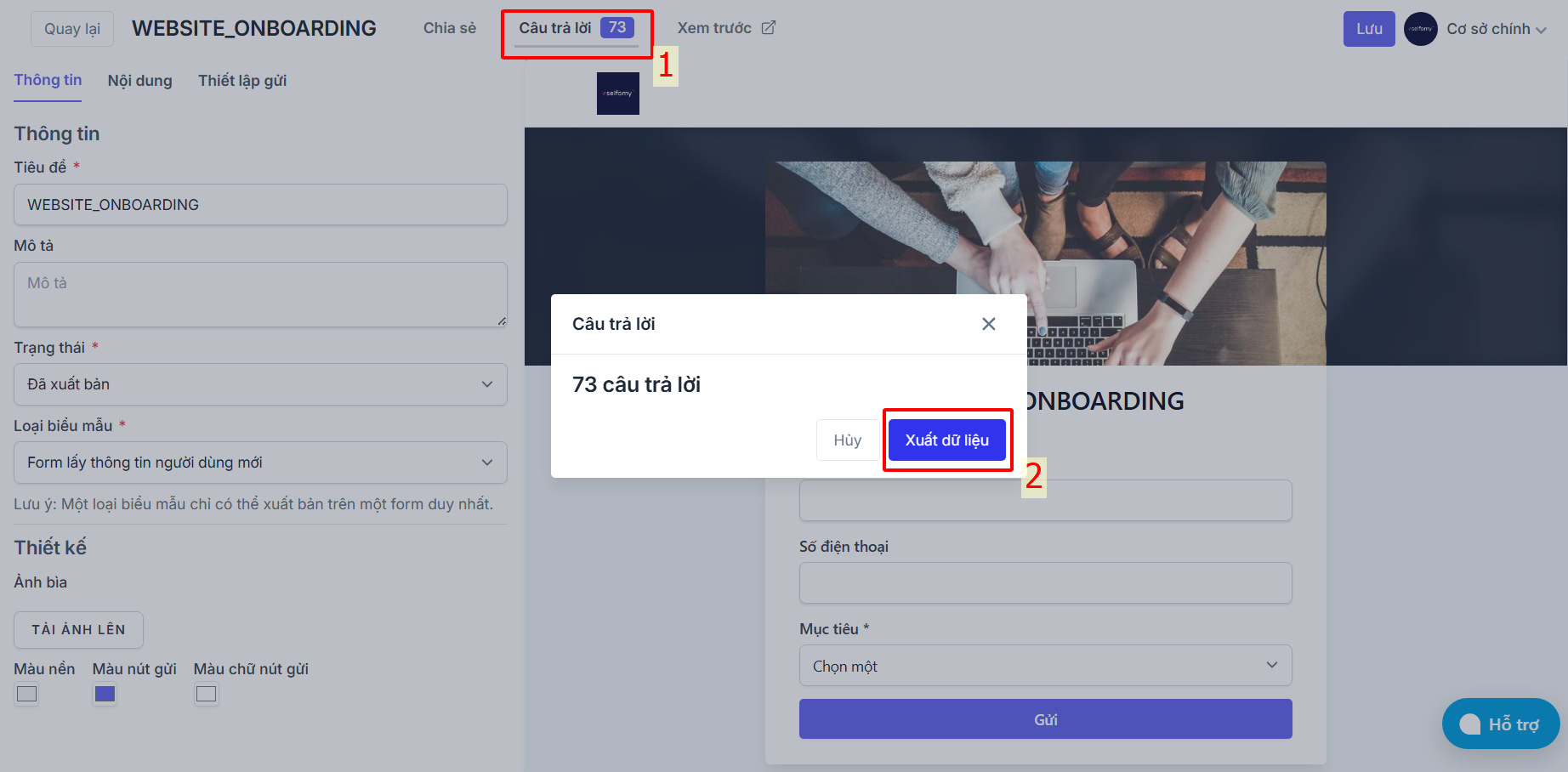
Cách lấy danh sách điền biểu mẫu
Tại góc trên cùng, bạn bấm Câu trả lời rồi bấm Tải xuống để xem toàn bộ câu trả lời.
Tùy chỉnh thời điểm xuất hiện
Để điều chỉnh thời điểm xuất hiện biểu mẫu này, chẳng hạn như:
-
Sau khi người dùng đăng nhập
-
Trước khi làm bài
-
Sau khi có kết quả làm bài
Bạn có thể truy cập phần này và tìm mục LMS > Hiện biểu mẫu thu thập thông tin khi. Truy cập tại đây.