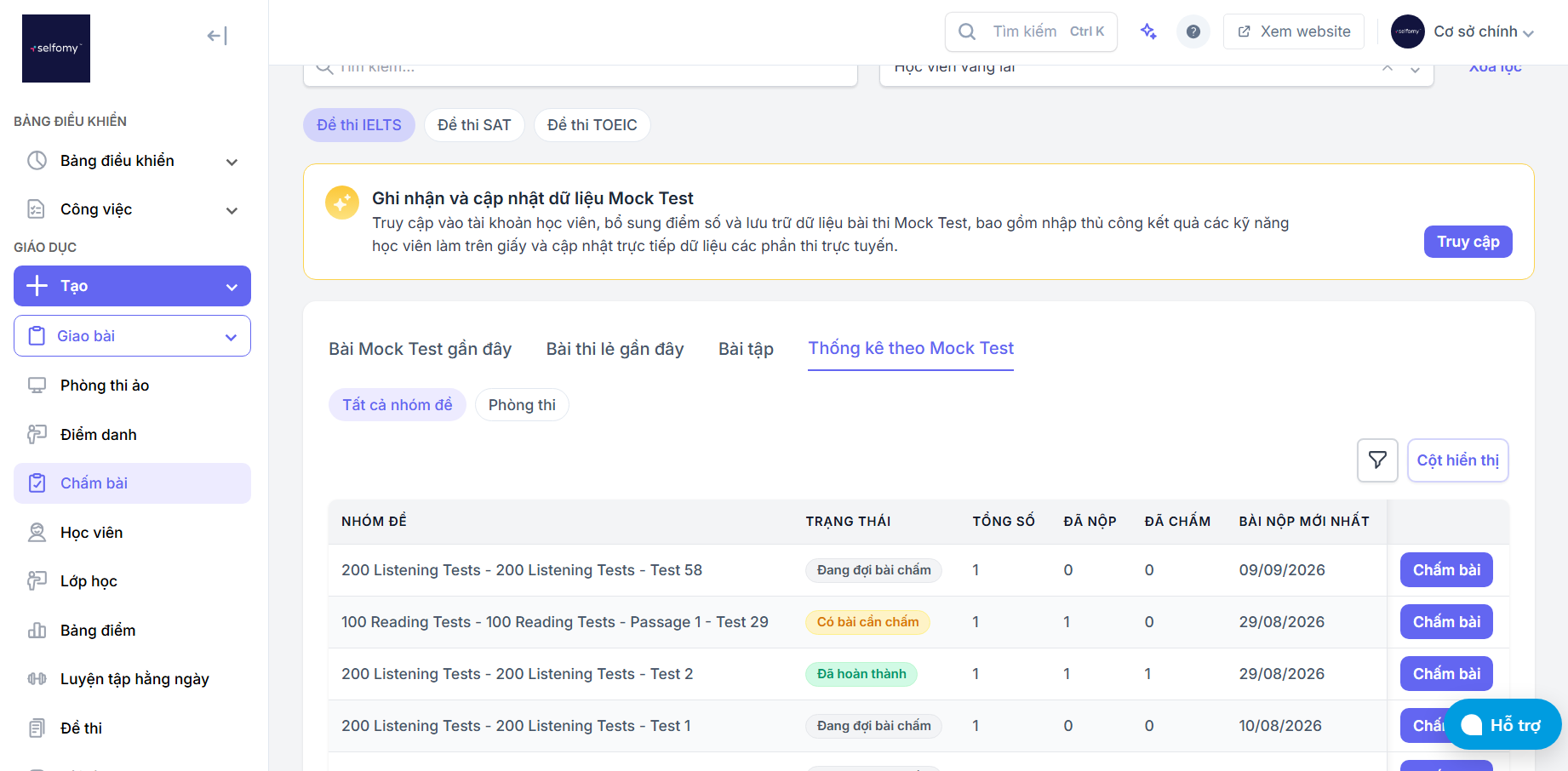
Khi giao bài tập, bạn sẽ khai thác được tối đa giá trị của Selfomy One khi có thể theo dõi được sự tiến bộ của học viên theo thời gian để cá nhân hoá lộ trình học cho phù hợp, từ đó tạo niềm tin cho phụ huynh qua các báo cáo định kỳ.
Bắt đầu
Tại thanh điều hướng bên trái, chấm nút Giao bài.
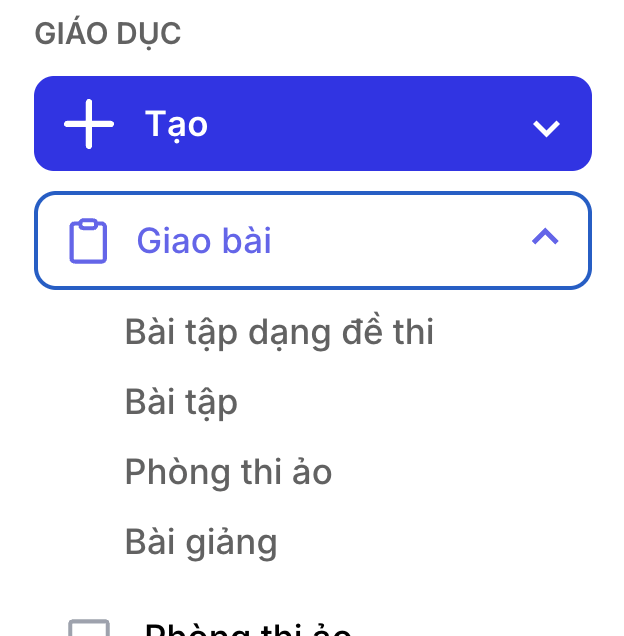
Các dạng nội dung sẽ hiện ra. Bạn hãy chọn dạng nội dung mong muốn:
-
Bài tập dạng đề thi: Là các bài tập được cấu trúc theo dạng bài trong đề thi IELTS, TOEIC, SAT
-
Bài tập: Là các bài tập không thuộc dạng đề thi nói trên. Hiện nay Selfomy có hơn 11 dạng bài tập, gồm luyện phát âm shadowing, chép chính tả dictation, học từ vựng, flashcard, trắc nghiệm,...
-
Phòng thi ảo: Tổ chức đợt thi mô phỏng IELTS, TOEIC, SAT.
-
Bài giảng: Dùng để thể hiện các video bài giảng, slide trình chiếu, tài liệu PDF hoặc nhúng các ứng dụng khác như Youtube, Quizlet,...
Giao bài giảng trong lớp học
Bài giảng là các nội dung lý thuyết và kiến thức chính mà học viên cần nắm vững trong quá trình học tập. Dưới đây là hướng dẫn chi tiết cách tạo một bài giảng:
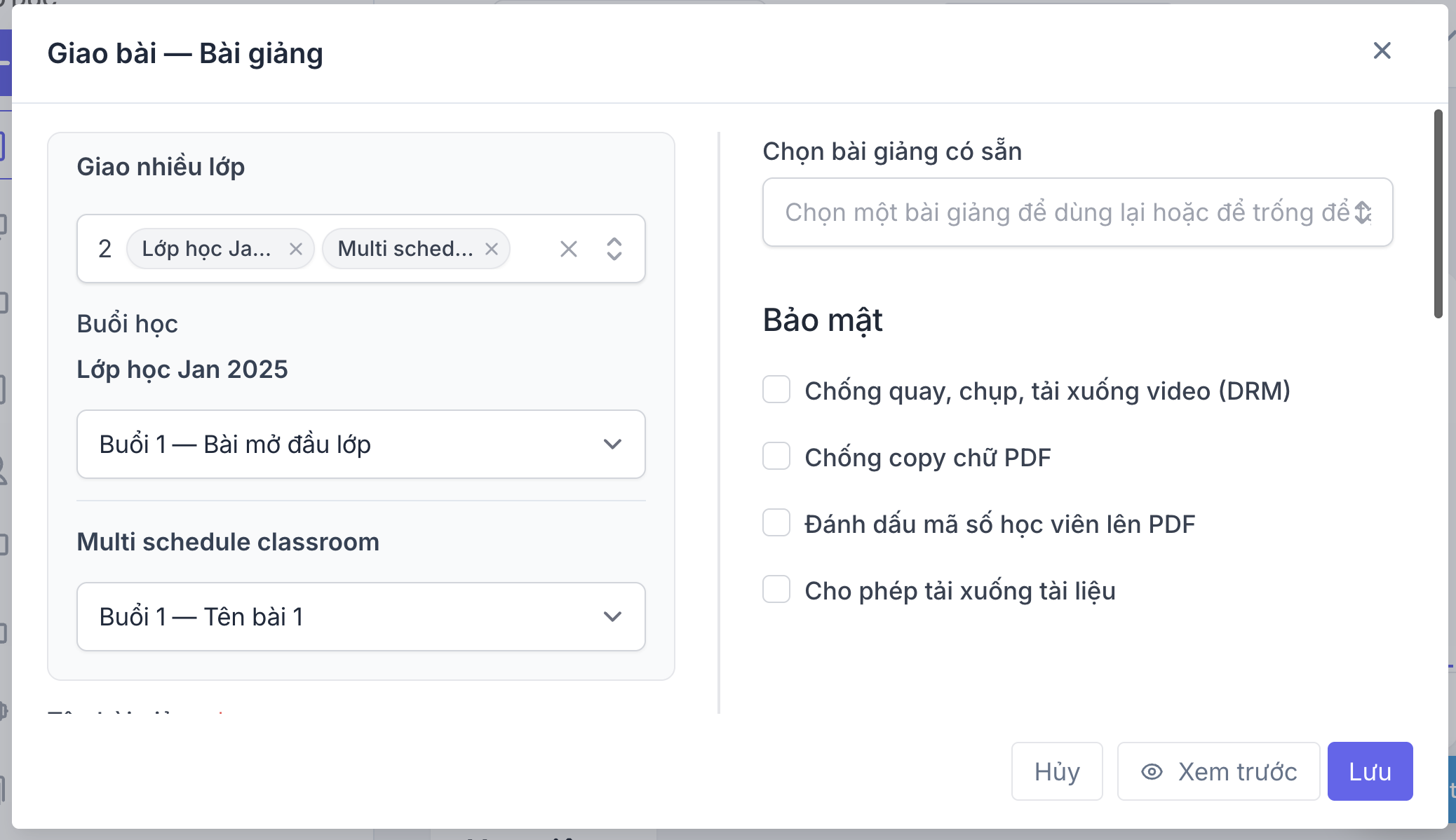
Tại pop-up tạo nội dung bài giảng, bạn hãy điền đầy đủ các phần thông tin cần thiết, bao gồm:
-
Giao nhiều lớp: Chọn một hoặc nhiều lớp mà bạn muốn giao bài học
-
Buổi học: Chọn buổi học mà bài sẽ được giao vào lớp
-
Hạn nộp: Bài nộp sau hạn này sẽ bị đánh dấu là nộp trễ
-
Chọn bài giảng có sẵn: Dùng bài giảng có sẵn hoặc để trống để tạo bài giảng mới.
-
Tên bài giảng
-
Mô tả bài giảng
-
Giao cho: Giao cho cả lớp hay cho học viên hoặc nhóm học viên
-
Thời gian học tối thiểu của học sinh đối với bài giảng (Nhập số phút tối thiểu học viên cần dành để học bài giảng, nhằm đảm bảo họ hiểu và tiếp thu hiệu quả.)
-
Tải lên video bài giảng (Chọn và tải lên video giảng dạy (nếu có), đảm bảo chất lượng âm thanh và hình ảnh rõ ràng)
-
Tải thêm tệp (các file tài liệu phục vụ cho bài giảng)
-
Nội dung bài giảng: Hộp soạn thảo văn bản dùng để nhập chi tiết các kiến thức chính của bài giảng, có thể tùy chỉnh format để bài giảng trực quan như tạo bảng, thêm hình ảnh, màu sắc,...
-
Bảo mật: Các thiết lập về chế độ bảo vệ bản quyền của tài liệu. Hiện tại chỉ hỗ trợ định dạng PDF và Video.
Giao bài tập dạng đề thi trong lớp học
Bạn thực hiện điền đầy đủ các thông tin cần thiết để tạo bài:
Tên bài kiểm tra
Mô tả
-
Giao nhiều lớp: Chọn một hoặc nhiều lớp mà bạn muốn giao bài học
-
Buổi học: Chọn buổi học mà bài sẽ được giao vào lớp
-
Hạn nộp: Thiết lập thời hạn cuối cùng để nộp bài, bài nộp sau hạn này sẽ bị đánh dấu là nộp trễ
-
Giao cho: Giao cho cả lớp hay cho học viên hoặc nhóm học viên.
-
Thời gian làm bài (giây): Giới hạn thời gian để học viên hoàn thành bài dưới dạng số giây.
-
Chế độ làm bài:
-
Luyện tập: Học sinh không bị hạn chế bất kỳ tính năng nào, bao gồm việc nghe lại audio, sao chép và dán thông tin, chuyển sang trang khác, dùng các công cụ sửa chính tả,...
-
Thi thật: Học sinh sẽ hạn chế tính năng để mô phỏng được trải nghiệm làm bài thi thật và chống các hành vi gian lận.
-
Chọn đề thi: Bấm và gõ tên đề thi để tìm kiếm trong kho đề thi và sử dụng, hoặc tạo một đề thi mới.
-
Trích phần từ đề thi: Tùy chọn để trích xuất một phần cụ thể từ đề, ví dụ chỉ làm 1 section.
-
Cho phép học viên làm lại bài.
-
Là bài kiểm tra: Xác định đây là bài kiểm tra (ví dụ giữa kỳ, cuối kỳ) dùng để hiển thị trong phần Bài kiểm tra của học viên và đánh dấu trên các báo cáo, thống kê.
-
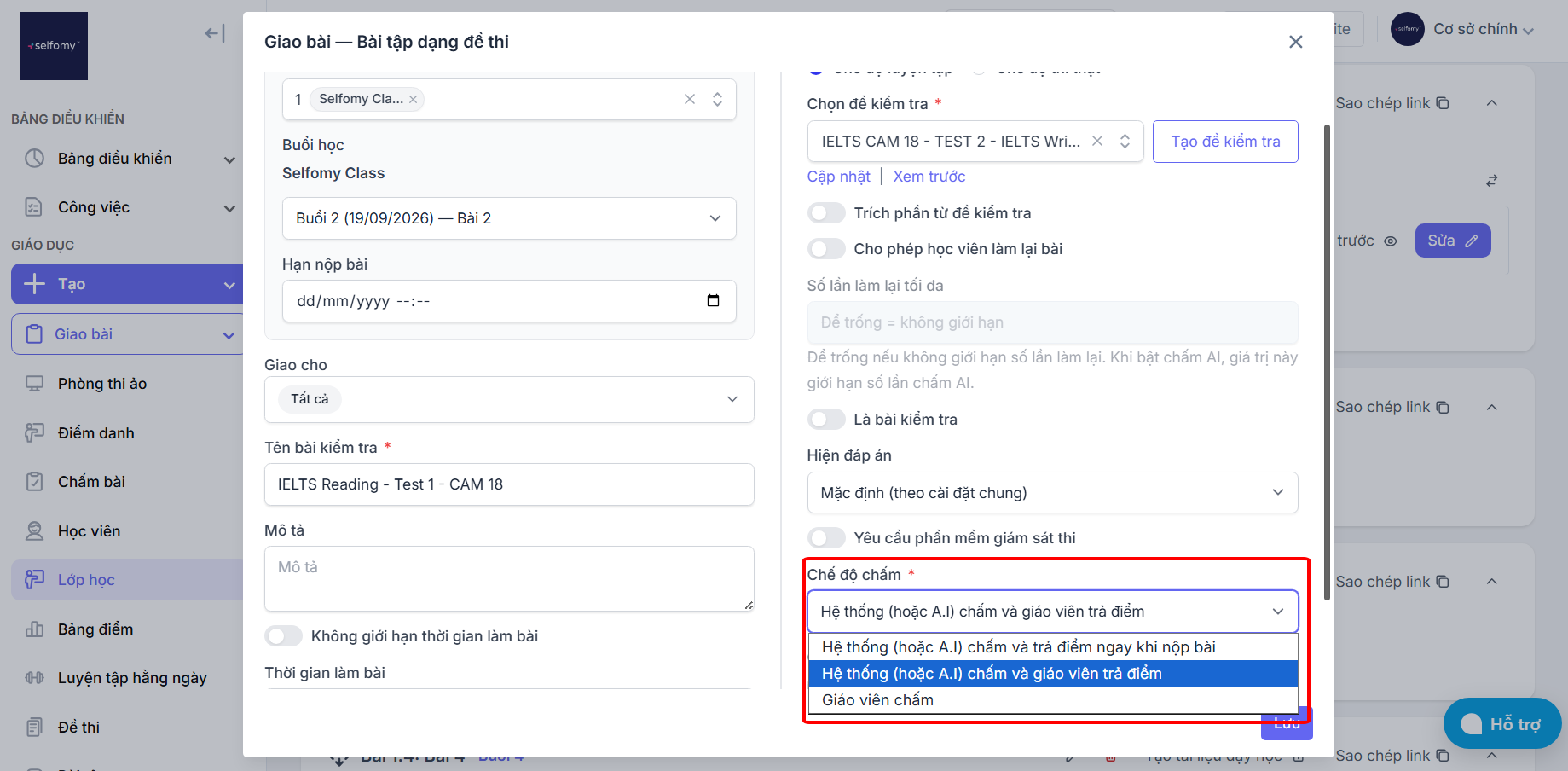
Chế độ chấm: Xác định phương thức chấm điểm
-
Hệ thống (hoặc A.I) chấm và trả điểm ngay khi nộp bài: Tự động hoàn toàn, học viên sẽ nhận được điểm ngay sau khi AI chấm xong
-
Hệ thống (hoặc A.I) chấm và giáo viên trả điểm: Cần bước xác nhận của giáo viên trước khi kết quả cuối cùng được trả cho học viên
-
Giáo viên chấm: Thủ công hoàn toàn, dùng khi giáo viên không muốn sử dụng A.I cho các bài như nói và viết
-
Hiện đáp án: Quy định thời điểm đáp án sẽ xuất hiện với học viên.
-
Yêu cầu phần mềm giám sát thi: Sử dụng giải pháp chống gian lận hiệu quả nhất của Selfomy, yêu cầu học viên phải tải phần mềm về máy tính.
-
Giáo viên chấm bài: Phân công giáo viên cụ thể để chấm bài, có thể chọn nhiều giáo viên. Khi học sinh nộp bài, bài sẽ được phân chia đều cho các giáo viên được phân công.
Dưới đây là phần giải thích cho các lựa chọn:
Chọn đề kiểm tra:
Hệ thống sẽ hiển thị danh sách các đề có sẵn trong hệ thống để bạn lựa chọn.
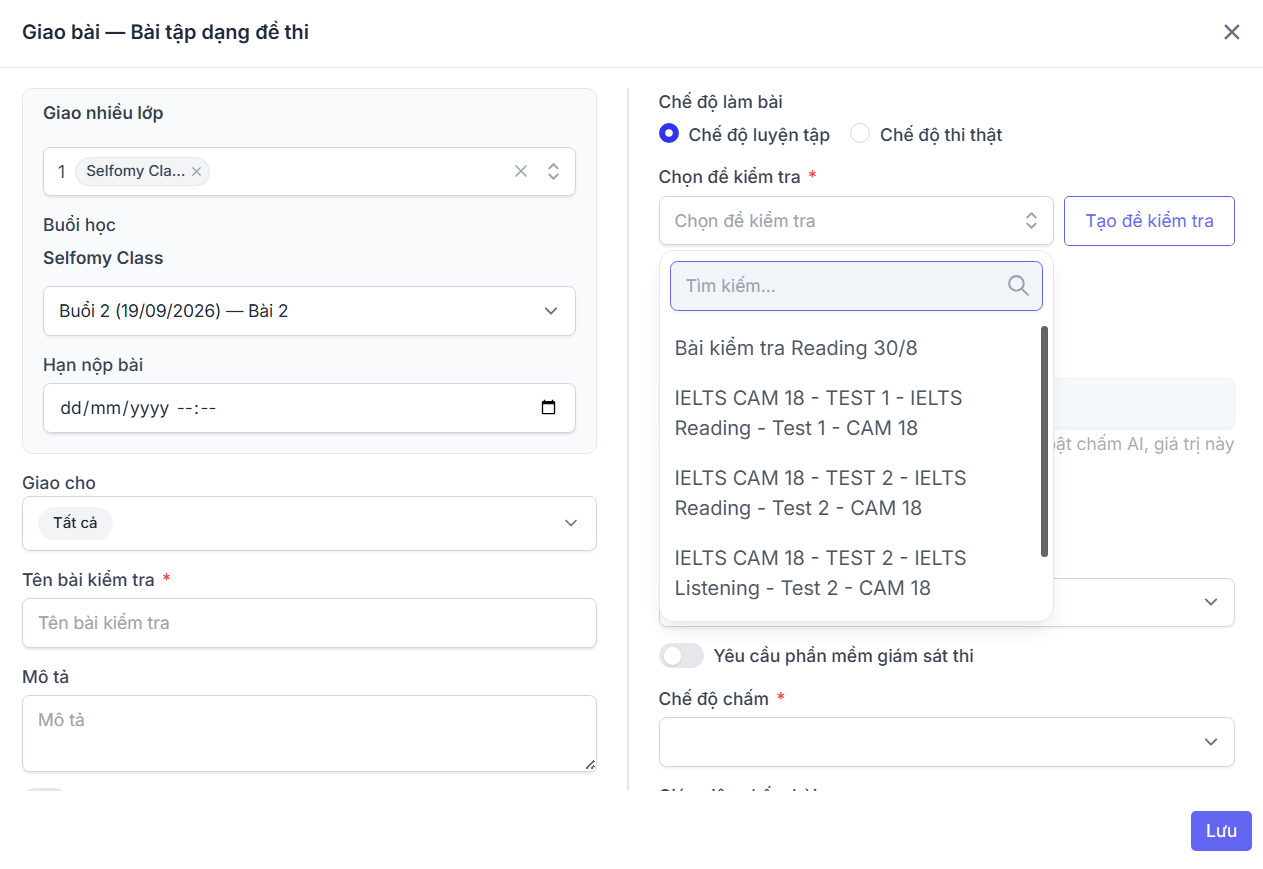
Bạn có thể tạo bài kiểm tra bằng cách sử dụng toàn bộ đề (Fulltest) hoặc chỉ chọn một phần cụ thể như Passage hay Task từ đề đó bằng cách chọn “Trích từng phần từ đề kiểm tra”
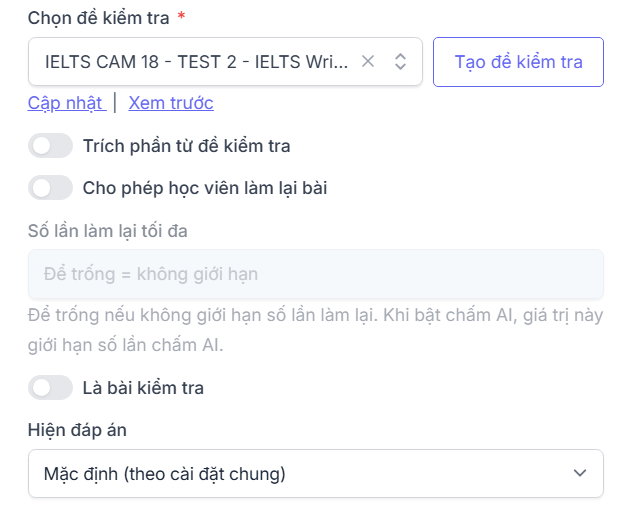
Bạn có thể thiết lập cho phép học viên làm lại bài kiểm tra đó hay không bằng cách chọn “Cho phép học viên làm lại bài”
Cuối cùng, bạn thiết lập chế độ chấm cho bài kiểm tra này. Đối với các loại đề IELTS khác nhau thì có các chế độ chấm khác nhau.
Giao bài tập trong lớp học
Bài tập là một hình thức để đánh giá kết quả học tập của học sinh. Bài tập có thể xuất hiện dưới dạng là bài tập riêng lẻ khi xuất hiện trên website. Trong chương trình học, bài tập là một phần của bài học và được trộn lẫn nhiều dạng bài tập khác nhau.
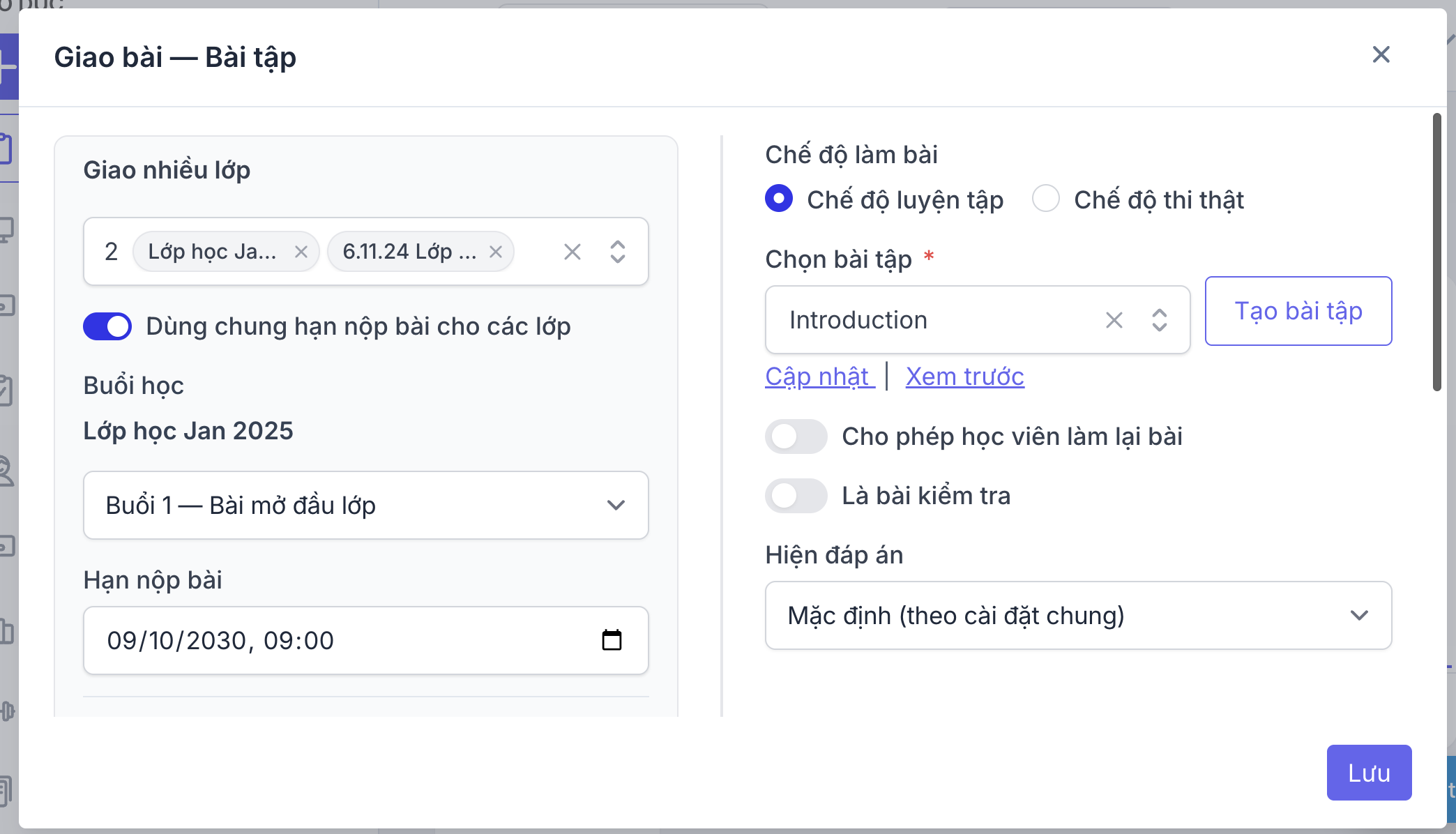
Sau khi bấm giao bài tập, bạn điền các thông tin cần thiết cho bài tập:
-
Giao nhiều lớp: Chọn một hoặc nhiều lớp mà bạn muốn giao bài học
-
Buổi học: Chọn buổi học mà bài sẽ được giao vào lớp
-
Hạn nộp: Thiết lập thời hạn cuối cùng để nộp bài, bài nộp sau hạn này sẽ bị đánh dấu là nộp trễ
-
Tên bài tập: Đặt tên sẽ hiển thị ở phía học viên
-
Chế độ làm bài:
-
Luyện tập: Học sinh không bị hạn chế bất kỳ tính năng nào, bao gồm việc nghe lại audio, sao chép và dán thông tin, chuyển sang trang khác, dùng các công cụ sửa chính tả,...
-
Thi thật: Học sinh sẽ hạn chế tính năng để mô phỏng được trải nghiệm làm bài thi thật và chống các hành vi gian lận.
-
Chọn bài tập: Bấm và gõ tên bài tập để tìm kiếm trong kho bài tập và sử dụng, hoặc tạo một bài tập mới.
-
Cho phép học viên làm lại bài
-
Là bài kiểm tra: Xác định đây là bài kiểm tra (ví dụ giữa kỳ, cuối kỳ) dùng để hiển thị trong phần Bài kiểm tra của học viên và đánh dấu trên các báo cáo, thống kê.
-
Hiện đáp án: Quy định thời điểm đáp án sẽ xuất hiện với học viên.
-
Giáo viên chấm bài: Phân công giáo viên cụ thể để chấm bài, có thể chọn nhiều giáo viên. Khi học sinh nộp bài, bài sẽ được phân chia đều cho các giáo viên được phân công.
Giao phòng thi ảo
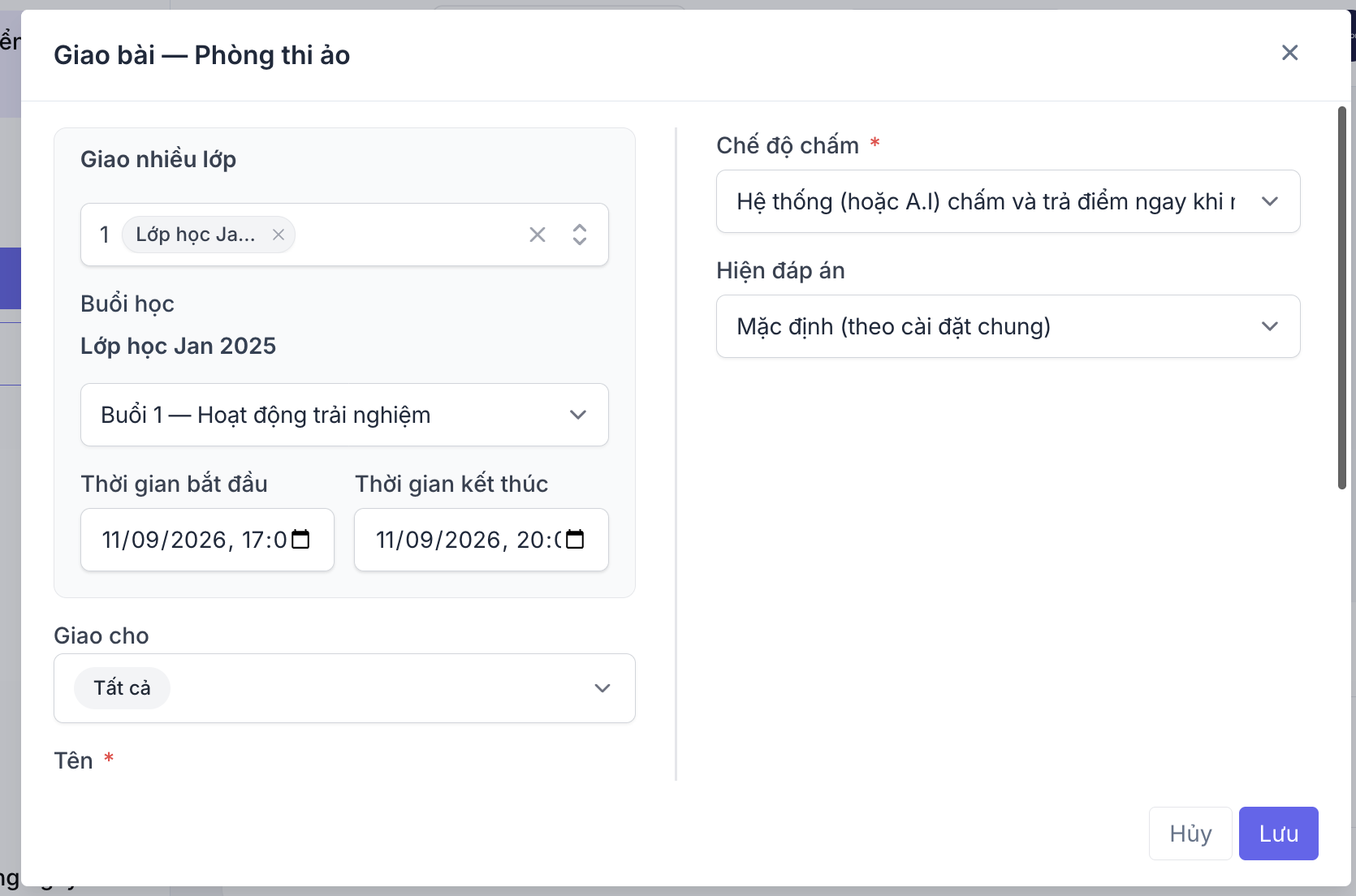
Nhập thông tin cơ bản để thiết lập phòng thi ảo với các thông tin bao gồm:
-
Giao nhiều lớp: Chọn một hoặc nhiều lớp mà bạn muốn giao bài học
-
Buổi học: Chọn buổi học mà bài sẽ được giao vào lớp
-
Thiết lập thời gian hoạt động của phòng thi, bao gồm: Thời gian bắt đầu, Thời gian kết thúc: ngày, giờ
-
Giao cho: Giao cho cả lớp hay cho học viên hoặc nhóm học viên.
-
Tên phòng thi ảo: Tên sẽ hiển thị ở phía học viên
-
Mô tả phòng thi
-
Chọn chế độ làm bài: “Chế độ luyện tập” cho phép học viên chọn bài làm theo thứ tự tùy ý, chuyển đổi giữa các phần linh hoạt. Hoặc, “Chế độ thi thật” yêu cầu học viên làm bài theo đúng trình tự, liên tục, mô phỏng sát với kỳ thi thực tế.
-
Yêu cầu phần mềm giám sát thi: Sử dụng giải pháp chống gian lận hiệu quả nhất của Selfomy, yêu cầu học viên phải tải phần mềm về máy tính.
-
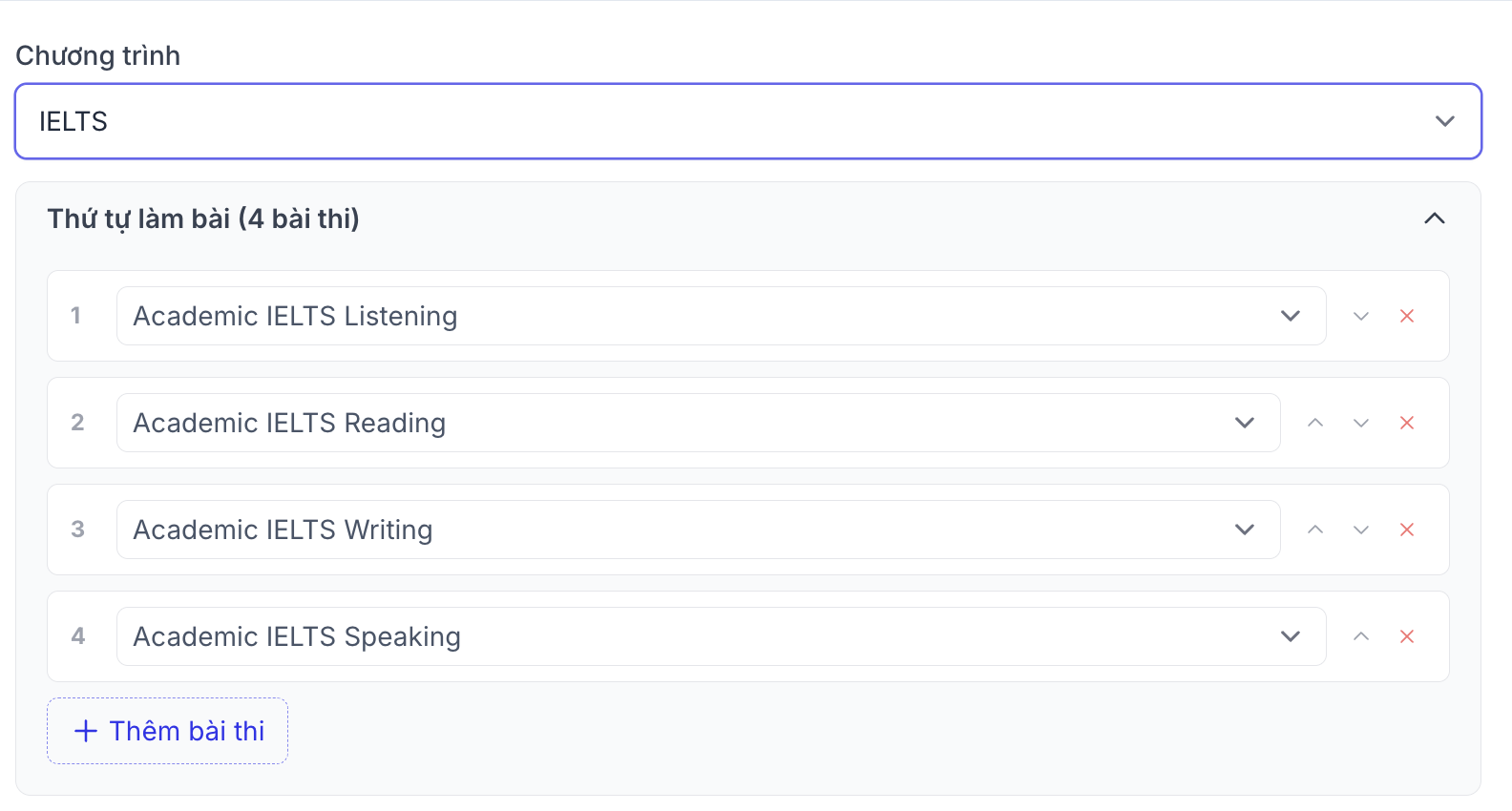
Chương trình: Chọn một trong các chương trình được hỗ trợ để tổ chức thi.
-
Thứ tự bài thi: Sắp xếp thứ tự hoặc thêm bớt các bài thi
-
Chọn chế độ chấm: “Hệ thống (hoặc A.I) chấm và trả điểm ngay khi nộp bài”, “Hệ thống (hoặc A.I) chấm và giáo viên trả điểm”, “Giáo viên chấm”
Sau khi thiết lập xong các thông tin cơ bản, nhấn “Lưu” để tạo phòng thi. Sau đó, phòng thi được tạo thành công và xuất hiện trong bảng danh sách phòng thi kèm theo trạng thái:
-
“Chưa bắt đầu”: Khi chưa đến thời gian bắt đầu của phòng thi, học viên không thể vào phòng làm bài
-
“Đang diễn ra”: Khi đang ở trong khoảng thời gian hoạt động của phòng thi, học viên có thể vào phòng để làm bài
-
“Đã hoàn thành”: Khi đã qua thời gian hoạt động của phòng thi, học viên không thể vào phòng làm bài
Quản lý chấm điểm bài thi
Tại trang chi tiết phòng thi > Lượt thi
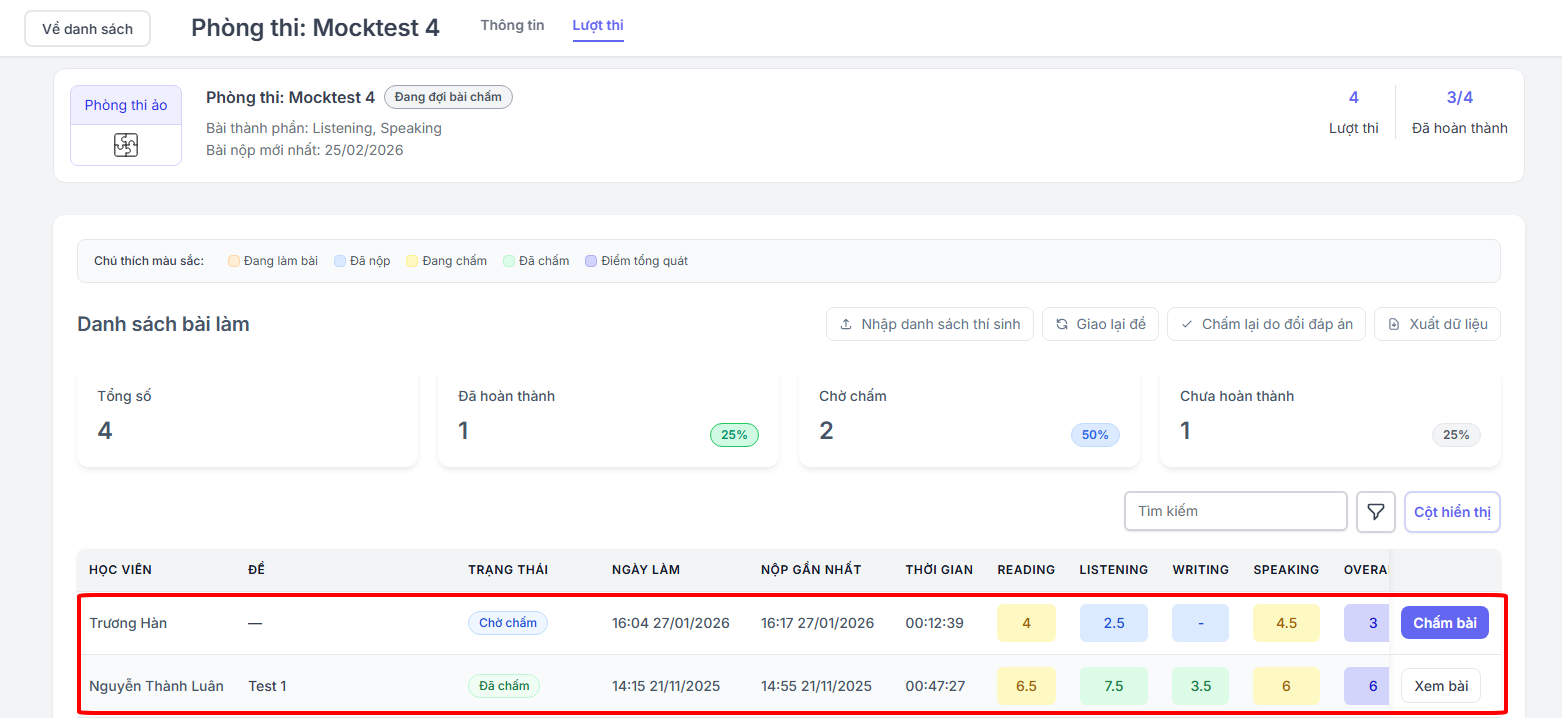
Mỗi học viên sau khi truy cập vào phòng thi ảo và bắt đầu làm bài, lượt thi của học viên sẽ được hệ thống tự động ghi nhận và lưu lại. Các lượt thi này sẽ hiển thị trong tab “Lượt thi” tại trang chi tiết của phòng thi ảo, giúp giáo viên dễ dàng theo dõi và quản lý kết quả thi của từng học viên.
Mỗi khi học viên hoàn thành và nộp bài, bài làm sẽ được cập nhật theo thời gian thực (realtime) trong bảng “Lượt thi”. Điều này giúp giáo viên có thể theo dõi tiến độ nộp bài và kết quả của từng học viên một cách nhanh chóng và chính xác.
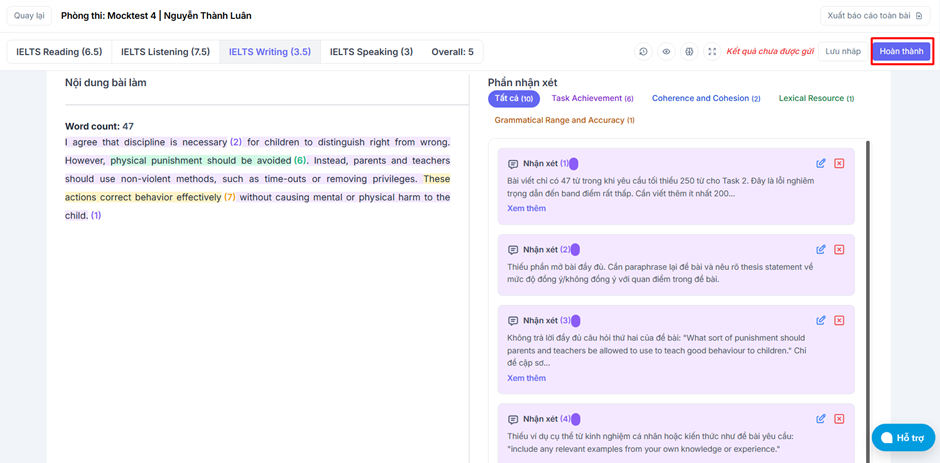
Giáo viên có thể nhấn “Xem bài” để xem chi tiết kết quả bài làm của học viên.
Đối với các bài thi được thiết lập ở chế độ giáo viên trả điểm, sau khi học viên nộp bài, hệ thống sẽ hiển thị màn hình "Chờ chấm" cho học viên. Giáo viên cần truy cập vào trang chi tiết bài thi, xem bài làm và nhấn nút "Hoàn thành" để trả điểm về cho học viên.
Tại trang chấm bài vãng lai
Ngoài ra, giáo viên có thể quản lý bài làm của học viên tại phòng thi ảo tại trang chấm bài vãng lai.
Tại trang Chấm bài vãng lai, tab “Bài mocktest gần đây” sẽ lưu lại từng lượt thi của học viên được thực hiện tại các phòng thi ảo.
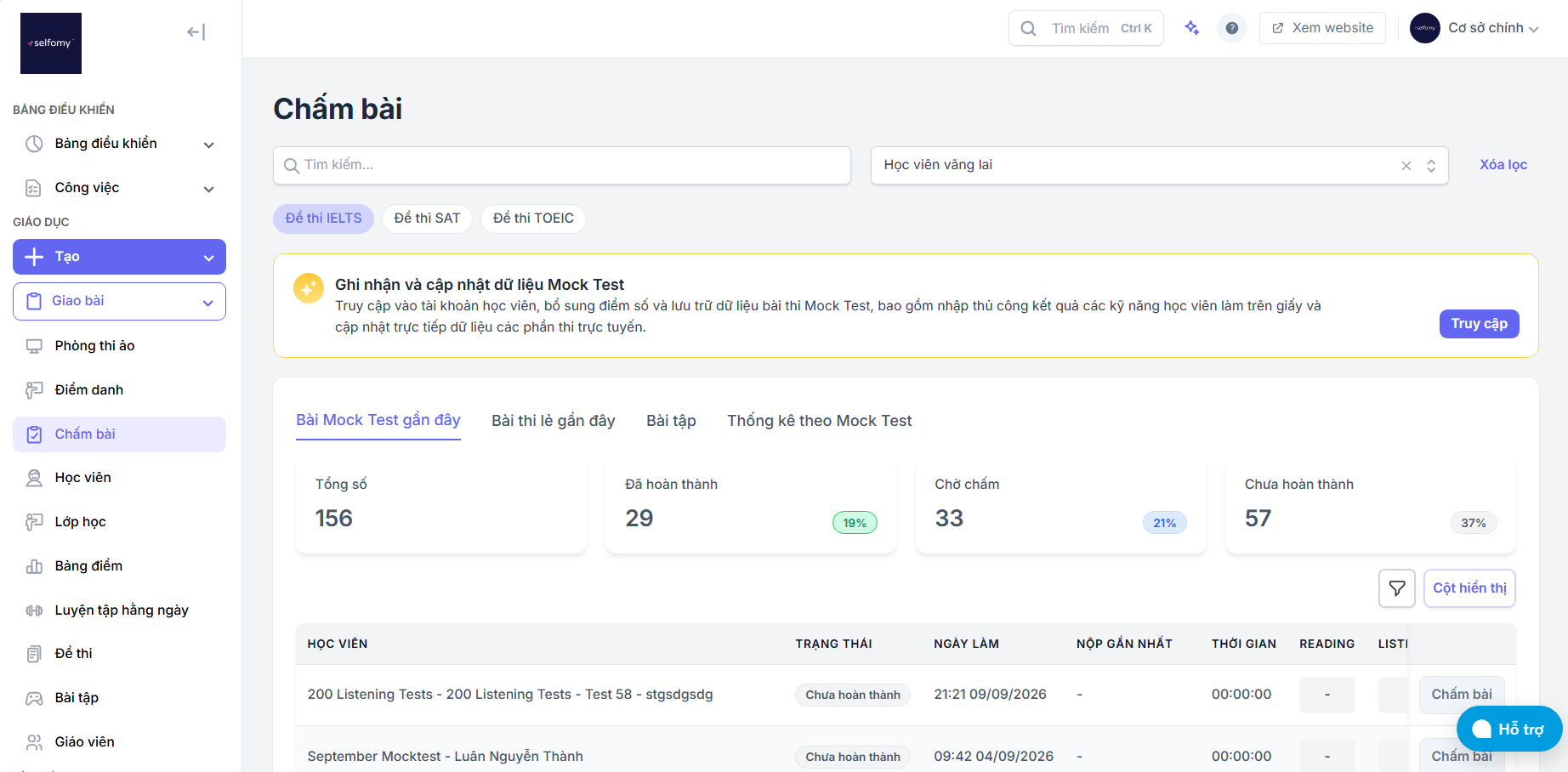
Trong khi đó, tại trang “Thống kê theo mocktest”, hệ thống sẽ lưu dữ liệu theo từng phòng thi ảo. Khi truy cập vào chi tiết một phòng thi cụ thể, bạn sẽ thấy bảng danh sách lượt thi của tất cả học viên đã tham gia phòng thi đó.