

Đề kiểm tra là một hình thức để đánh giá kết quả học tập của học sinh. Đề kiểm tra có thể xuất hiện dưới dạng là đề riêng lẻ, hoặc nằm trong một bộ đề (bộ sách) khi xuất hiện trên website. Đề kiểm tra có thể là một phần bài học của Chương trình học.
Đối với nhu cầu cho việc dạy IELTS, bạn có thể tạo đề cho cả 4 kỹ năng khác nhau. Đối với hình thức Writing và Speaking sẽ cần phải chấm thủ công hoặc chấm tự động/bán tự động bằng trí tuệ nhân tạo (A.I).
Tạo đề thi bằng AI
Trước khi xem các bước tạo đề bên dưới, bạn có thể xem hướng dẫn tạo đề bằng AI từ file PDF tại đây giúp tiết kiệm đến 95% thời gian nhập liệu: Tạo đề thi bằng AI.
Tạo đề thi mới
Bước 1: Truy cập nhanh tạo đề
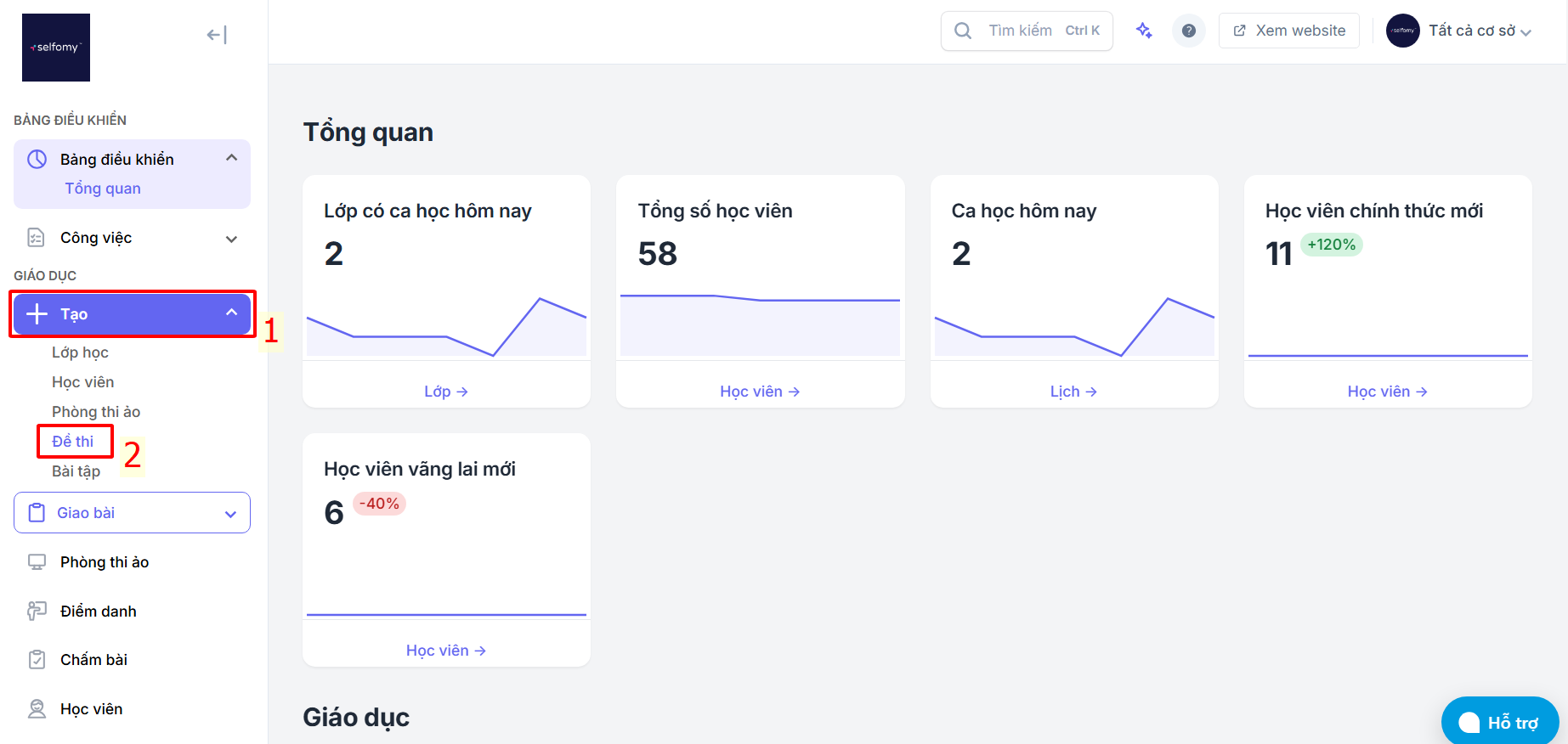
Tại giao diện quản trị, từ thanh menu bên trái, ấn nút Tạo → chọn Đề thi.
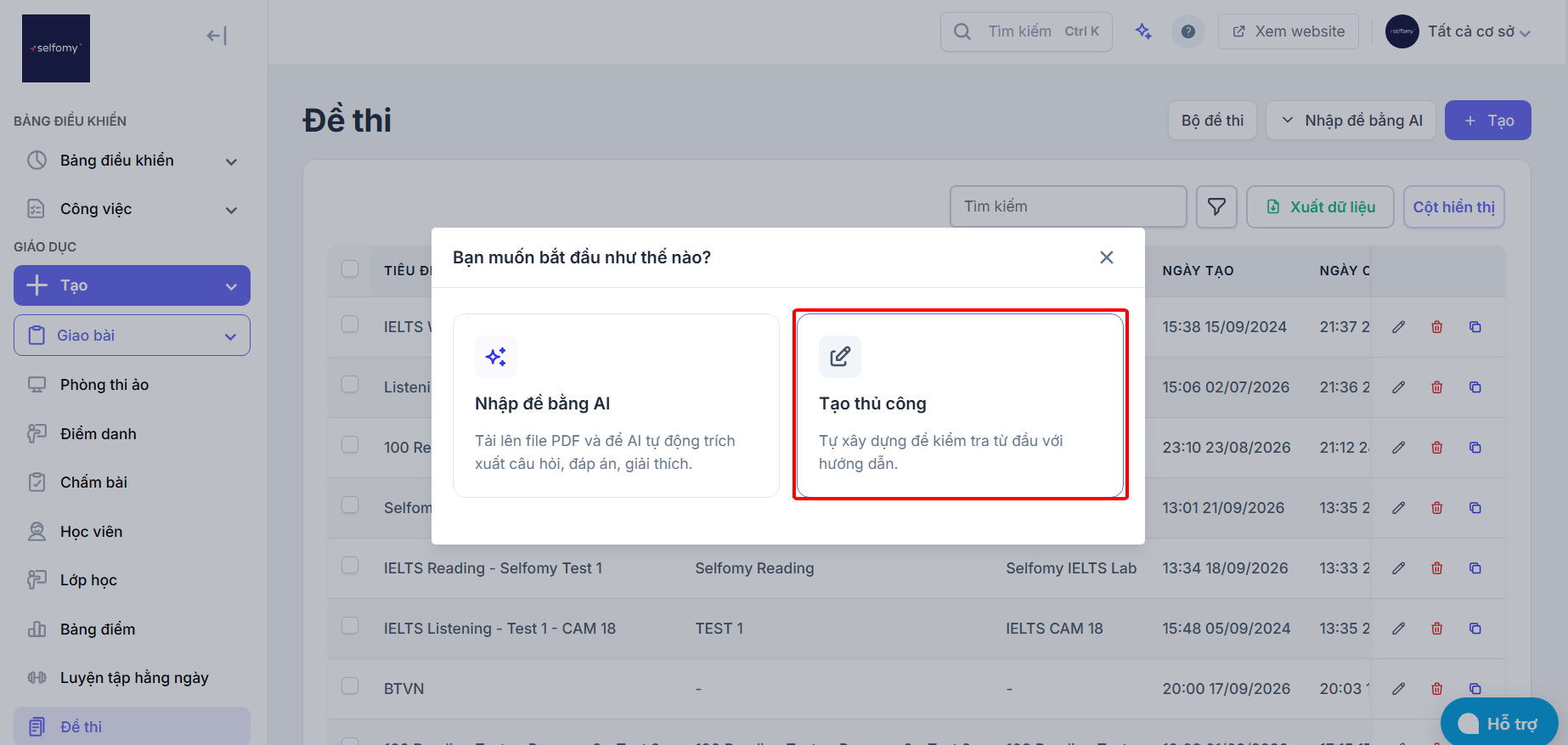
Sau đó, một pop-up hiện ra, ấn chọn Tạo thủ công để tự nhập đề thi.
Bước 2: Nhập thông tin cơ bản cho đề thi
Hệ thống mở trang tạo đề mới, điền thông tin của đề rồi bấm Save Quiz.
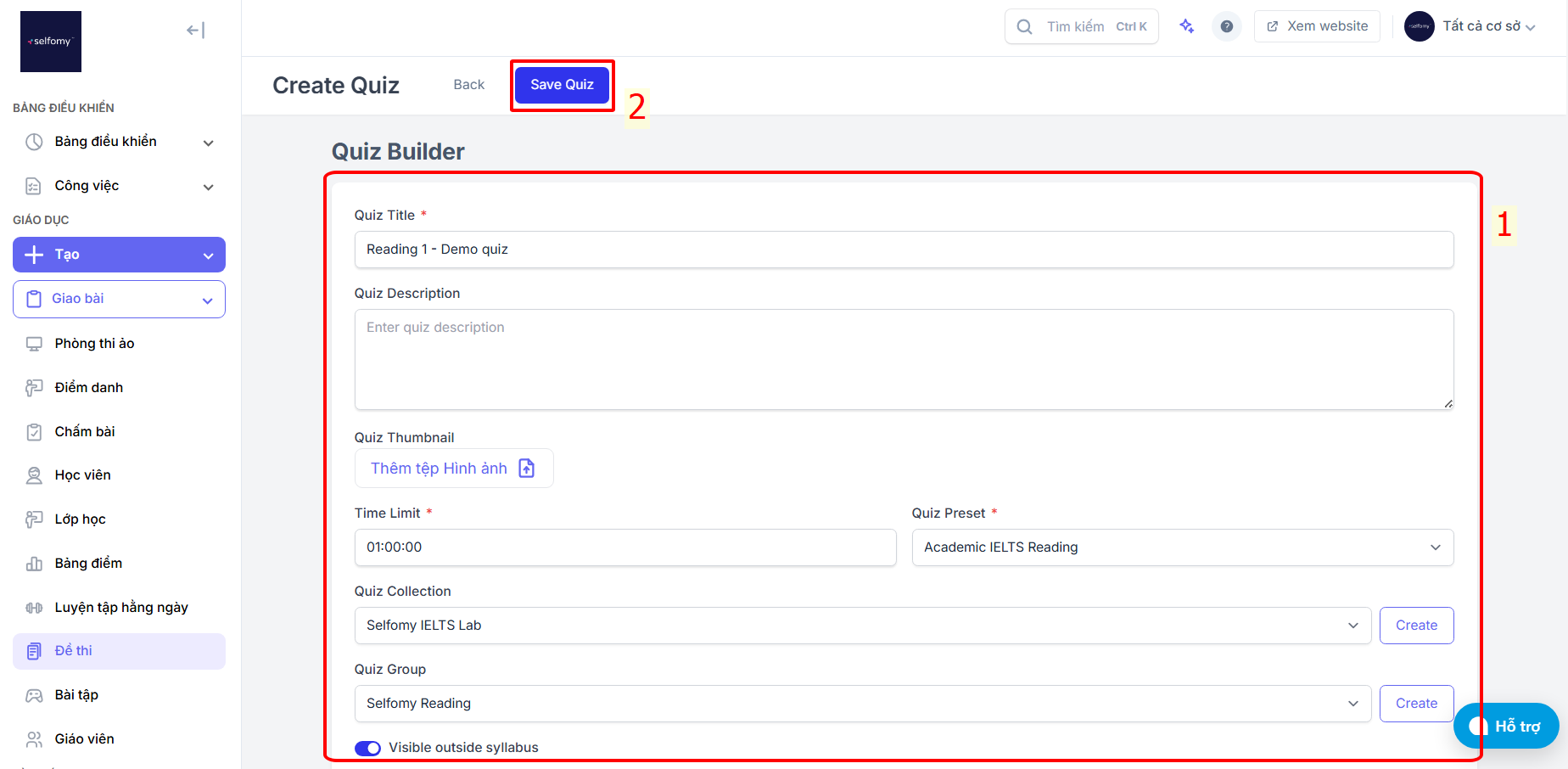
Một số trường thông tin cần lưu ý sau:
Time limit: Thời gian làm bài (giờ : phút : giây). Ví dụ:
-
IELTS Reading: 01:00:00
-
IELTS Listening: 30:00
-
IELTS Writing: 01:00:00
-
IELTS Speaking: 15:00
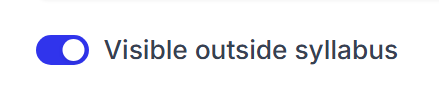
Visible outside syllabus: Nếu bạn muốn đề kiểm tra đang tạo không xuất hiện trên trang chủ của bạn, thì hãy tắt nút này
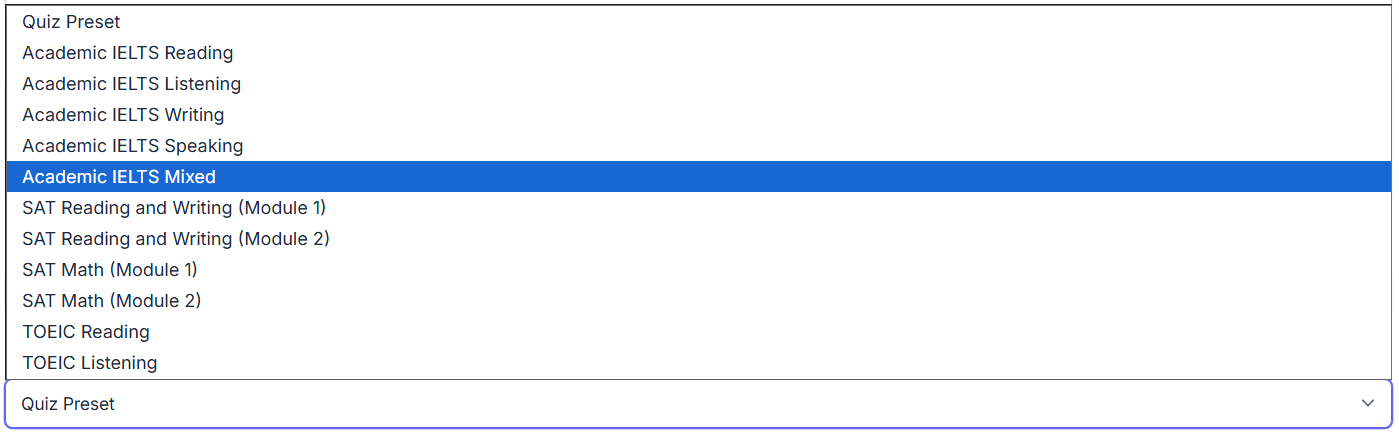
Quiz preset: Loại đề.
Có 5 dạng Quiz Preset cho đề thi IELTS. Nếu đề bạn tạo là 1 dạng đề chuẩn IELTS, hãy chọn dạng Preset phù hợp:
-
Academic IELTS Listening
-
Academic IELTS Reading
-
Academic IELTS Writing
-
Academic IELTS Speaking
-
Academic IELTS Mixed
Nếu đây là dạng đề hỗn hợp (không phải đề theo chuẩn) thì bạn chọn dạng Academic IELTS Mixed. Dạng đề hỗn hợp cho phép đề kiểm tra có thể trộn lẫn các dạng bài của các loại đề khác với nhau, ví dụ có thể làm viết đoạn văn cùng với các câu hỏi của dạng Reading và Listening.
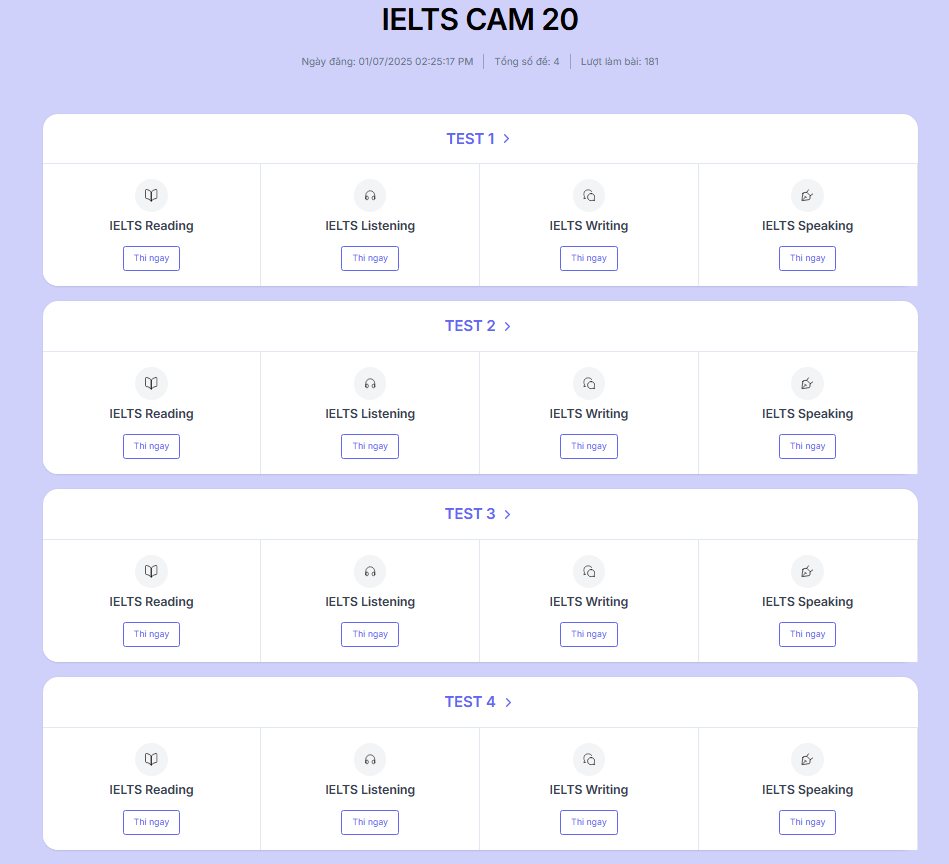
Quiz Collection (Bộ đề kiểm tra): Nếu bạn muốn đưa đề kiểm tra này vào một bộ đề lớn, chẳng hạn như "IELTS CAM 20" hãy nhấn vào danh sách thả xuống (dropdown) và chọn bộ đề phù hợp.
Quiz Group (Nhóm đề kiểm tra): Mỗi bộ đề sẽ bao gồm nhiều nhóm đề. Ví dụ, bộ đề "SAT Practice" có các nhóm đề như Test 1, Test 2, Test 3, Test 4. Trong mỗi nhóm đề, chẳng hạn Test 1, sẽ có các bài kiểm tra thuộc nhiều dạng khác nhau như:
-
IELTS Reading
-
IELTS Listening
-
IELTS Speaking
-
IELTS Writing
Hãy nhấn vào danh sách thả xuống để chọn nhóm đề phù hợp.
Nếu bạn không gán đề kiểm tra vào bất kỳ bộ đề hoặc nhóm đề nào, đề sẽ hiển thị riêng lẻ trên trang chủ và không thể sử dụng trong chế độ thi Mock test.
=> Tham khảo thêm cách Tạo bộ đề kiểm tra, nhóm đề kiểm tra
Ví dụ: Đây là một bộ đề IELTS CAM 20 (Quiz Collection) cùng với các nhóm đề Test 1, Test 2, Test 3, Test 4 (Quiz Groups) của nó khi hiện trên website:
Bước 3: Tạo Section cho đề
Bạn có thể hiểu Section này tương ứng với Task hoặc Part trong đề thi IELTS.
Sau khi bấm lưu, kéo xuống cuối trang bạn sẽ thấy nút Add Section (Thêm phần). Hãy bấm nút này để bắt đầu nhập nội dung cho đề kiểm tra.
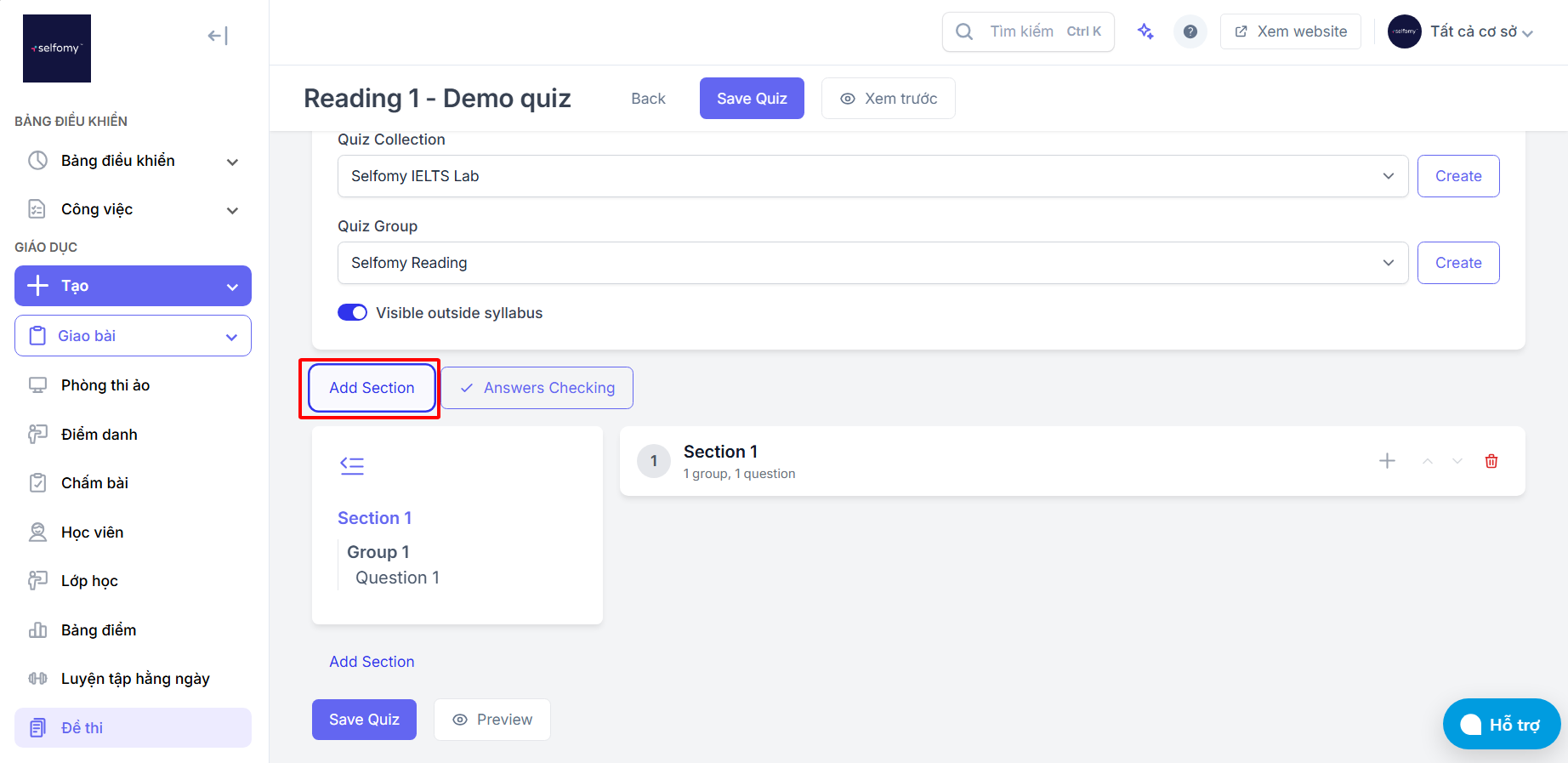
Bạn sẽ thấy Phần đầu tiên được tạo, hãy điền thông tin của phần đầu tiên này.
Selfomy đã chuẩn bị hướng dẫn “Cách nhập đề thi IELTS theo dạng” nên bạn không cần lo lắng nếu như chưa hiểu phần này.
-
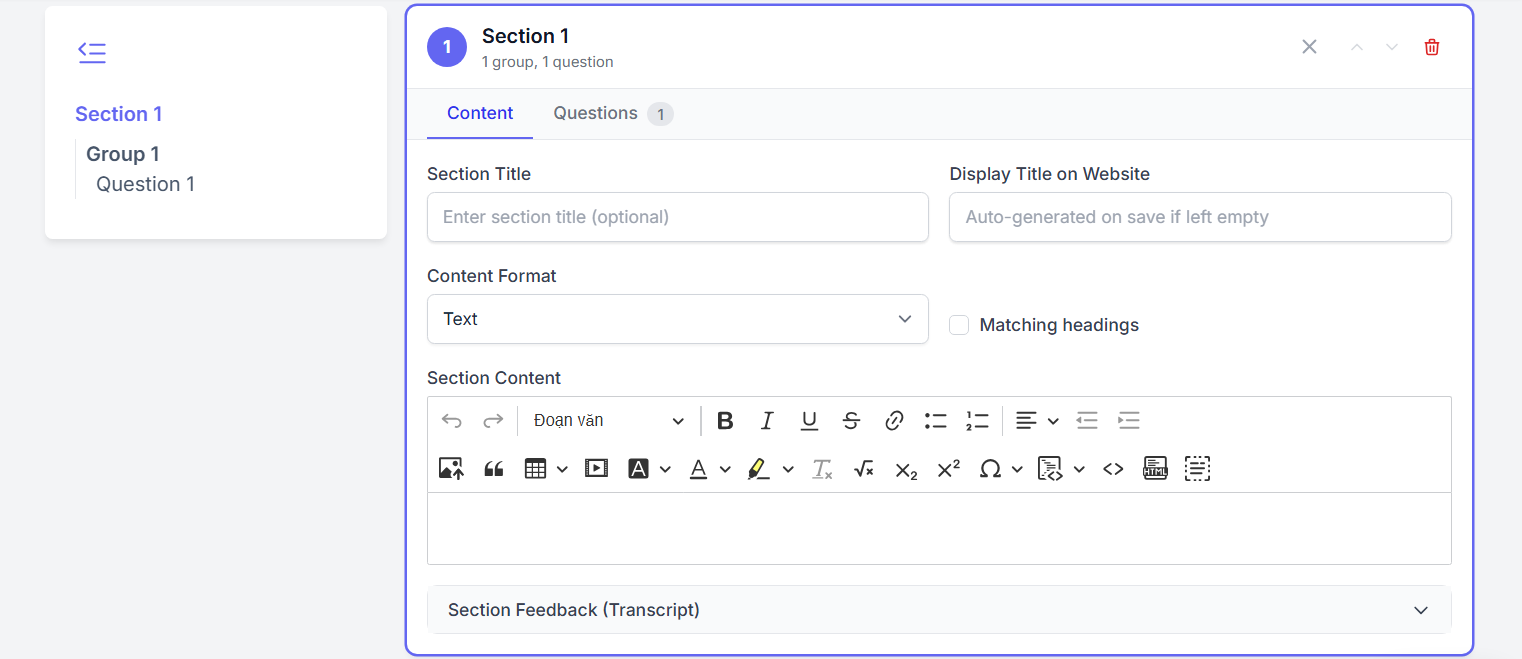
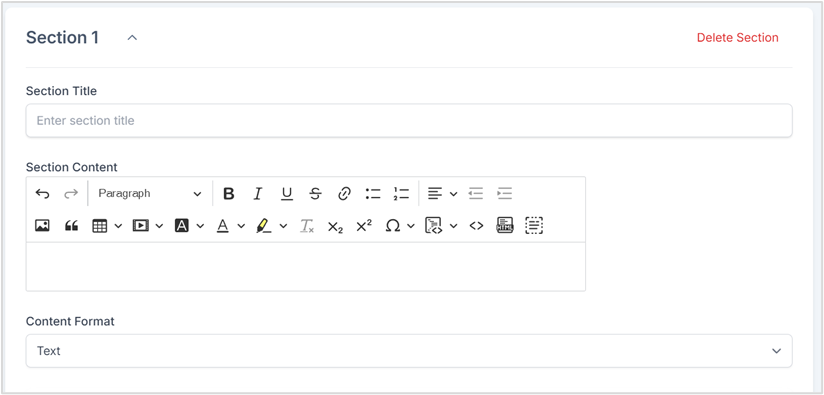
Đối với loại đề Reading: bạn cần nhập toàn bộ bài đọc vào nội dung của Section. Content format là Text
-
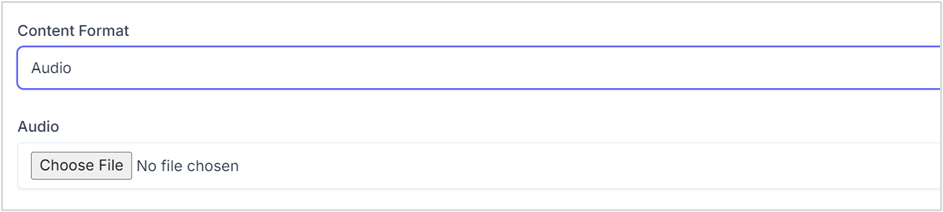
Đối với loại đề Listening: bạn cần chọn Content Format là “Audio” và tải lên bài nghe
-
Đối với loại đề Writing và Speaking: Nội dung của Section sẽ được bỏ trống như hình dưới đây.
Bước 4: Tạo nhóm câu hỏi cho đề thi
Tùy vào loại đề bạn đã chọn bên trên mà hệ thống sẽ cho tạo tiếp Question hay Question Group (Nhóm câu hỏi). Question dùng khi đó là câu hỏi riêng lẻ, Question Group dùng khi bạn có một nhóm nhiều câu hỏi về cùng một đề bài (ví dụ trên đề thi ghi “Question 4 - 7). Trong đề thi IELTS:
-
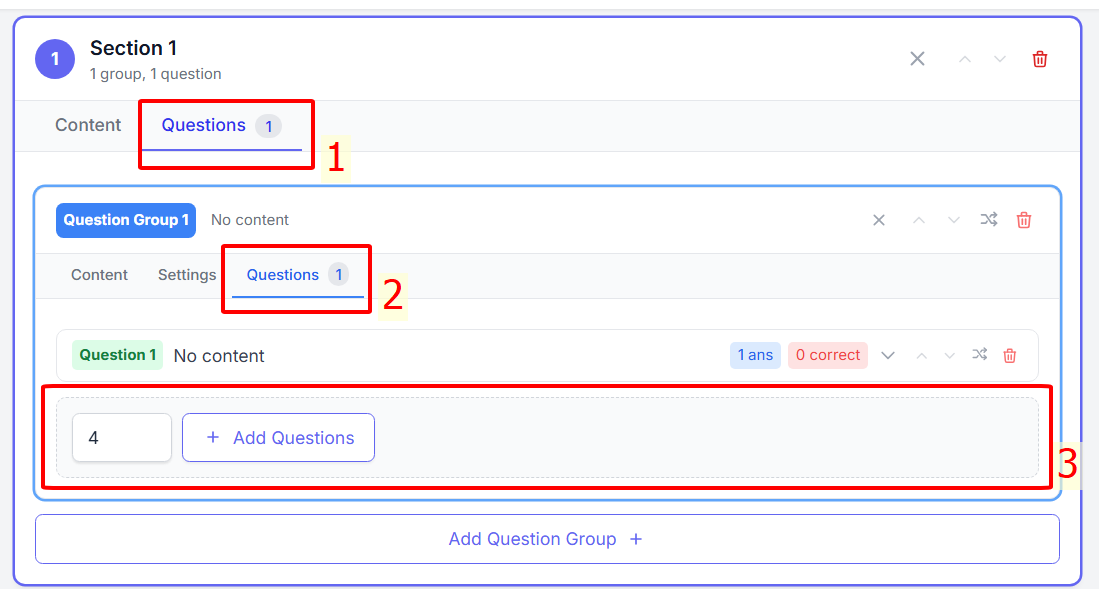
Với Listening và Reading, bạn sẽ tạo tiếp Question Group rồi mới đến Question.
-
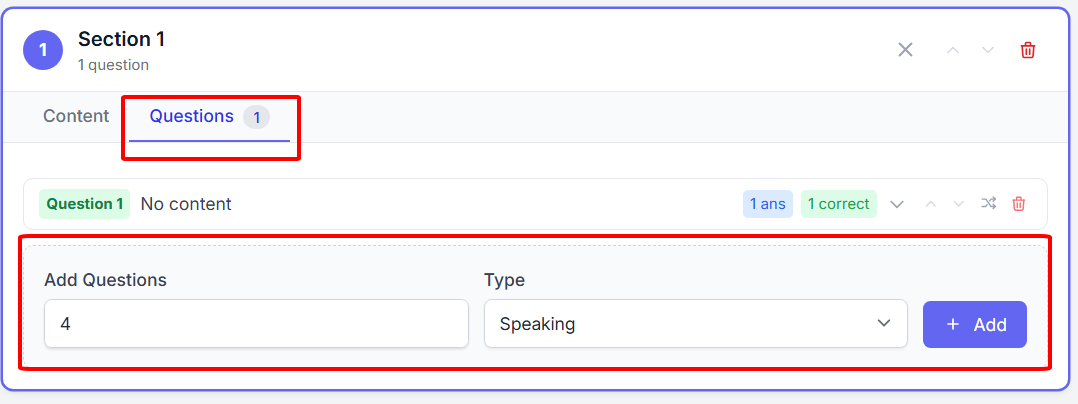
Với Writing và Speaking, bạn sẽ tạo Question.
Bạn cũng điền nội dung đề thi tương ứng vào Question Group (và Question).
*Hướng dẫn chi tiết theo từng dạng đề để bạn có thể nhập liệu dễ dàng: *Hướng dẫn nhập đề IELTS theo dạng
Bước 5: Tạo câu hỏi cho đề thi
Ở tab Questions, bạn sẽ thấy khu vực để tạo nhanh câu hỏi. Nhập số câu hỏi muốn tạo, loại cho các câu hỏi này và bấm Add Question.
-
Với Listening và Reading
-
Với Writing và Speaking
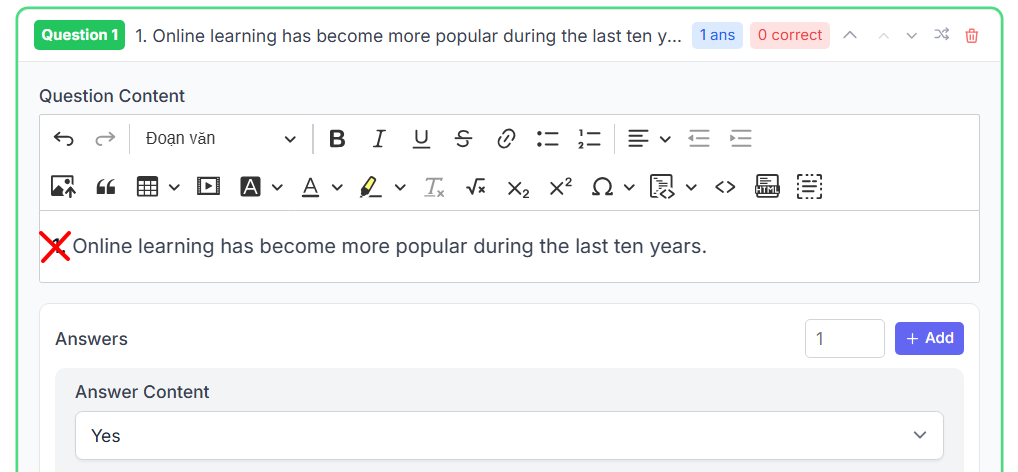
Khi nhập nội dung câu hỏi cũng không cần đánh số thứ tự câu:
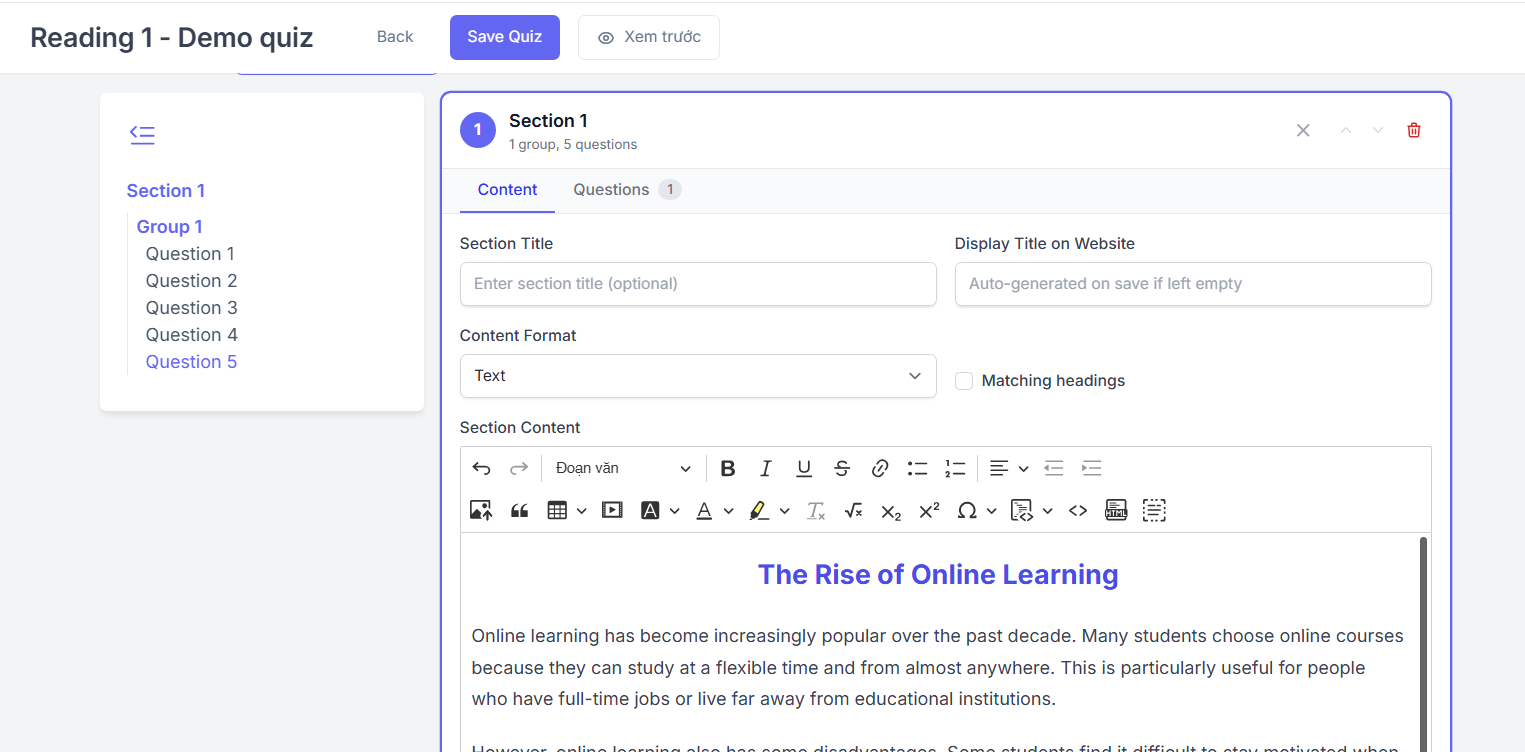
Ngoài ra, bạn có thể xem gọn tổng thể nội dung bạn vừa tạo qua thanh mục lục bên trái.
Bước 6: Lưu đề và Preview đề vừa tạo
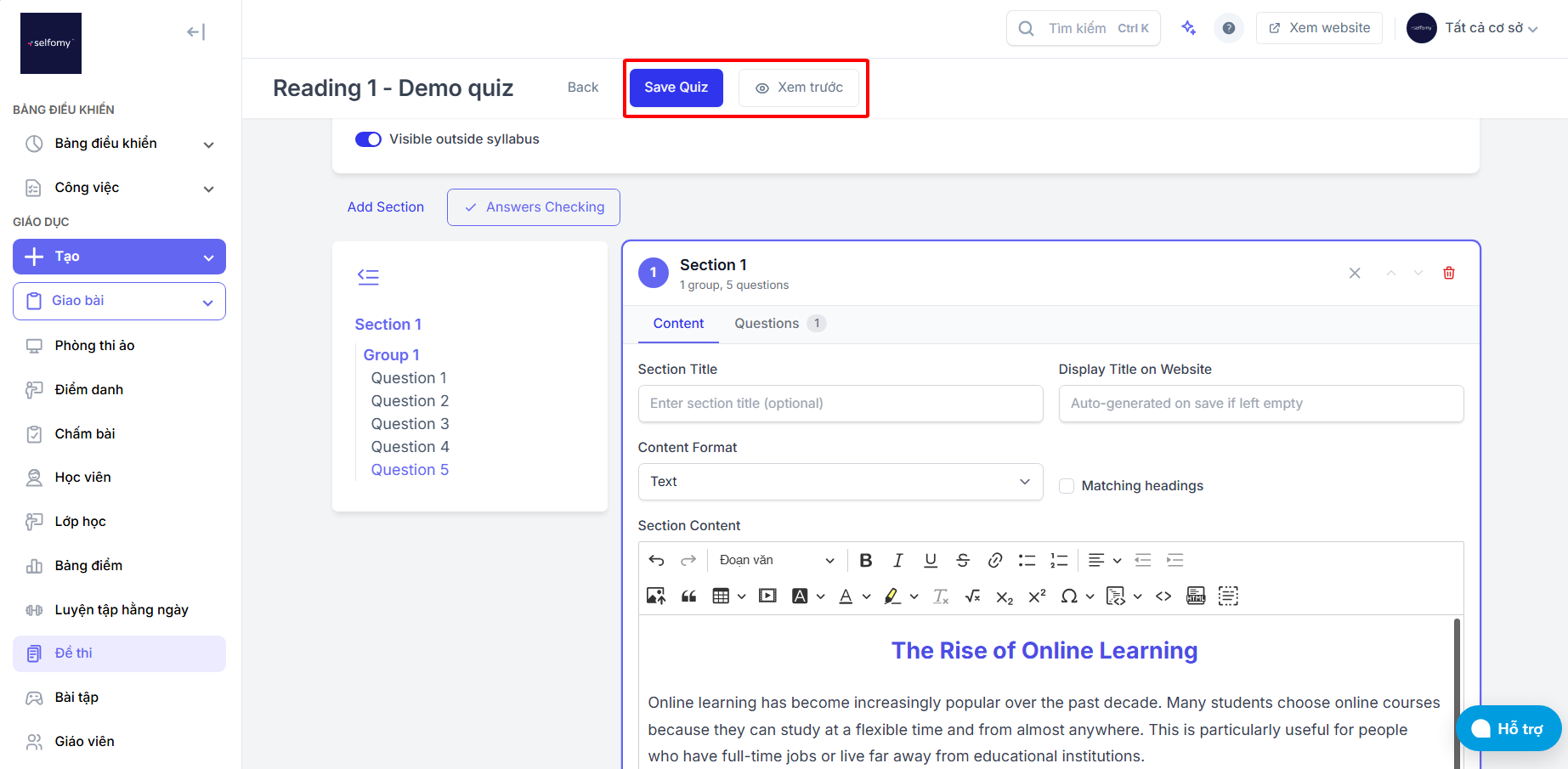
Sau khi đã nhập xong nội dung cho đề, bạn có thể nhấn nút “Save Quiz” để lưu đề.
Ngoài ra, bạn có thể xem trước đề bạn vừa tạo sẽ trông như thế nào khi đưa vào sử dụng bằng cách chọn nút “Xem trước”.
Xem thêm các hướng dẫn liên quan: