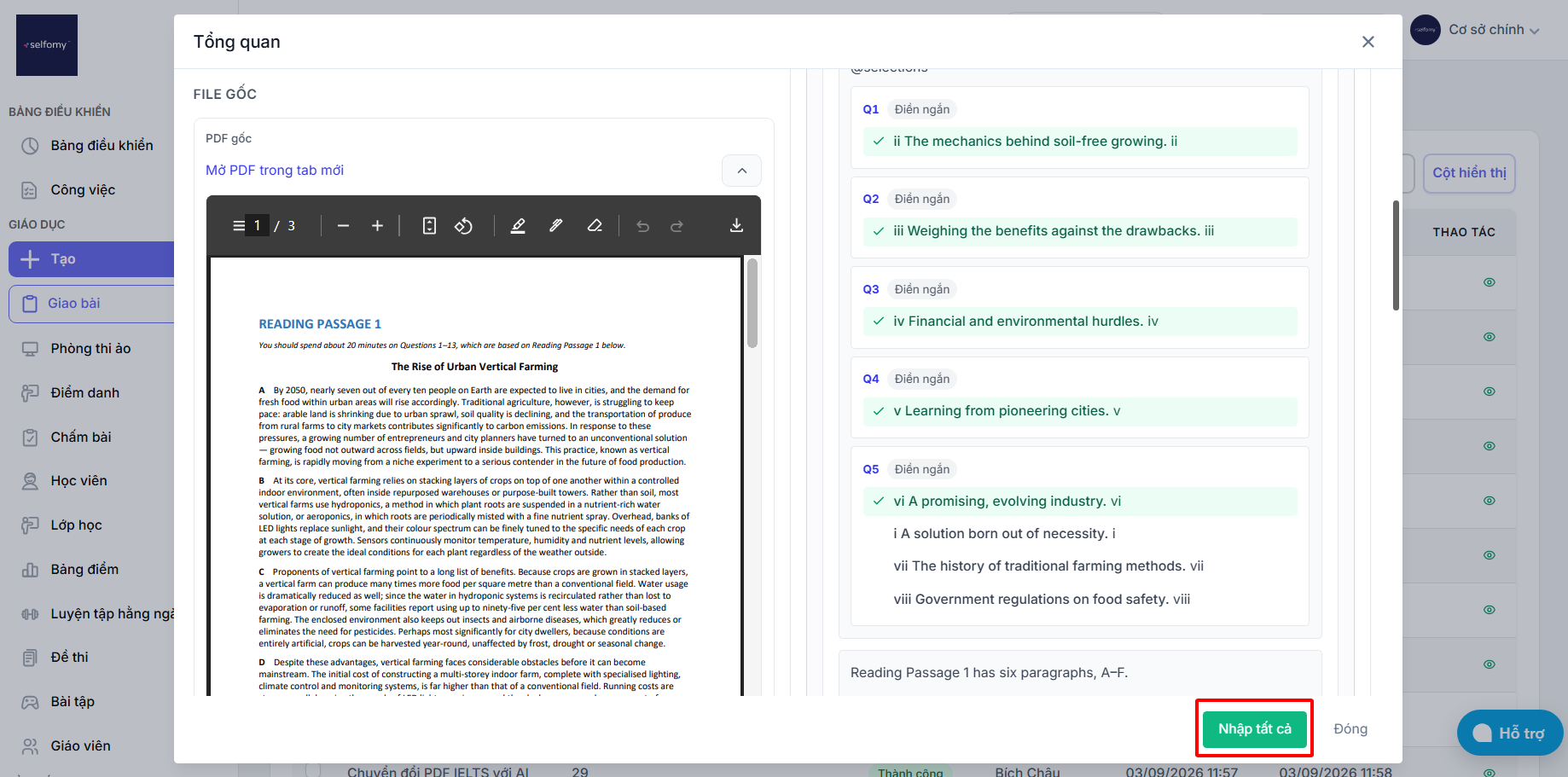
Tính năng Tạo đề thi, bài tập bằng AI cho phép bạn tự động chuyển đổi các đề thi dạng PDF (IELTS, SAT, TOEIC) hoặc các bài tập thành các câu hỏi trắc nghiệm trong hệ thống. AI sẽ tự động nhận diện và trích xuất:
-
Câu hỏi
-
Các đáp án
-
Đáp án đúng
-
Giải thích (nếu có)
Mẫu file nhập
Khách hàng nên tham khảo và dùng mẫu này để nhập để AI có thể nhận diện chính xác nhất.
Mẫu Đề IELTS Reading/Listening
Mẫu đáp án và giải thích IELTS Reading/Listening
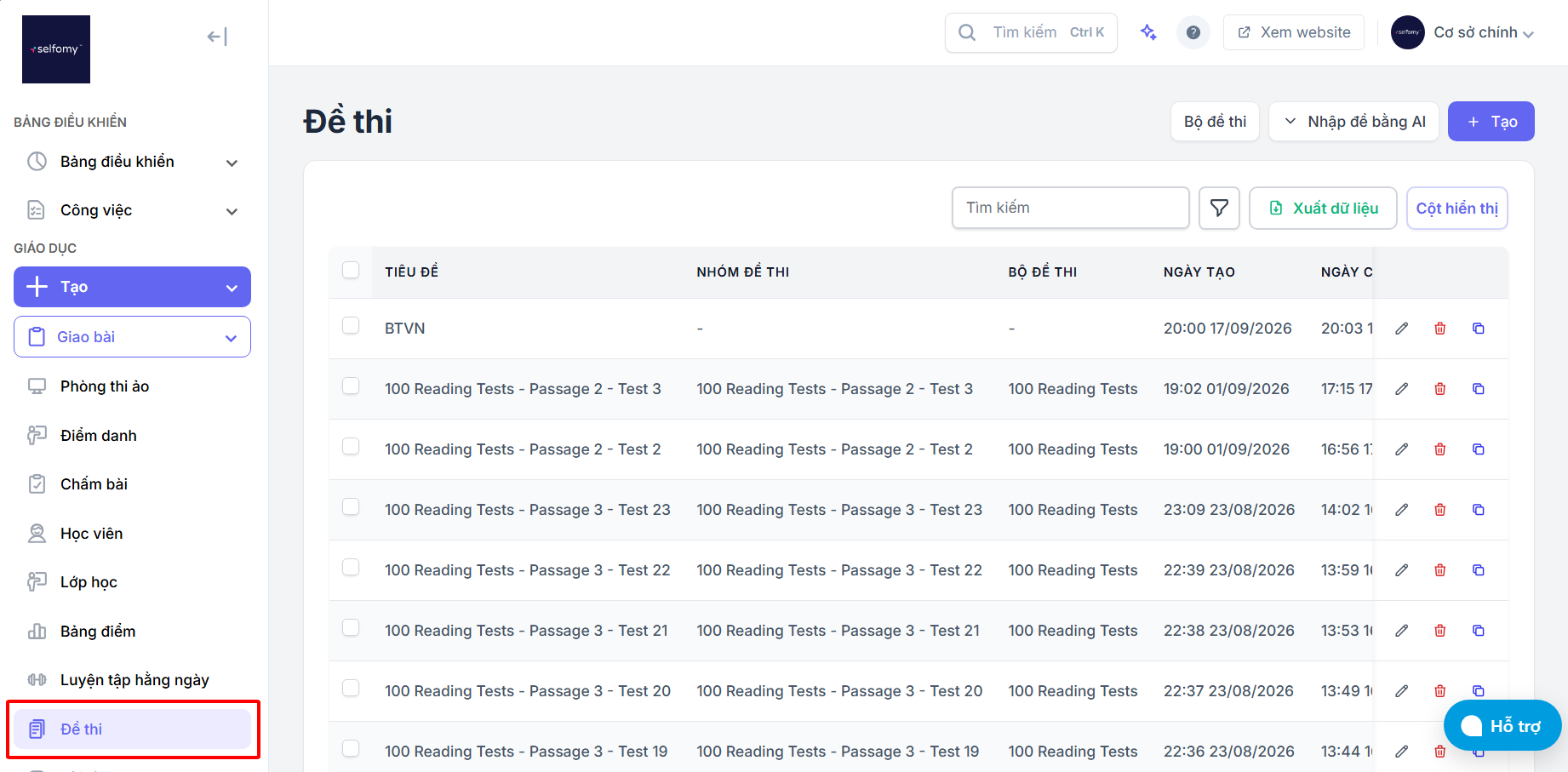
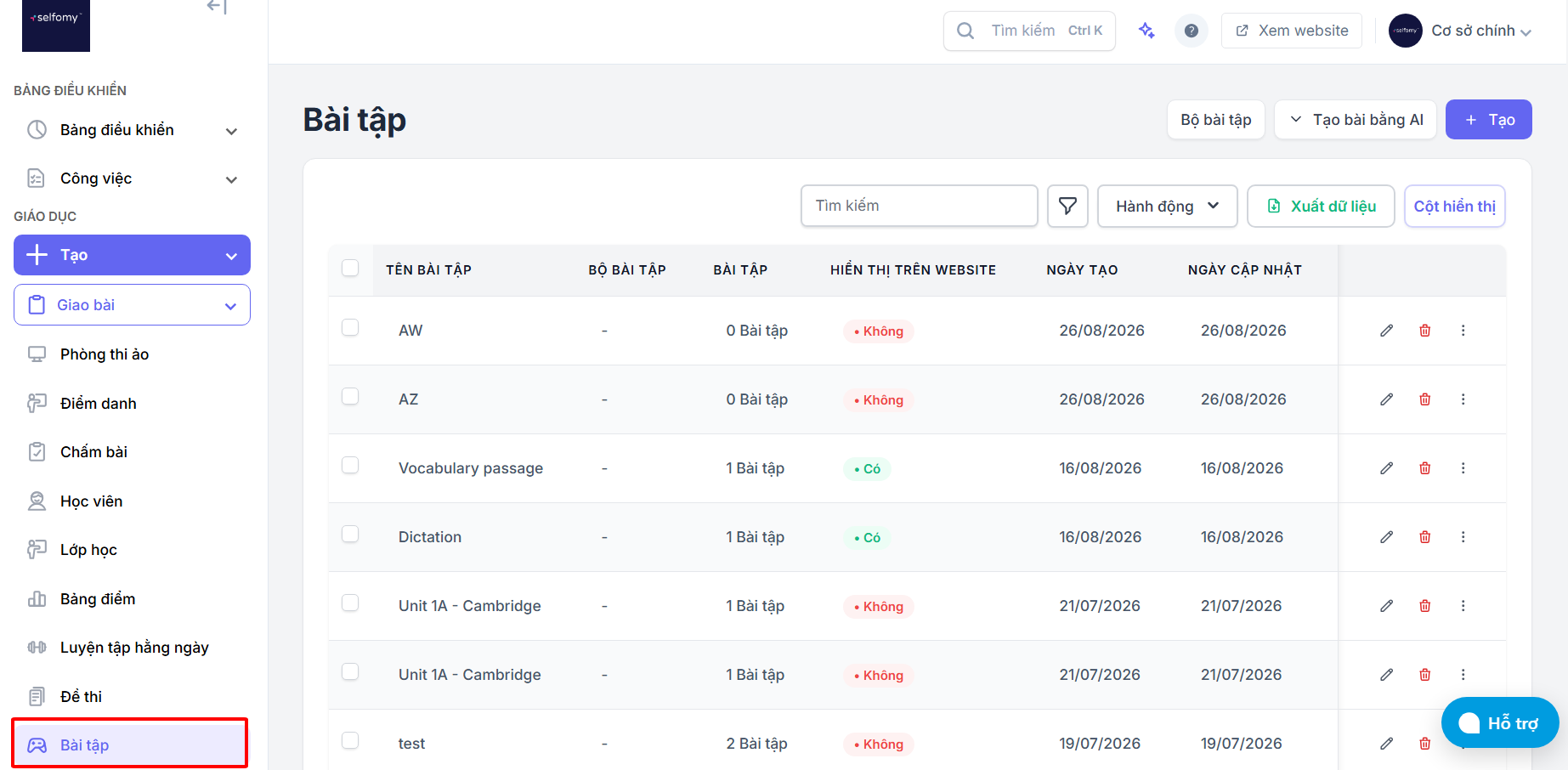
Bước 1: Truy cập Trang quản lý đề thi hoặc quản lý bài tập
-
Đăng nhập vào hệ thống
-
Vào menu Đề thi hoặc Bài tập tùy vào nhu cầu của bạn.
Hoặc
Bước 2: Mở cửa sổ nhập đề thi bằng AI
-
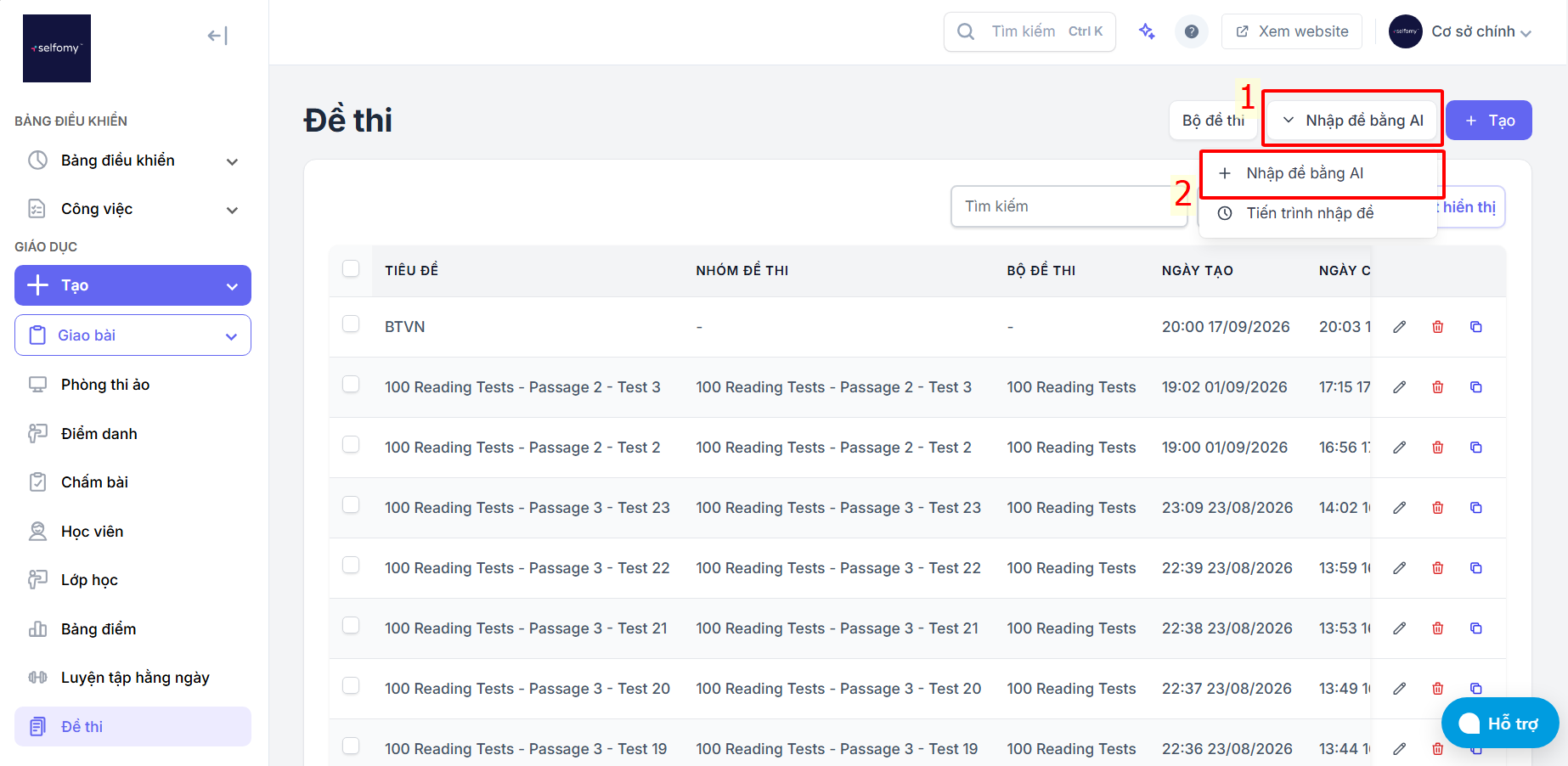
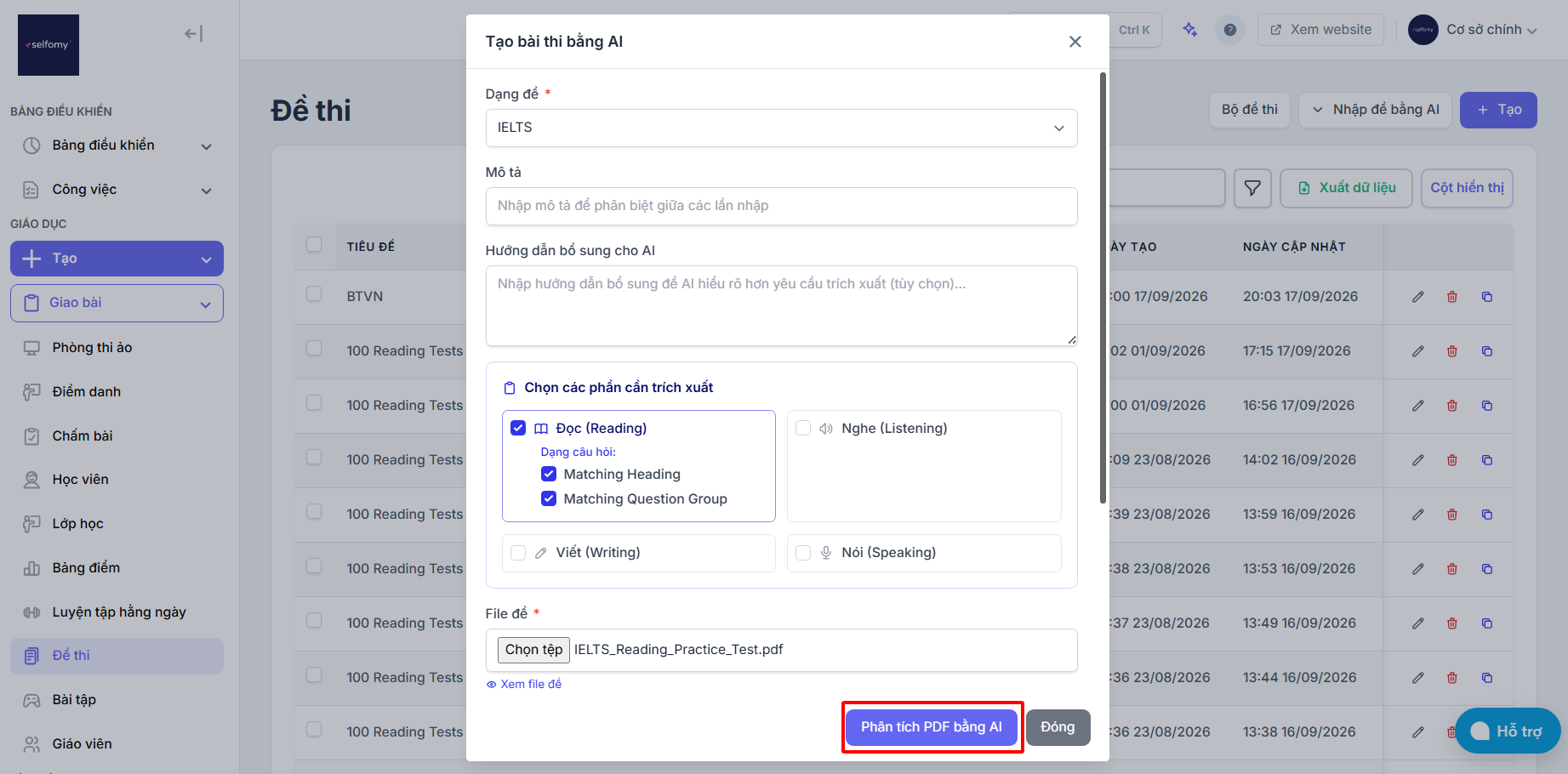
Tại trang Đề thi/Bài tập, nhấn vào nút "Nhập đề thi bằng AI" rồi bấm tiếp “Nhập đề thi bằng AI”
-
Cửa sổ nhập đề thi sẽ hiện ra
Bước 3: Tải lên file PDF và chọn loại nội dung
Yêu cầu file PDF:
-
Định dạng: .pdf
-
Kích thước tối đa: 20MB
-
Nội dung: Đề thi IELTS SAT, TOEIC bao gồm cả đáp án và giải thích đối với nội dung là đề thi. Hoặc các dạng bài tập nếu là bài tập.
Một số lưu ý:
-
Mặc dù AI sẽ nhận diện mọi cách trình bày đề thi từ file của bạn, tuy nhiên để hoạt động tốt nhất, bạn nên nhập giống như file mẫu được cung cấp ở bên trên.
-
Đối với việc nhập định vị câu trả lời (Locate) và giải thích (Explain) cho câu trả lời, AI đang hoạt động tốt với cách nhập nội dung như sau:
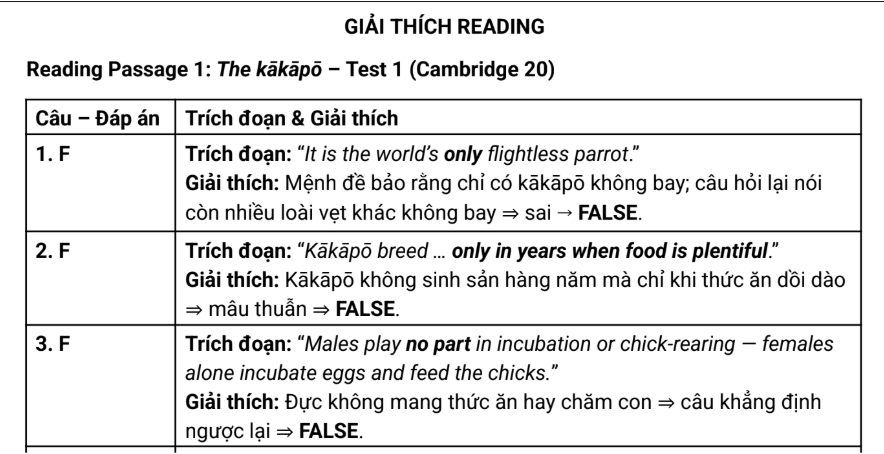
- Hệ thống hỗ trợ nhập nhiều đề có trong file PDF tải lên, nhưng để đạt hiệu quả cao thì file tải lên chỉ nên có khoảng 4-5 đề và không nên có các nội dung khác để tránh gây nhiễu (ví dụ các bài giảng, bài học khác không liên quan tới đề).
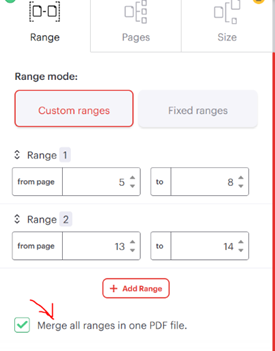
Để cắt và giữ một số trang, có thể sử dụng công cụ miễn phí sau: https://www.ilovepdf.com/split_pdf
Chọn các trang cần giữ lại và bấm tích Merge all ranges in one PDF file
-
Hệ thống có thể nhận diện được cả file PDF dạng scan/photocopy (hình ảnh).
-
Nếu trong nội dung đề có các hình ảnh như biểu đồ, hình minh họa,... thì hệ thống sẽ chưa nhập được các hình ảnh này, ngoại trừ nội dung dạng bảng.
6. Sau khi nhập thành công, bạn nên kiểm tra lại toàn bộ nội dung đã nhập trước khi gửi cho học viên.
Các bước thực hiện:
-
Chọn file PDF:
-
Nhấn vào nút chọn file hoặc kéo thả file PDF vào vùng upload
-
Hệ thống sẽ hiển thị bản xem trước của file PDF (nếu có thể)
-
-
Chọn loại đề thi:
-
IELTS
-
SAT: Scholastic Assessment Test
-
TOEIC: Test of English for International Communication
-
-
Nhập mô tả: không bắt buộc tuy nhiên nên chú thích để phân biệt giữa các đề khi nhập bằng AI lên hệ thống, ví dụ "IELTS Read Test 1"
-
Nhấn nút "Phân tích PDF bằng AI" để bắt đầu quá trình chuyển đổi
Bước 4: Theo Dõi Tiến Trình Xử Lý
-
Sau khi nhấn "Xử lý PDF", hệ thống sẽ hiển thị thông báo: "Hệ thống đang xử lý đề thi của bạn. Vui lòng quay lại sau."
-
Xem tiến trình xử lý:
-
Nhấn vào nút "Tiến trình nhập đề" (màu xám, biểu tượng đồng hồ)
-
Hoặc truy cập trực tiếp trang Công việc tự động
-
-
Trạng thái xử lý:
-
⏳ Đang xử lý: Đang xử lý
-
✅ Thành công: Xử lý thành công
-
❌ Thất bại: Xử lý thất bại
-
Lưu ý: Thời gian xử lý phụ thuộc vào độ dài nội dung và số lượng câu hỏi trong đề thi, thường từ 1-5 phút.
Bước 5: Xem và Lưu Đề Vào Hệ Thống
Khi trạng thái chuyển sang "Thành công":
-
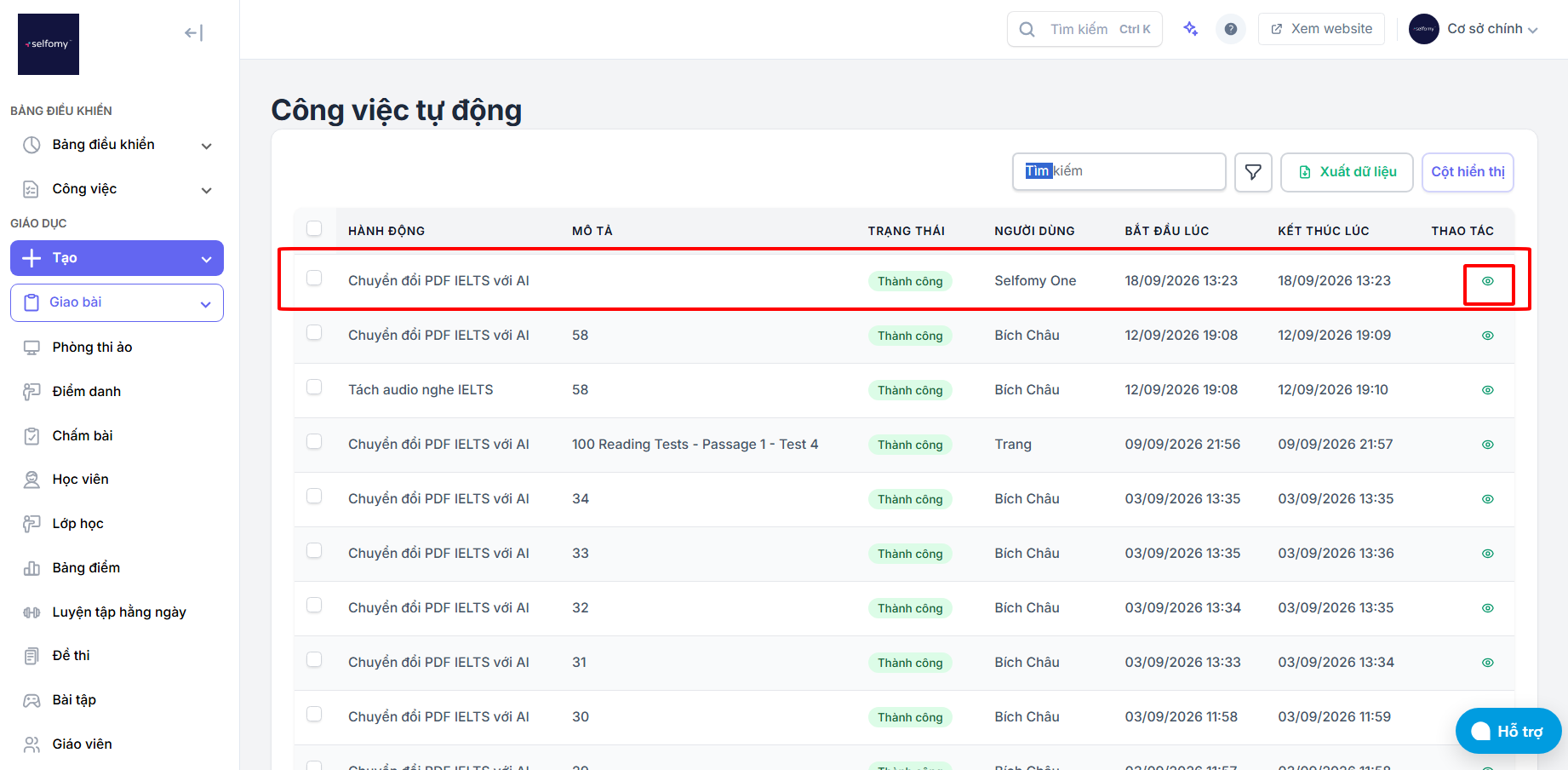
Tại trang Công việc tự động, tìm đến bản ghi xử lý của bạn
-
Nhấn vào biểu tượng “Đôi mắt” xem chi tiết
-
Cửa sổ hiển thị dữ liệu đã trích xuất sẽ mở ra
Nội dung hiển thị:
A. Cài Đặt Chung (Common Settings)
Áp dụng cho tất cả các đề thi trong lần nhập liệu này:
-
Quiz Collection: Chọn bộ sưu tập quiz (tùy chọn)
-
Quiz Group: Chọn nhóm quiz (chỉ hiển thị khi đã chọn Collection)
B. Danh Sách Đề Thi Đã Trích Xuất
Mỗi quiz sẽ hiển thị:
-
Số thứ tự câu hỏi: Quiz #1, Quiz #2, ...
-
Số lượng câu hỏi: Hiển thị tổng số câu hỏi đã trích xuất
-
Cài đặt cho quiz:
-
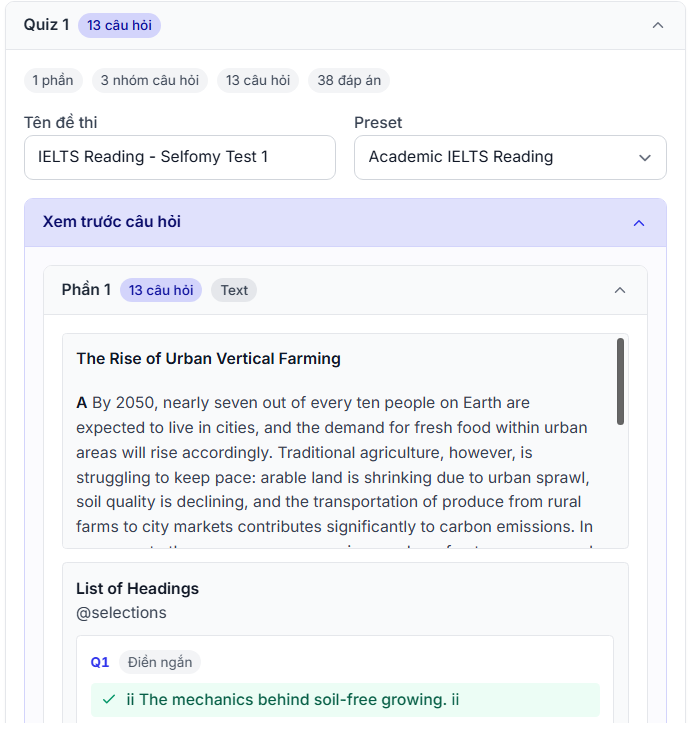
Quiz Name: Đặt tên cho quiz (bắt buộc)
-
Preset: Chọn cấu hình sẵn cho quiz
-
C. Kiểm tra nội dung đề trước khi nhập vào hệ thống
Hãy dùng tính năng Xem trước câu hỏi để kiểm tra xem hệ thống đã nhập đúng và đầy đủ hay chưa, nếu chưa hãy nhập lại bằng AI.
Kinh nghiệm: để đảm bảo độ chính xác cao nhất, bạn chỉ nên nhập mỗi lần 1 đề và không nên quá nhiều đề (> 4 đề)
Bước 6: Nhập đề thi vào hệ thống
Bạn có 2 cách để nhập đề:
Cách 1: Nhập từng đề thi
-
Điền đầy đủ thông tin cho quiz muốn import:
-
Tên đề thi (bắt buộc)
-
Chọn loại đề (preset)
-
-
Nhấn nút "Nhập" bên dưới quiz đó
-
Hệ thống sẽ thông báo kết quả nhập liệu
Cách 2: Nhập tất cả đề thi
-
Điền đầy đủ thông tin cho TẤT CẢ các đề thi:
-
Tên cho mỗi đề thi (bắt buộc)
-
Chọn loại đề (preset) cho mỗi đề thi
-
-
Nhấn nút "Nhập tất cả" ở cuối cửa sổ
-
Hệ thống sẽ nhập toàn bộ đề thi cùng lúc